cPixel 시작하기
cPixel은 어떻게 설정하나요?
Shopify App Store에서 cPixel을 설치하면 cPixel 설정 화면이 열리며, 4단계가 표시됩니다: 앱 임베드 켜기, 첫 플랫폼 연결, 요금제 선택, 첫 이벤트 도착 지켜보기. 마지막 단계에서는 이미 세션이 실행 중인 상태로 라이브가 열려, 설정을 마치기 전에 실제 이벤트가 전송되는 모습을 볼 수 있습니다.
설정을 마치거나 건너뛰기 전까지는 어떤 페이지를 열어도 설정 화면이 표시되며, 메뉴에는 cPixel 설정하기만 나타납니다.
- 앱 임베드 켜기: 테마 편집기 열기를 클릭하면 게시된 테마가 cPixel 트래킹이 켜진 상태로 App embeds 화면에서 열립니다. 그곳에서 저장을 클릭하면 이 단계는 자동으로 완료 처리됩니다. 이 단계 건너뛰기가 있는 것은 이 단계뿐입니다.
- 첫 플랫폼 연결하기: 플랫폼 선택에는 7개 모두가 나열되지만, 본문에서 이름을 언급하는 것은 4개입니다.
- 요금제 선택하기: 무료로 시작을 선택하거나, 유료 요금제(예: Starter 선택)를 선택해 Shopify 화면에서 승인합니다(요금제 비교).
- 첫 이벤트 도착 지켜보기: 지켜보기 시작을 클릭하면 설정이 완료되고, 세션이 실행 중인 상태로 라이브가 열립니다. Free 요금제에서는 이때 라이브 세션 1회가 사용됩니다.
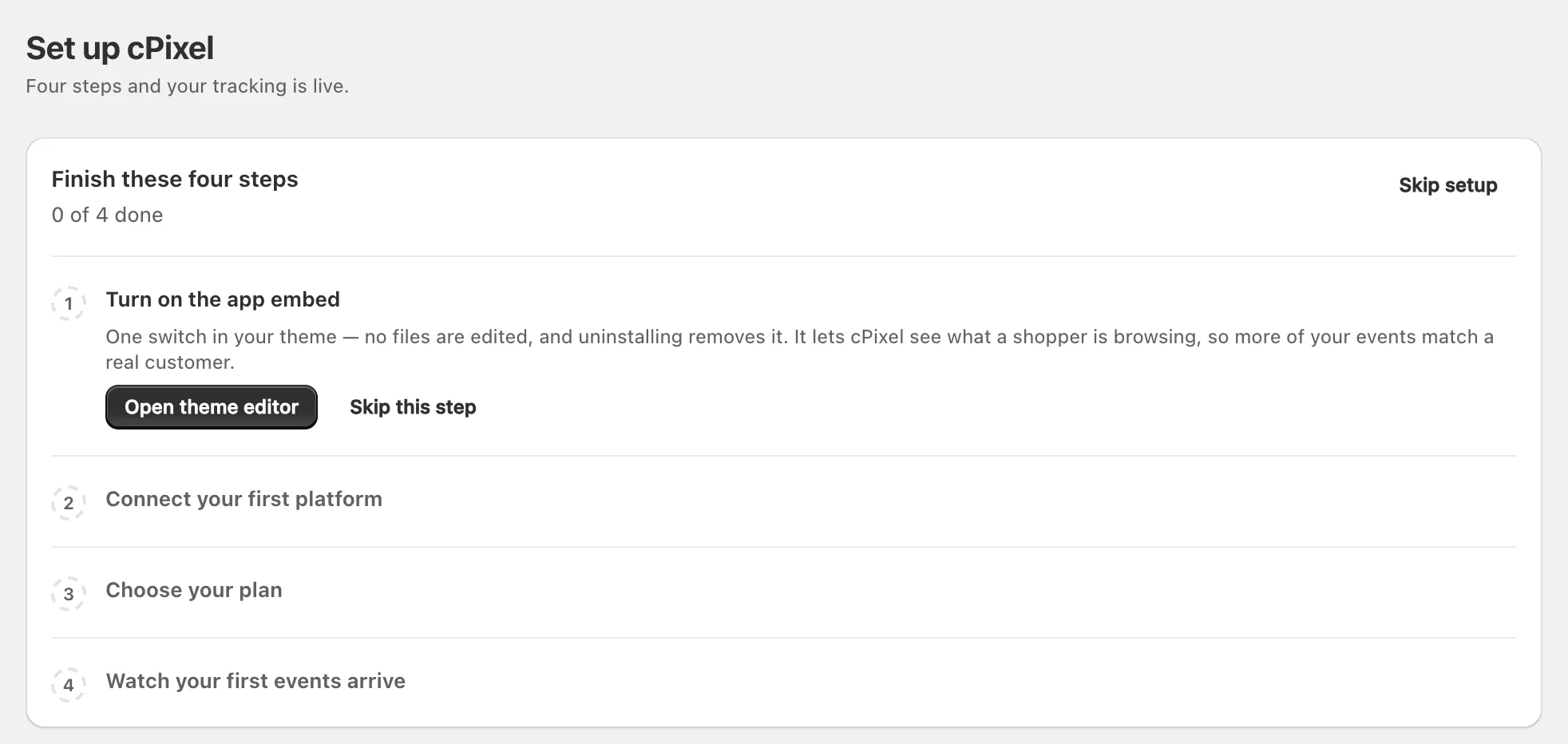
설정 건너뛰기를 클릭하면 홈으로 이동하며, 설정 마치기로 다시 시작할 수 있습니다. 사이드 패널의 cPixel의 두 가지 추적 방식에서 두 가지 경로를 설명합니다.
참고: 플랫폼을 저장하기 전까지는 스토어에 아무것도 등록되지 않습니다. 저장하면 픽셀 cPixel이 Settings → Customer events에 나타납니다.
cPixel은 어떤 플랫폼에, 어디서 전송하나요?
cPixel은 7개 플랫폼에 전송합니다. 그중 6개는 서버에서도 이벤트를 받으며, 서버는 Thank you 페이지가 아니라 Shopify의 주문 데이터로부터 각 구매를 구성합니다. Google Ads만 브라우저 태그로만 동작합니다. 브라우저 경로는 체크아웃을 포함한 모든 페이지에서 실행되는 Shopify의 웹 픽셀, 또는 앱 임베드가 불러오는 스토어프론트 태그 안에서 실행됩니다.
| 플랫폼 | 브라우저 경로 | 서버 측 이벤트 | 구매 전송 위치 | 입력할 값 |
|---|---|---|---|---|
| Meta | 웹 픽셀, 모든 페이지 | PageView, ViewContent, Search, AddToCart, InitiateCheckout, AddPaymentInfo, Purchase | 서버; 브라우저는 대체 수단 | 픽셀/데이터 세트 ID; Conversions API 액세스 토큰(선택 사항) |
| TikTok | 앱 임베드: Pageview | Pageview, ViewContent, Search, AddToCart, InitiateCheckout, AddPaymentInfo, CompletePayment | 서버 | 픽셀 코드, Events API 액세스 토큰 |
| Google Analytics 4 | 웹 픽셀, 모든 페이지 | purchase, refund | 서버 | 측정 ID; Measurement Protocol API 비밀번호(선택 사항; 구매 전송에 필요) |
| OpenAI Ads | 앱 임베드: 페이지 조회, 상품 조회, 장바구니 추가 | checkout_started, order_created | 서버 | 픽셀 ID, Conversions API 키 |
| Snapchat | 앱 임베드: 페이지 조회, 장바구니 추가 | START_CHECKOUT, ADD_BILLING, PURCHASE | 서버 | Snap 픽셀 ID, Conversions API 액세스 토큰 |
| 앱 임베드: 페이지 방문, 장바구니 추가 | initiate_checkout, checkout | 서버 | 태그 ID, 광고 계정 ID, Conversions API 액세스 토큰 | |
| Google Ads | 웹 픽셀, Thank you 페이지에서만 | 없음 | 브라우저 | 전환 ID, 전환 라벨 |
- 모든 요금제가 서버 측 전송을 수행하지만, Free 요금제만 월간 주문 허용량에서 일시중지되며(설치 직후 며칠은 예외), 브라우저 트래킹은 한도의 대상이 아닙니다(요금제).
- GA4, OpenAI Ads, Snapchat, Pinterest의 브라우저 이벤트가 기기에서 전송되지 못한 경우, cPixel이 서버에서 대신 전송합니다.
- Snapchat과 Pinterest의 서버 전송은 새로운 기능입니다: 2026년 9월부터 프로덕션에서 사용되고 있지만, 실제 광고 계정에서의 동작은 아직 확인되지 않았습니다.
- 환불은 GA4에만 도달합니다. Microsoft Advertising과 X는 지원하지 않습니다.
cPixel에 앱 임베드가 필요한 이유는 무엇인가요?
앱 임베드 cPixel 트래킹은 TikTok, OpenAI Ads, Snapchat, Pinterest의 스토어프론트 태그를 불러오고, cPixel이 쇼핑객이 무엇을 둘러보는지 파악할 수 있게 하여, 더 많은 이벤트를 고객과 매칭할 수 있게 합니다.
꺼져 있어도 체크아웃, 구매, 모든 서버 경로, 그리고 Meta, GA4, Google Ads의 브라우저 이벤트는 계속 동작합니다. 중단되는 것은 이 4개의 스토어프론트 태그, TikTok의 브라우저·서버 페이지 조회 매칭, OpenAI의 클릭 쿠키, 컬렉션이나 태그를 통한 스토어프론트 타겟팅입니다. 홈에는 스토어에서 향상된 추적이 꺼져 있습니다가 표시됩니다.
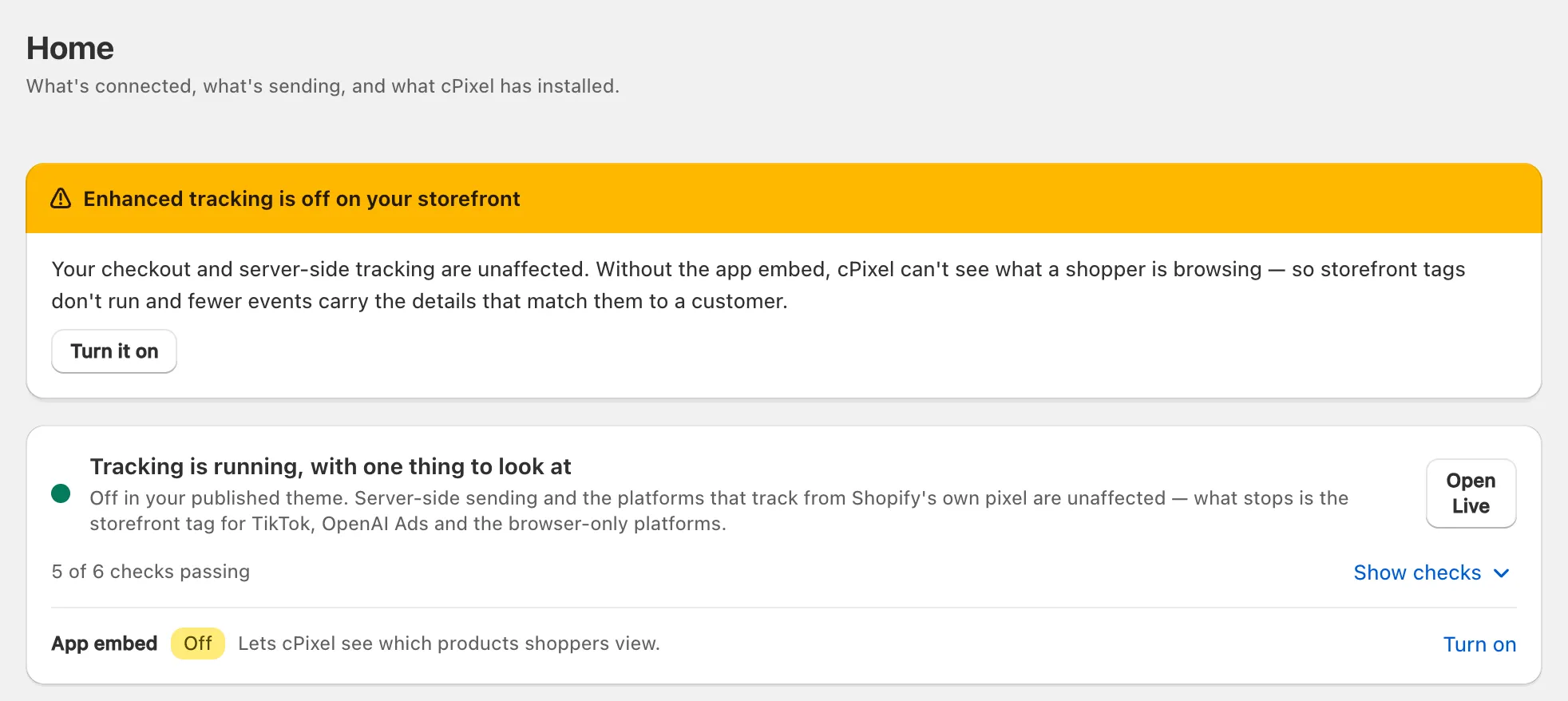
앱 임베드 켜기
- 홈에서 켜기를 클릭하거나, 앱 임베드 옆의 켜기를 클릭합니다. 테마 편집기가 열리며 App embeds 아래 cPixel 트래킹이 켜진 상태로 표시됩니다(Shopify 가이드).
- 저장을 클릭한 뒤 cPixel로 돌아오면 앱 임베드가 켜짐으로 표시됩니다.
중요: 앱 임베드는 하나의 테마에만 속합니다. 다른 테마를 게시했다면 그곳에서도 cPixel 트래킹을 켜야 합니다. 잊어버린 경우 cPixel이 경고합니다.
첫 플랫폼은 어떻게 연결하나요?
전송 대상을 열고 플랫폼 연결 아래에서 플랫폼을 선택한 뒤 마법사를 따라 진행합니다: ID 붙여넣기, 옵션 선택하기, 테스트하기. 각 플랫폼의 값이 어디에 있는지는 해당 가이드에서 확인할 수 있으며, Meta 연결하기와 OpenAI Ads 연결하기부터 시작하는 것이 좋습니다.
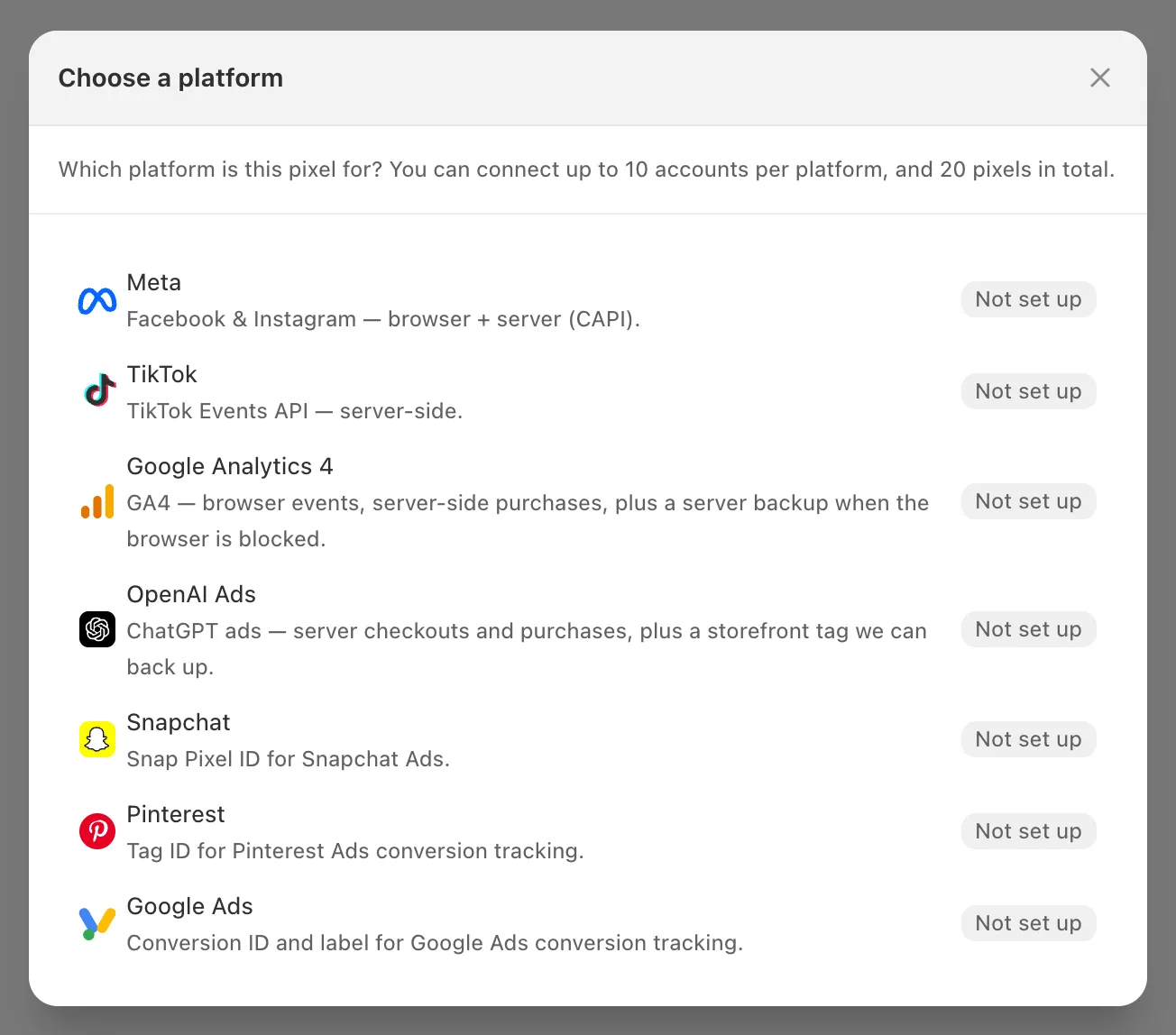
한 번에 하나의 플랫폼을 다 마칠 필요는 없습니다: Meta와 GA4는 ID만으로도 받아들여져 토큰이나 시크릿을 추가하기 전까지 브라우저 전용 상태가 됩니다. TikTok, OpenAI Ads, Snapchat, Pinterest는 처음부터 토큰이 필요합니다.
이벤트가 도착하고 있는지는 어떻게 확인하나요?
라이브를 열고 세션 시작을 클릭한 뒤 다른 탭에서 스토어를 둘러봅니다. 10분 동안 전송되는 이벤트가 그 자리에서 표시되며, 서버 전송에는 플랫폼의 응답도 함께 나타납니다: 라이브에서 첫 이벤트 확인하기.
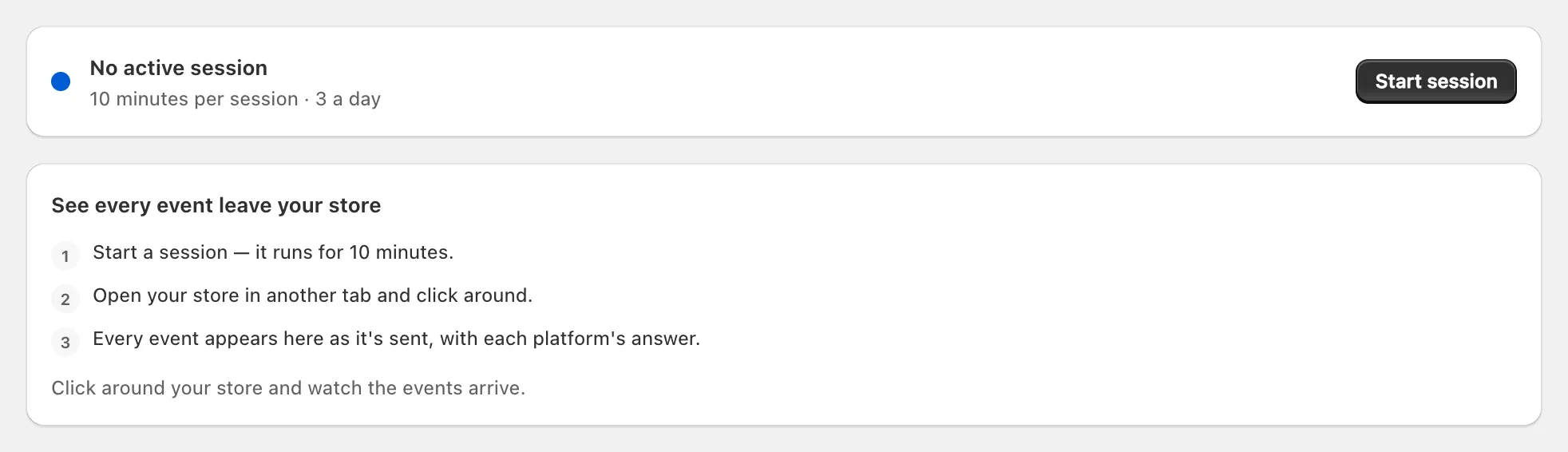
전송 대상에서 확인됨은 서버 전송이 성공했음을, 인증 정보 정상은 연결 테스트를 통과했음을, 브라우저 전용은 토큰 없는 ID임을 의미합니다. 홈의 점검 항목 표시에서는 6가지 상태 점검 항목이 나열됩니다. 각 연결 가이드에는 해당 플랫폼에서 무엇을 확인해야 하는지 나와 있습니다.
팁: cPixel은 기본적으로 테스트 주문을 건너뛰며(개발 스토어의 모든 주문 포함), 라이브에는 건너뜀으로 표시됩니다. 구매를 확인하려면 실제로 결제하거나 설정 → 테스트 주문의 선택을 해제하세요.
다음에는 무엇을 설정해야 하나요?
다른 플랫폼도 연결하세요. Facebook과 Instagram 앱은 그대로 사용할 수 있으며, 다른 플랫폼 자체의 앱도 카탈로그와 쇼핑 기능을 위해 그대로 둘 수 있습니다. 단, 픽셀 하나에는 전송 주체를 하나만 두세요.
- 구매가 도착하지 않는다면 구매가 표시되지 않는 경우를, 허용량에 대해서는 cPixel 요금제를, 착불 주문에 대해서는 주문 규칙을 확인하세요.
- 도움이 필요하면: 홈 → 도움 받기 → 지원팀에 문의. 보통 영업일 기준 하루 이내에 답변을 받을 수 있습니다.
cPixel 삭제하기
cPixel은 테마 파일을 전혀 수정하지 않고 스크립트 태그도 추가할 수 없으므로, 수동으로 정리할 필요가 없습니다.
- 유료 요금제라면 먼저 요금제 → 요금제 해지로 해지하세요(일할 계산됩니다). 앱 삭제 후에도 현재 청구 주기분은 청구될 수 있습니다.
- Shopify에서 Settings → Apps로 이동해 cPixel 옆의 …를 클릭하고 Uninstall을 선택합니다. Shopify가 cPixel의 픽셀과 앱 임베드를 자동으로 제거합니다.
cPixel은 액세스 토큰을 즉시 삭제하고 나머지는 약 48시간 후에 삭제합니다. 그 전에 다시 설치하면 토큰을 제외한 설정이 복원됩니다.
