Kom igång med cPixel
Hur konfigurerar jag cPixel?
Installera cPixel från Shopify App Store, så öppnas appen på Konfigurera cPixel, fyra steg: slå på appinbäddningen, anslut din första plattform, välj din plan och se dina första händelser komma in. Det sista steget öppnar Live med en session som redan är igång, så du ser riktiga händelser skickas ut innan du lämnar installationen.
Tills du slutför eller hoppar över den öppnas varje sida på installationen, och menyn visar bara Konfigurera cPixel.
- Slå på appinbäddningen: Öppna temaredigeraren öppnar ditt publicerade tema på App embeds med cPixel-spårning påslaget. Klicka på Spara där, så bockas steget av sig själv. Bara det här steget har Hoppa över det här steget.
- Anslut din första plattform: Välj en plattform listar alla sju, även om texten bara nämner fyra.
- Välj din plan: Starta gratis, eller välj en betald plan (till exempel Välj Starter) och godkänn den på Shopifys skärm (jämför planer).
- Se dina första händelser komma in: Börja titta slutför installationen och öppnar Live med en session igång, vilket på Free-planen använder en av dina Live-sessioner.
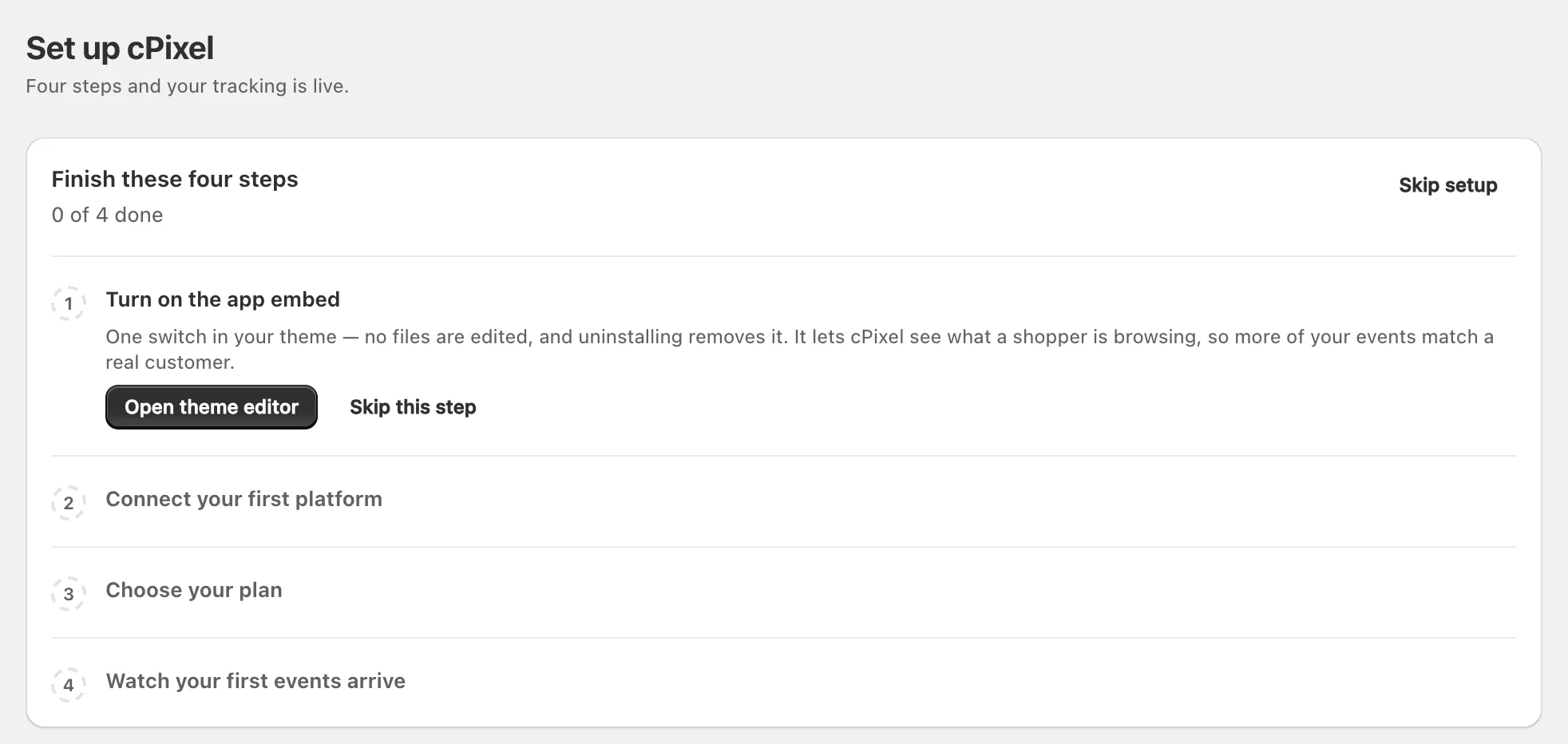
Hoppa över installationen går till Hem, där Slutför installationen för dig tillbaka. Sidopanelen Två sätt cPixel spårar på förklarar de två delarna.
Obs: Inget registreras i din butik förrän du sparar en plattform, då visas pixeln cPixel under Settings → Customer events.
Vilka plattformar skickar cPixel till, och varifrån?
cPixel skickar till sju plattformar. Sex av dem får också händelser från cPixels servrar, som bygger varje köp utifrån Shopify-ordern, inte tacksidan; Google Ads får bara en webbläsartagg. Webbläsardelarna körs i Shopifys webbpixel, på varje sida inklusive kassan, eller i butikstaggar som appinbäddningen laddar.
| Plattform | Webbläsardel | Serverhändelser | Köp från | Det du klistrar in |
|---|---|---|---|---|
| Meta | Webbpixel, varje sida | PageView, ViewContent, Search, AddToCart, InitiateCheckout, AddPaymentInfo, Purchase | Server; webbläsare som reserv | Pixel-/dataset-id; Åtkomsttoken för Conversions API (valfritt) |
| TikTok | Appinbäddning: Pageview | Pageview, ViewContent, Search, AddToCart, InitiateCheckout, AddPaymentInfo, CompletePayment | Server | Pixelkod, Åtkomsttoken för Events API |
| Google Analytics 4 | Webbpixel, varje sida | purchase, refund | Server | Mätnings-id; Measurement Protocol API-hemlighet (valfritt; krävs för köp) |
| OpenAI Ads | Appinbäddning: sidvisningar, produktvisningar, tillägg i varukorg | checkout_started, order_created | Server | Pixel-id, Nyckel för Conversions API |
| Snapchat | Appinbäddning: sidvisningar, tillägg i varukorg | START_CHECKOUT, ADD_BILLING, PURCHASE | Server | Snap Pixel-id, Åtkomsttoken för Conversions API |
| Appinbäddning: sidbesök, tillägg i varukorg | initiate_checkout, checkout | Server | Tagg-id, Annonskonto-ID, Åtkomsttoken för Conversions API | |
| Google Ads | Webbpixel, bara tacksidan | Inget | Webbläsare | Konverterings-id, Konverteringsetikett |
- Varje plan skickar från serversidan; bara Free-planen pausar, vid sitt månatliga orderkvot, och inte under de första dagarna efter installationen (priser). Webbläsarspårning mäts aldrig.
- Om en GA4-, OpenAI Ads-, Snapchat- eller Pinterest-händelse från webbläsaren aldrig lämnar enheten skickar cPixel den från sina servrar i stället.
- Snapchats och Pinterests serverutskick är nya: i produktion sedan september 2026, och ännu inte bekräftade på ett aktivt annonskonto.
- Återbetalningar når bara GA4. Microsoft Advertising och X erbjuds inte.
Varför behöver cPixel sin appinbäddning?
Appinbäddningen, cPixel-spårning, laddar butikstaggarna för TikTok, OpenAI Ads, Snapchat och Pinterest och låter cPixel se vad kunderna bläddrar bland, så att fler av dina händelser kan matchas mot en kund.
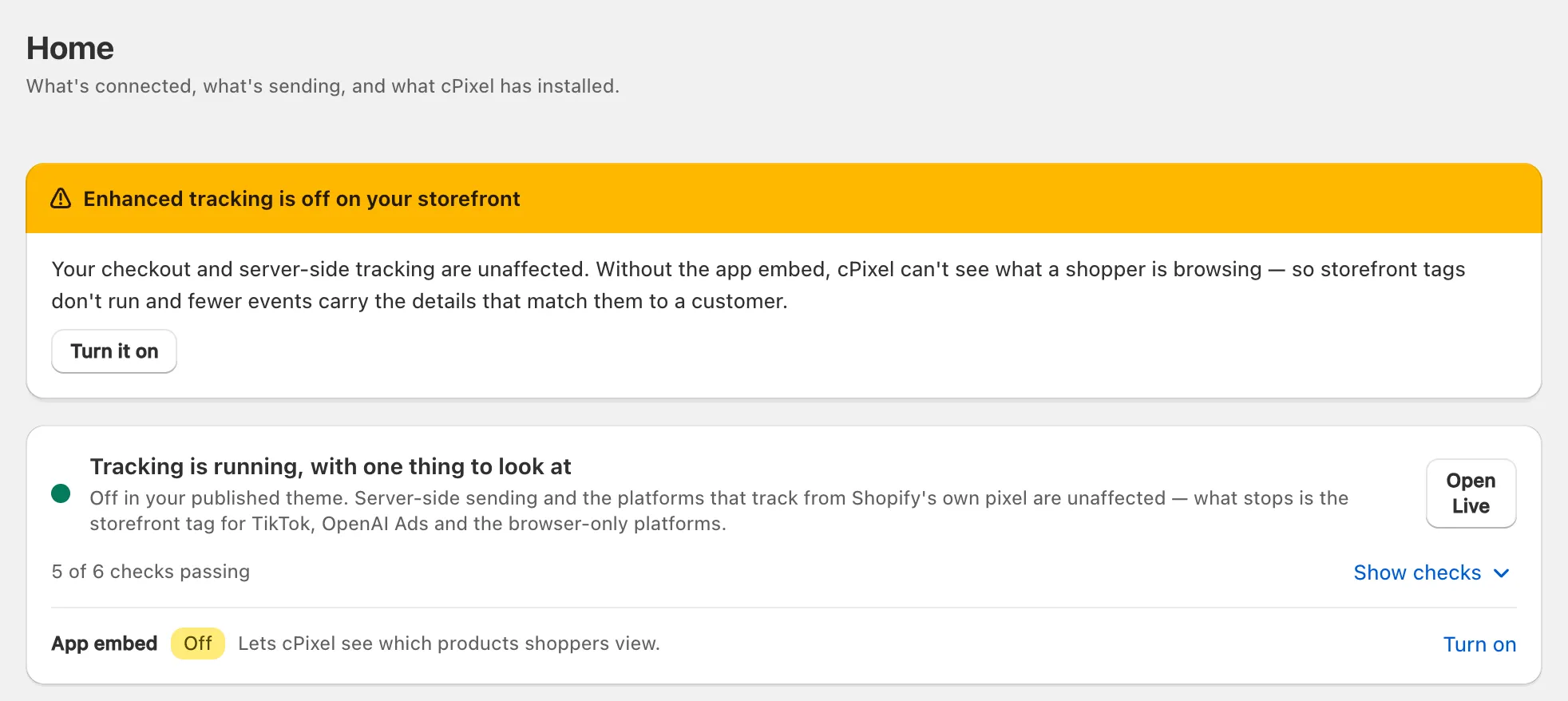
Med den avstängd fortsätter kassan, köpen, alla serverdelar och webbläsarhändelserna för Meta, GA4 och Google Ads. Det som stoppas: de fyra butikstaggarna, TikToks parning av webbläsar- och serversidvisningar, OpenAIs klickcookie, och butiksriktning mot kollektion eller tagg. Hem visar Utökad spårning är avstängd i din butik.
Slå på appinbäddningen
- På Hem, klicka på Slå på, eller Slå på bredvid Appinbäddning. Din temaredigerare öppnas med cPixel-spårning påslaget under App embeds (Shopifys guide).
- Klicka på Spara, återgå sedan till cPixel: Appinbäddning visar På.
Viktigt: Appinbäddningar tillhör ett tema. Efter att du publicerat ett annat tema, slå på cPixel-spårning där också; cPixel varnar dig om du glömmer.
Hur ansluter jag min första plattform?
Öppna Destinationer, välj en plattform under Anslut en plattform och följ guiden: Klistra in dina id, Välj alternativ och Testa det. Varje plattforms guide visar var dess värden finns, med start i anslut Meta och anslut OpenAI Ads.
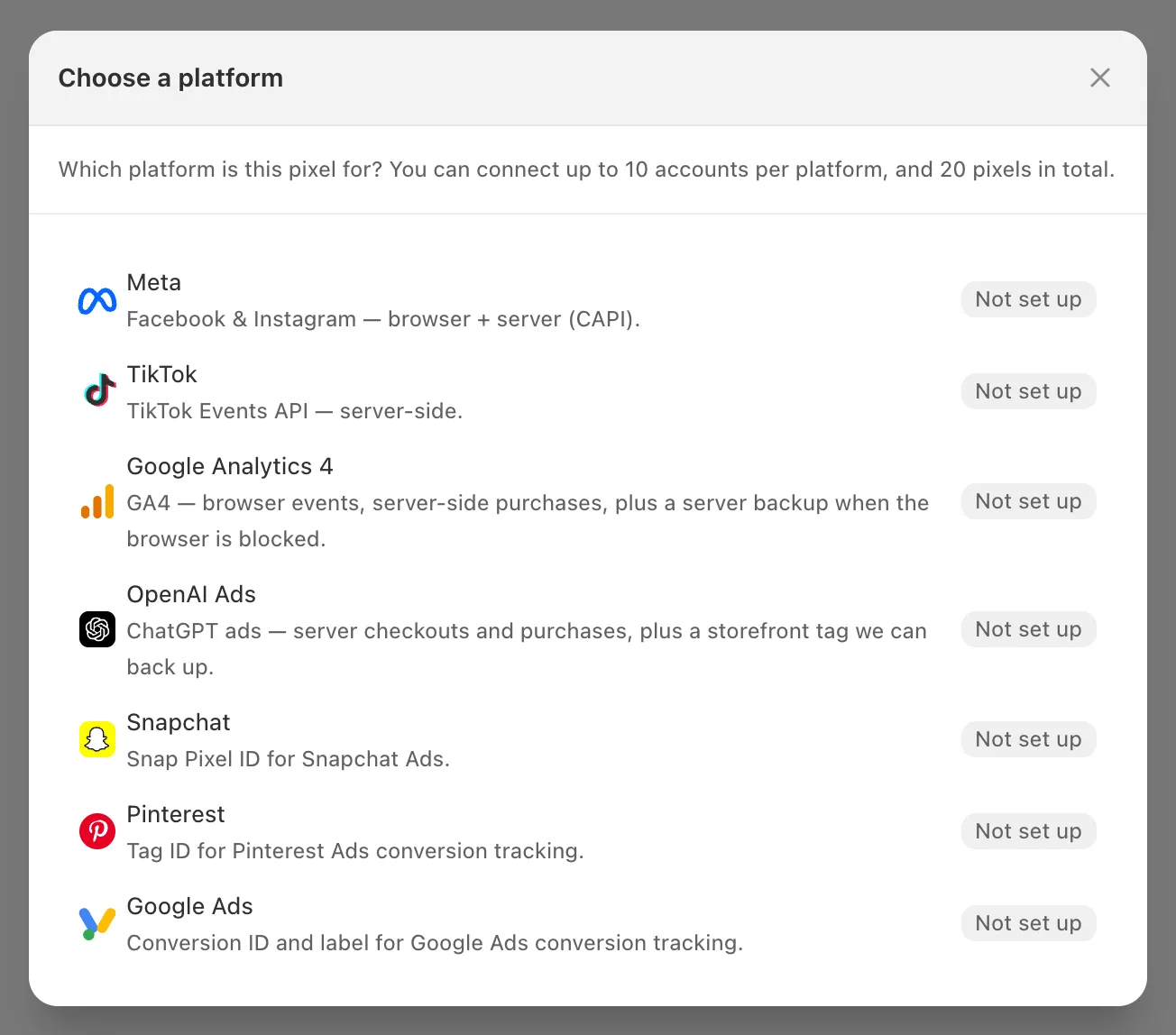
Du behöver inte slutföra en plattform i ett svep: Meta och GA4 accepterar bara id:t, som Endast webbläsare, tills du lägger till token eller hemligheten. TikTok, OpenAI Ads, Snapchat och Pinterest behöver sin token från början.
Hur vet jag att händelser kommer in?
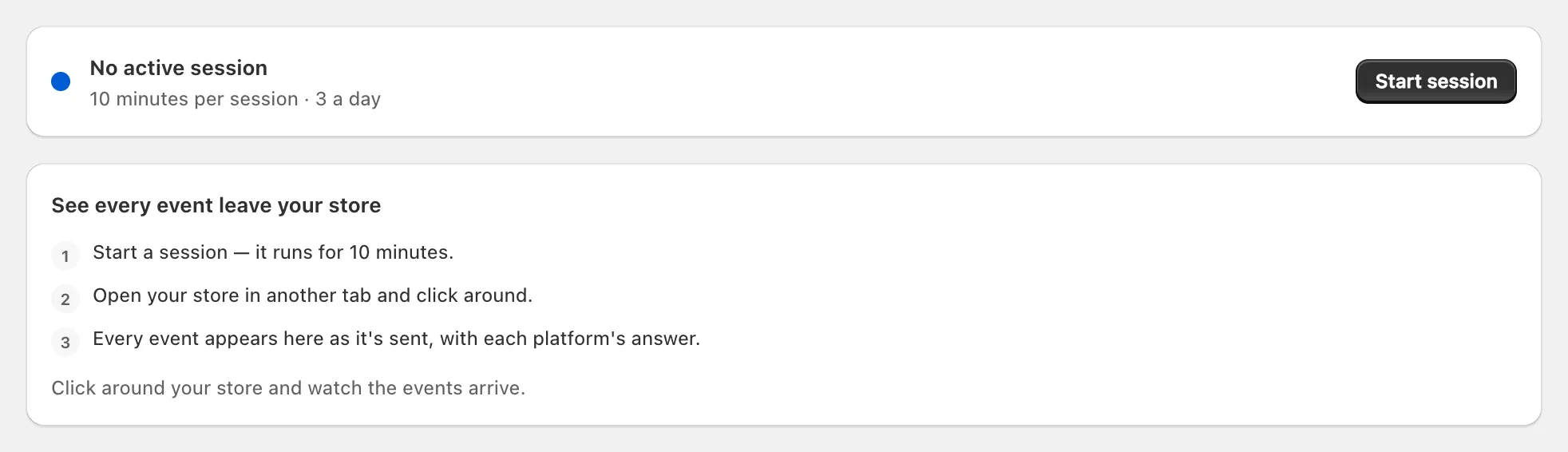
Öppna Live, klicka på Starta session och surfa i din butik i en annan flik. Under 10 minuter dyker händelser upp allteftersom de skickas, och serverutskick visar plattformens svar: se dina första händelser i Live.
På Destinationer betyder Verifierad att ett serverutskick har lyckats, Uppgifter OK ett godkänt Testa anslutningen, och Endast webbläsare ett id utan token. Visa kontroller på Hem listar sex hälsokontroller. Varje anslutningsguide visar var du kontrollerar i respektive plattform.
Tips: cPixel hoppar över testordrar som standard, inklusive varje order i en utvecklingsbutik, och Live märker dem Överhoppad; för att se ett köp, betala på riktigt eller avmarkera Inställningar → Testordrar.
Vad bör jag konfigurera härnäst?
Anslut dina andra plattformar. Du kan behålla Facebook- och Instagram-appen och andra plattformars egna appar för deras kataloger och butiker, med en avsändare per pixel.
- Om ett köp saknas, se saknade köp; för kvoter, cPixel-planer; för efterkrav, orderregler.
- För hjälp: Hem → Få hjälp → Kontakta support, oftast besvarat inom en arbetsdag.
Ta bort cPixel
cPixel redigerar inga temafiler och kan inte lägga till skripttaggar, så inget behöver städas bort för hand.
- På en betald plan, avsluta först under Plan → Avsluta plan, vilket beräknas proportionellt; avinstallation kan ändå fakturera den pågående cykeln.
- I Shopify, gå till Settings → Apps, klicka på … bredvid cPixel, sedan Uninstall. Shopify tar automatiskt bort cPixels pixel och appinbäddning.
cPixel raderar dina åtkomsttoken direkt och allt annat cirka 48 timmar senare; installera om innan dess så återkommer dina inställningar, utan token.
