Inizia a usare cPixel
Come si configura cPixel?
Installa cPixel dal Shopify App Store: si apre su Configura cPixel, quattro passaggi: attivare l’app embed, collegare la tua prima piattaforma, scegliere il tuo piano e guardare arrivare i tuoi primi eventi. L’ultimo passaggio apre Live con una sessione già in corso, così vedi eventi reali partire prima di lasciare la configurazione.
Finché non la completi o la salti, ogni pagina si apre sulla configurazione e il menu mostra solo Configura cPixel.
- Attiva l’app embed: Apri l’editor del tema apre il tuo tema pubblicato su App embeds con Tracciamento cPixel attivato. Clicca Salva lì; il passaggio si spunta da solo. Solo questo passaggio ha Salta questo passaggio.
- Collega la tua prima piattaforma: Scegli una piattaforma elenca tutte e sette, anche se il testo ne nomina quattro.
- Scegli il tuo piano: Inizia gratis, oppure scegli un piano a pagamento (Scegli Starter, ad esempio) e approvalo nella schermata di Shopify (confronta i piani).
- Guarda arrivare i tuoi primi eventi: Inizia a guardare completa la configurazione e apre Live con una sessione in corso, che sul piano Free consuma una delle tue sessioni Live.
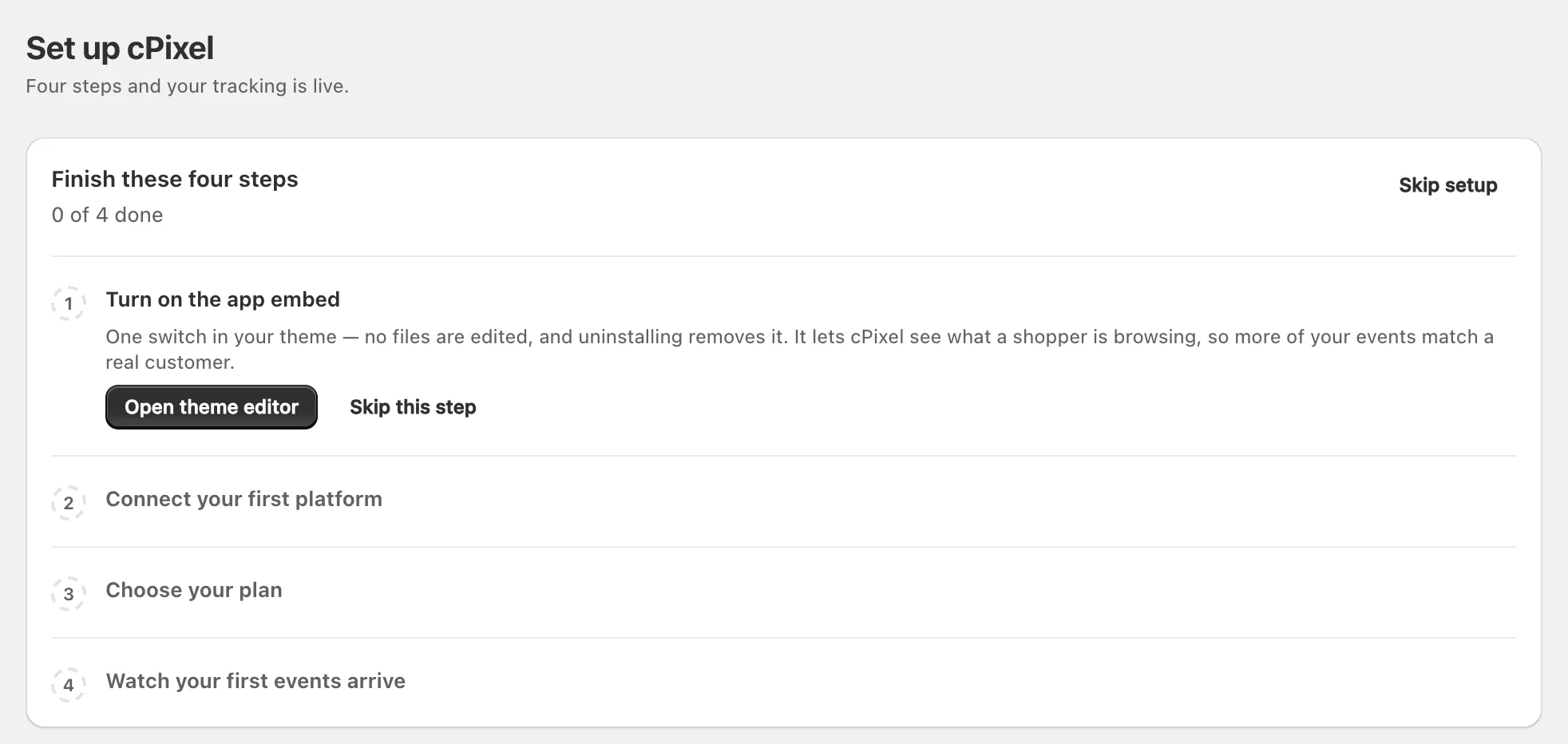
Salta la configurazione porta a Home, dove Completa la configurazione ti riporta indietro. Il pannello laterale Due modi in cui cPixel traccia spiega i due percorsi.
Nota: Nulla viene registrato nel tuo negozio finché non salvi una piattaforma; a quel punto il pixel cPixel appare sotto Settings → Customer events.
A quali piattaforme invia dati cPixel, e da dove?
cPixel invia dati a sette piattaforme. Sei ricevono anche eventi dai suoi server, che costruiscono ogni acquisto a partire dall’ordine Shopify, non dalla pagina di ringraziamento; Google Ads riceve solo un tag browser. I percorsi browser vengono eseguiti nel pixel web di Shopify, su ogni pagina incluso il checkout, oppure nei tag del negozio caricati dall’app embed.
| Piattaforma | Percorso browser | Eventi lato server | Acquisto da | Cosa incolli |
|---|---|---|---|---|
| Meta | Pixel web, ogni pagina | PageView, ViewContent, Search, AddToCart, InitiateCheckout, AddPaymentInfo, Purchase | Server; browser come riserva | ID pixel / dataset; Token di accesso Conversions API (facoltativo) |
| TikTok | App embed: Pageview | Pageview, ViewContent, Search, AddToCart, InitiateCheckout, AddPaymentInfo, CompletePayment | Server | Codice pixel, Token di accesso Events API |
| Google Analytics 4 | Pixel web, ogni pagina | purchase, refund | Server | ID misurazione; Secret API Measurement Protocol (facoltativo; necessario per gli acquisti) |
| OpenAI Ads | App embed: visualizzazioni di pagina, visualizzazioni prodotto, aggiunte al carrello | checkout_started, order_created | Server | ID pixel, Chiave API Conversions |
| Snapchat | App embed: visualizzazioni di pagina, aggiunte al carrello | START_CHECKOUT, ADD_BILLING, PURCHASE | Server | ID Snap Pixel, Token di accesso Conversions API |
| App embed: visite alla pagina, aggiunte al carrello | initiate_checkout, checkout | Server | ID tag, ID account pubblicitario, Token di accesso Conversions API | |
| Google Ads | Pixel web, solo pagina di ringraziamento | Nessuno | Browser | ID conversione, Etichetta di conversione |
- Ogni piano invia lato server; solo il piano Free si mette in pausa, al raggiungimento del suo limite mensile di ordini, e non nei primi giorni dopo l’installazione (tariffe). Il tracciamento browser non è mai misurato ai fini del limite.
- Se un evento browser di GA4, OpenAI Ads, Snapchat o Pinterest non lascia mai il dispositivo, cPixel lo invia dai suoi server.
- Gli invii server di Snapchat e Pinterest sono recenti: in produzione da settembre 2026, e non ancora confermati su un account pubblicitario attivo.
- I rimborsi raggiungono solo GA4. Microsoft Advertising e X non sono offerti.
Perché cPixel ha bisogno del suo app embed?
L’app embed, Tracciamento cPixel, carica i tag del negozio per TikTok, OpenAI Ads, Snapchat e Pinterest e permette a cPixel di vedere cosa sfogliano gli acquirenti, così che più dei tuoi eventi possano essere associati a un cliente.
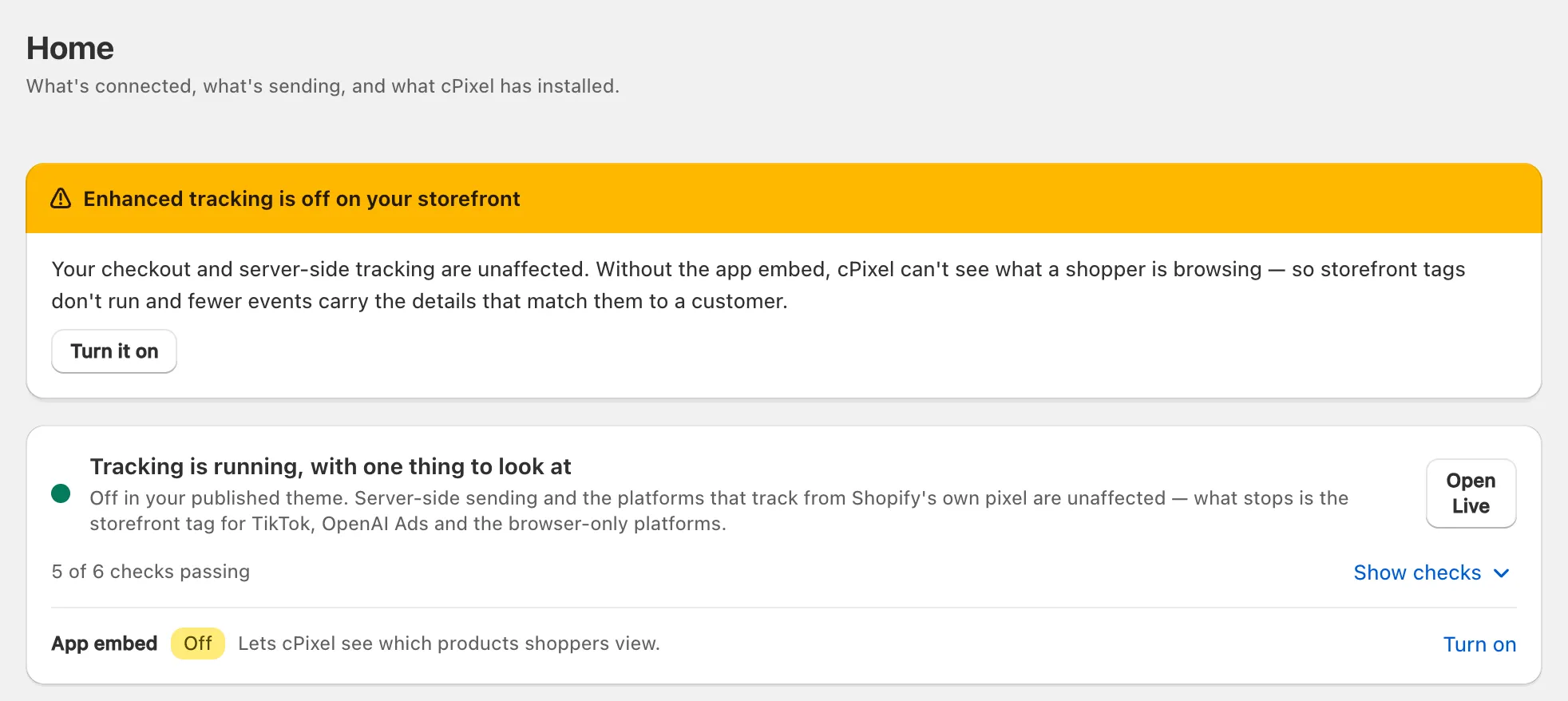
Con l’app embed disattivato, il checkout, gli acquisti, ogni percorso server e gli eventi browser di Meta, GA4 e Google Ads continuano. Ciò che si ferma: quei quattro tag del negozio, l’abbinamento da parte di TikTok delle visualizzazioni di pagina browser e server, il cookie di clic di OpenAI e il targeting del negozio per collezione o tag. Home mostra Il tracciamento avanzato è disattivato sul tuo negozio online.
Attivare l’app embed
- Su Home, clicca Attivalo, oppure Attiva accanto a App embed. Il tuo editor del tema si apre con Tracciamento cPixel attivato sotto App embeds (la guida di Shopify).
- Clicca Salva, poi torna a cPixel: App embed mostra Attivo.
Importante: Gli app embed appartengono a un solo tema. Dopo aver pubblicato un altro tema, attiva anche lì Tracciamento cPixel; cPixel ti avvisa se te ne dimentichi.
Come collego la mia prima piattaforma?
Apri Destinazioni, scegli una piattaforma sotto Collega una piattaforma e segui la procedura guidata: Incolla i tuoi ID, Scegli le opzioni e Provalo. La guida di ogni piattaforma mostra dove trovare i suoi valori, a partire da collega Meta e collega OpenAI Ads.
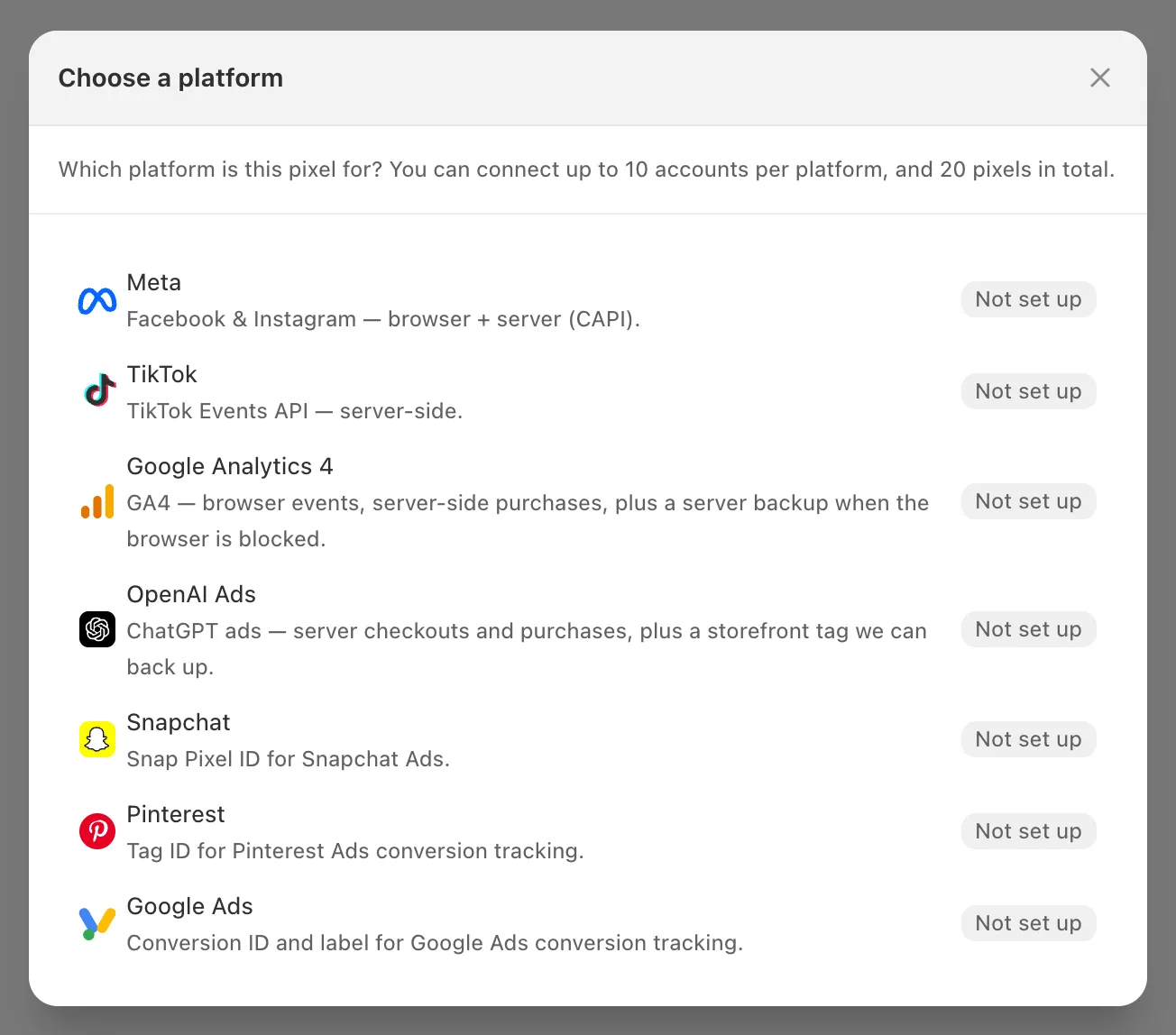
Non è necessario completare una piattaforma in un’unica sessione: Meta e GA4 accettano il solo ID, come Solo browser, finché non aggiungi il token o il secret. TikTok, OpenAI Ads, Snapchat e Pinterest hanno bisogno del loro token fin dall’inizio.
Come faccio a sapere se gli eventi stanno arrivando?
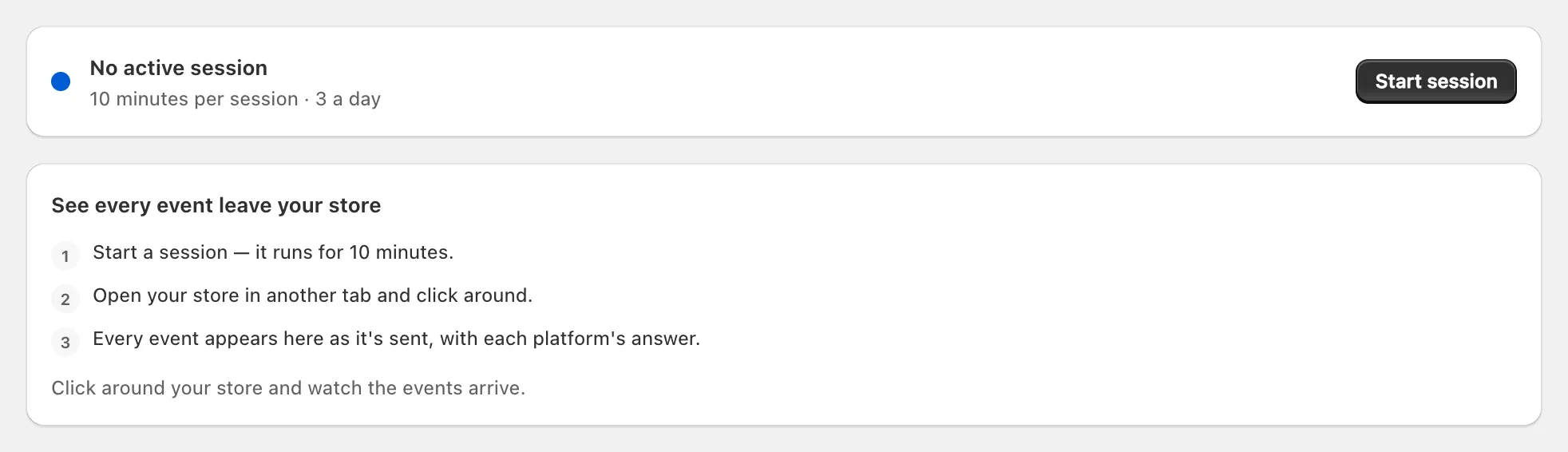
Apri Live, clicca Avvia sessione e naviga nel tuo negozio in un’altra scheda. Per 10 minuti, gli eventi appaiono man mano che vengono inviati, e gli invii server mostrano la risposta della piattaforma: guarda i tuoi primi eventi in Live.
Su Destinazioni, Verificato significa che un invio server è andato a buon fine, Credenziali OK che un Verifica connessione è riuscito, e Solo browser un ID senza token. Mostra controlli su Home elenca sei controlli di salute. Ogni guida di collegamento mostra dove verificare nella piattaforma.
Suggerimento: cPixel ignora gli ordini di test per impostazione predefinita, incluso ogni ordine su un negozio di sviluppo, e Live li contrassegna come Saltato; per vedere un acquisto, paga per davvero o deseleziona Impostazioni → Ordini di test.
Cosa devo configurare adesso?
Collega le tue altre piattaforme. Puoi mantenere l’app Facebook e Instagram e le app proprie delle altre piattaforme per i loro cataloghi e negozi, con un solo mittente per pixel.
- Se manca un acquisto, consulta acquisti non visualizzati; per i limiti, piani cPixel; per il pagamento alla consegna, regole sugli ordini.
- Per assistenza: Home → Richiedi aiuto → Contatta l’assistenza, di solito risposta entro un giorno lavorativo.
Rimuovere cPixel
cPixel non modifica alcun file del tema e non può aggiungere tag script, quindi non c’è nulla da pulire manualmente.
- Su un piano a pagamento, annulla prima sotto Piano → Annulla piano, calcolato in proporzione; disinstallare può comunque addebitare il ciclo in corso.
- In Shopify, vai su Settings → Apps, clicca … accanto a cPixel, poi Uninstall. Shopify rimuove automaticamente il pixel di cPixel e l’app embed.
cPixel elimina subito i tuoi token di accesso e tutto il resto circa 48 ore dopo; reinstalla prima di allora e le tue impostazioni tornano, senza i token.
