Pierwsze kroki z cPixel
Jak skonfigurować cPixel?
Zainstaluj cPixel ze Shopify App Store — aplikacja otworzy się na ekranie Skonfiguruj cPixel, cztery kroki: włącz osadzenie aplikacji, połącz swoją pierwszą platformę, wybierz plan i obejrzyj napływ pierwszych zdarzeń. Ostatni krok otwiera Na żywo z już działającą sesją, dzięki czemu widzisz prawdziwe zdarzenia, zanim opuścisz konfigurację.
Dopóki nie zakończysz lub nie pominiesz konfiguracji, każda strona otwiera się na niej, a menu pokazuje tylko Skonfiguruj cPixel.
- Włącz osadzenie aplikacji: Otwórz edytor motywu otwiera Twój opublikowany motyw na App embeds z włączonym Śledzeniem cPixel. Kliknij tam Zapisz; krok odhacza się sam. Tylko ten krok ma opcję Pomiń ten krok.
- Połącz swoją pierwszą platformę: Wybierz platformę wymienia wszystkie siedem, choć tekst nazywa tylko cztery.
- Wybierz swój plan: Zacznij za darmo albo wybierz płatny plan (na przykład Wybierz Starter) i zatwierdź go na ekranie Shopify (porównaj plany).
- Obejrzyj napływ pierwszych zdarzeń: Zacznij obserwować kończy konfigurację i otwiera Na żywo z działającą sesją, co w planie Free zużywa jedną z Twoich sesji Na żywo.
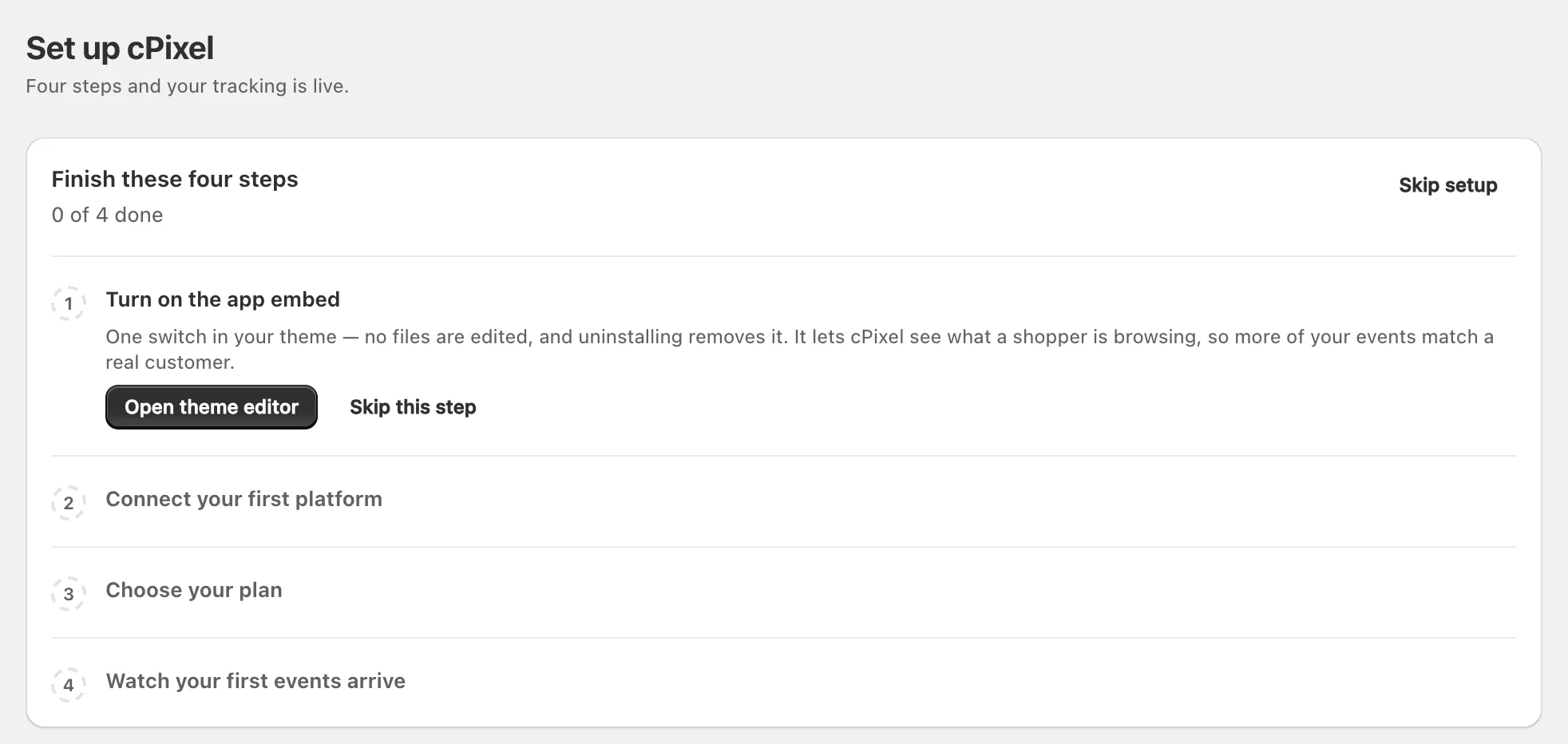
Pomiń konfigurację przenosi do Strony głównej, skąd Dokończ konfigurację przywraca Cię z powrotem. Panel boczny Dwa sposoby śledzenia cPixel wyjaśnia oba tory.
Uwaga: Nic nie zostaje zarejestrowane w Twoim sklepie, dopóki nie zapiszesz platformy; wtedy piksel cPixel pojawia się w Settings → Customer events.
Do których platform cPixel wysyła dane i skąd?
cPixel wysyła dane do siedmiu platform. Sześć z nich otrzymuje też zdarzenia z jego serwerów, które budują każdy zakup na podstawie zamówienia Shopify, a nie strony podziękowania; Google Ads otrzymuje tylko tag przeglądarkowy. Tory przeglądarkowe działają w pikselu webowym Shopify, na każdej stronie łącznie z kasą, albo w tagach witryny ładowanych przez osadzenie aplikacji.
| Platforma | Tor przeglądarkowy | Zdarzenia po stronie serwera | Zakup pochodzi z | Co wklejasz |
|---|---|---|---|---|
| Meta | Pixel web, każda strona | PageView, ViewContent, Search, AddToCart, InitiateCheckout, AddPaymentInfo, Purchase | Serwer; przeglądarka jako rezerwa | Pixel ID / identyfikator zestawu danych; Token dostępu Conversions API (opcjonalnie) |
| TikTok | App embed: Pageview | Pageview, ViewContent, Search, AddToCart, InitiateCheckout, AddPaymentInfo, CompletePayment | Serwer | Kod piksela, Token dostępu Events API |
| Google Analytics 4 | Pixel web, każda strona | purchase, refund | Serwer | Identyfikator pomiaru; Tajny klucz API Measurement Protocol (opcjonalnie; wymagany do zakupów) |
| OpenAI Ads | App embed: odsłony stron, wyświetlenia produktów, dodania do koszyka | checkout_started, order_created | Serwer | Pixel ID, Klucz Conversions API |
| Snapchat | App embed: odsłony stron, dodania do koszyka | START_CHECKOUT, ADD_BILLING, PURCHASE | Serwer | Snap Pixel ID, Token dostępu Conversions API |
| App embed: odwiedziny stron, dodania do koszyka | initiate_checkout, checkout | Serwer | ID tagu, Identyfikator konta reklamowego, Token dostępu Conversions API | |
| Google Ads | Pixel web, tylko strona podziękowania | Brak | Przeglądarka | Identyfikator konwersji, Etykieta konwersji |
- Każdy plan wysyła dane po stronie serwera; tylko plan Free wstrzymuje wysyłkę po osiągnięciu miesięcznego limitu zamówień, i nie w pierwszych dniach po instalacji (cennik). Śledzenie w przeglądarce nigdy nie jest limitowane.
- Jeśli zdarzenie przeglądarkowe GA4, OpenAI Ads, Snapchat lub Pinterest nigdy nie opuści urządzenia, cPixel wysyła je ze swoich serwerów.
- Wysyłki serwerowe Snapchat i Pinterest są nowością: działają produkcyjnie od września 2026 roku i nie zostały jeszcze potwierdzone na żadnym aktywnym koncie reklamowym.
- Zwroty trafiają tylko do GA4. Microsoft Advertising i X nie są obsługiwane.
Dlaczego cPixel potrzebuje osadzenia aplikacji?
Osadzenie aplikacji, Śledzenie cPixel, ładuje tagi witryny dla TikTok, OpenAI Ads, Snapchat i Pinterest oraz pozwala cPixel widzieć, co przeglądają klienci, dzięki czemu więcej Twoich zdarzeń można dopasować do klienta.
Gdy jest wyłączone, kasa, zakupy, wszystkie tory serwerowe oraz zdarzenia przeglądarkowe Meta, GA4 i Google Ads nadal działają. To, co się zatrzymuje: te cztery tagi witryny, łączenie przez TikTok przeglądarkowych i serwerowych odsłon stron, ciasteczko kliknięcia OpenAI oraz kierowanie na witrynie według kolekcji lub tagu. Strona główna pokazuje Rozszerzone śledzenie jest wyłączone w Twojej witrynie.
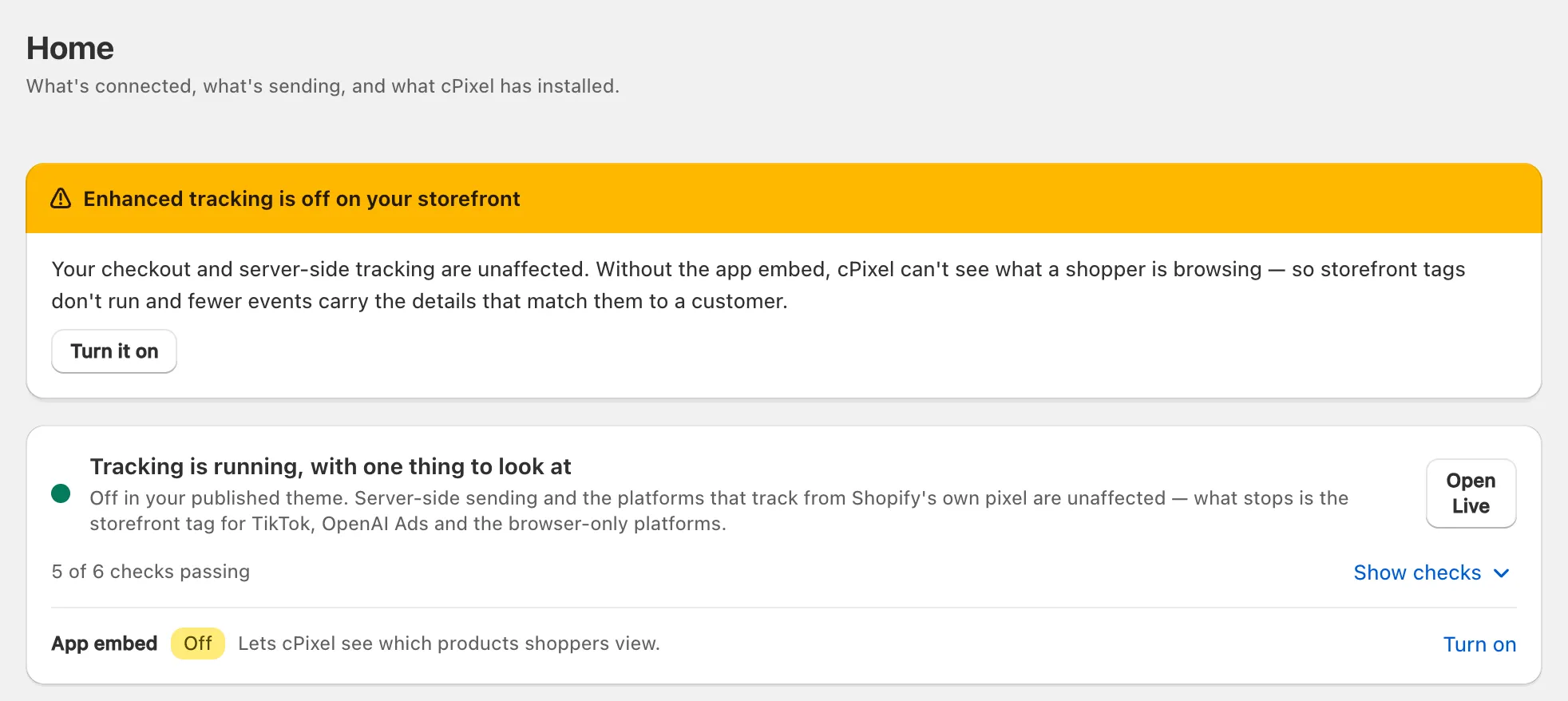
Włącz osadzenie aplikacji
- Na Stronie głównej kliknij Włącz, albo Włącz obok Osadzenie aplikacji. Twój edytor motywu otwiera się z włączonym Śledzeniem cPixel pod App embeds (przewodnik Shopify).
- Kliknij Zapisz, a następnie wróć do cPixel: Osadzenie aplikacji pokazuje Wł..
Ważne: App embeds należą do jednego motywu. Po opublikowaniu innego motywu włącz tam też Śledzenie cPixel; cPixel przypomni Ci, jeśli o tym zapomnisz.
Jak połączyć moją pierwszą platformę?
Otwórz Miejsca docelowe, wybierz platformę pod Połącz platformę i przejdź przez kreator: Wklej dane, Wybierz opcje i Przetestuj. Przewodnik każdej platformy pokazuje, gdzie znaleźć jej wartości, zaczynając od połączenia Meta i połączenia OpenAI Ads.
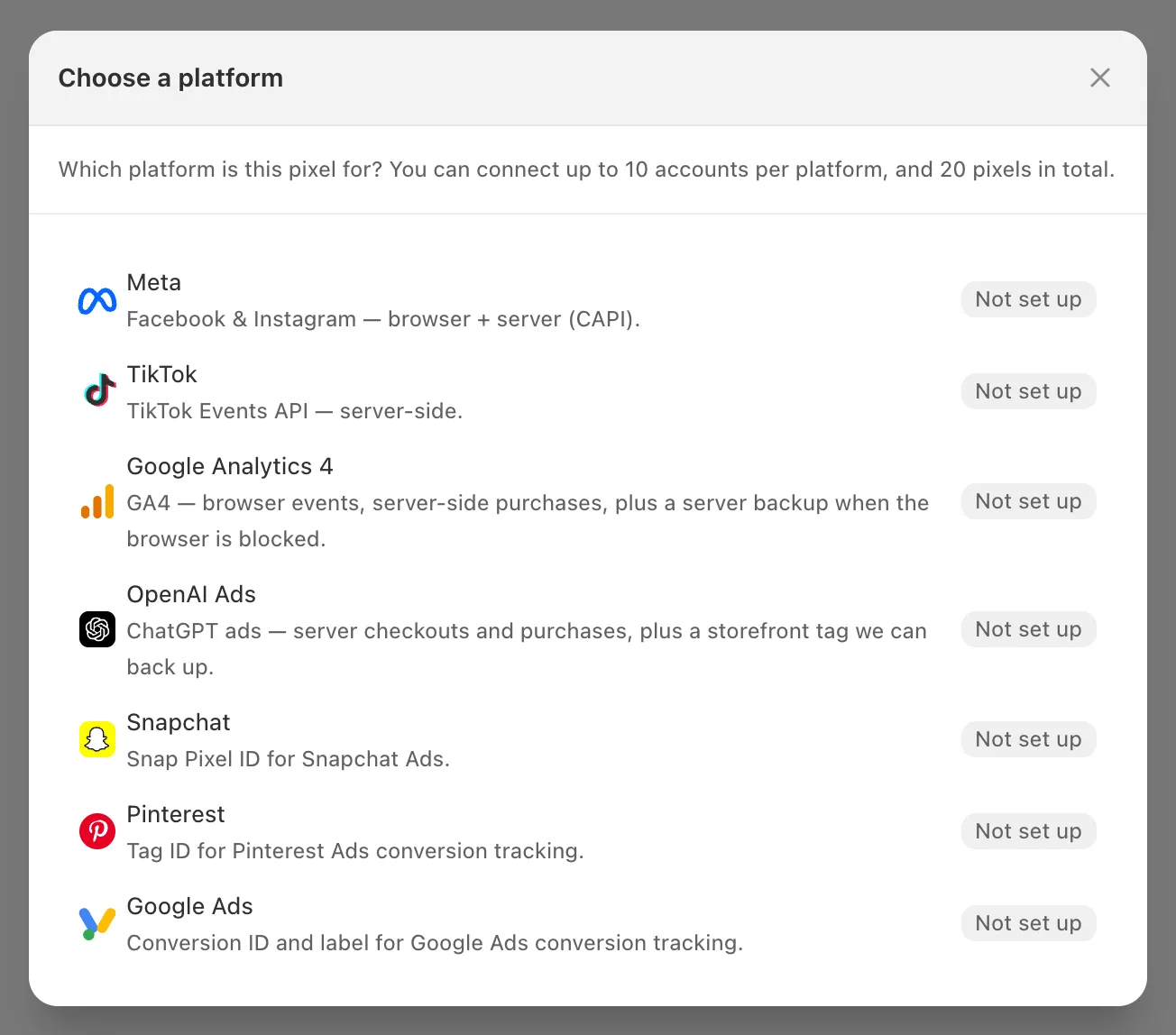
Nie musisz kończyć konfiguracji platformy za jednym razem: Meta i GA4 akceptują sam identyfikator, jako Tylko przeglądarka, dopóki nie dodasz tokenu lub klucza. TikTok, OpenAI Ads, Snapchat i Pinterest potrzebują swojego tokenu od razu.
Skąd wiem, że zdarzenia docierają?
Otwórz Na żywo, kliknij Rozpocznij sesję i przeglądaj swój sklep na innej karcie. Przez 10 minut zdarzenia pojawiają się w miarę wysyłania, a wysyłki serwerowe pokazują odpowiedź platformy: obejrzyj pierwsze zdarzenia w Na żywo.
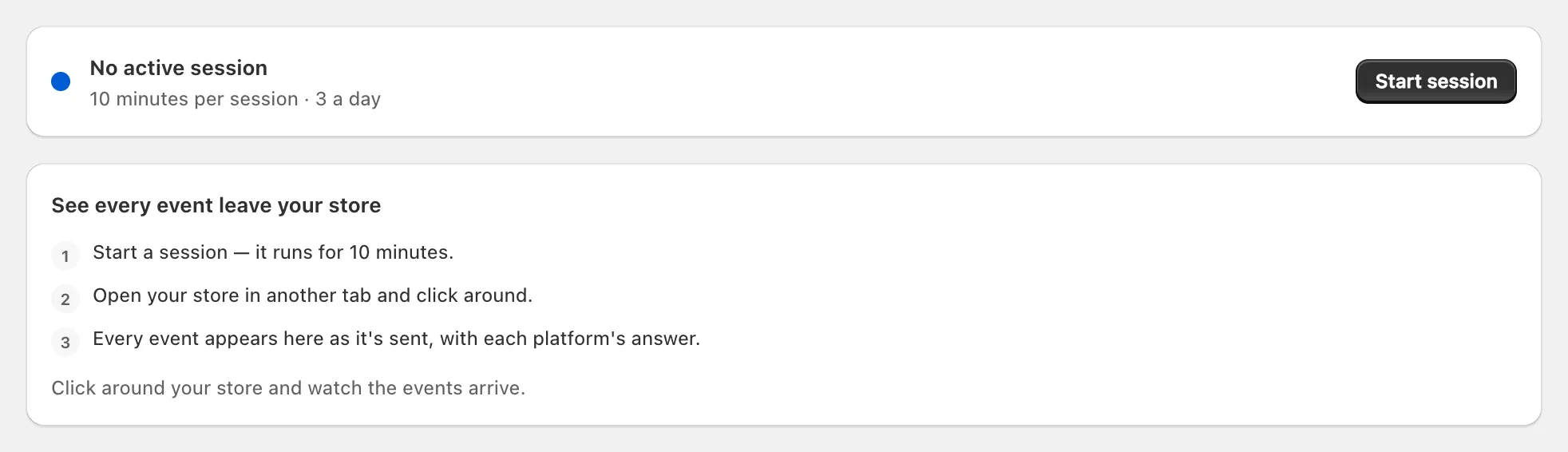
Na Miejscach docelowych Zweryfikowano oznacza, że wysyłka serwerowa się powiodła, Poświadczenia OK — że Testuj połączenie przeszło pomyślnie, a Tylko przeglądarka — że jest identyfikator bez tokenu. Pokaż kontrole na Stronie głównej wymienia sześć kontroli stanu. Każdy przewodnik połączenia pokazuje, gdzie sprawdzić to na platformie.
Wskazówka: cPixel domyślnie pomija zamówienia testowe, łącznie z każdym zamówieniem w sklepie deweloperskim, a Na żywo oznacza je jako Pominięto; aby zobaczyć zakup, zapłać naprawdę albo odznacz Ustawienia → Zamówienia testowe.
Co skonfigurować dalej?
Połącz swoje pozostałe platformy. Możesz zachować aplikację Facebook i Instagram oraz własne aplikacje innych platform do ich katalogów i sklepów, z jednym nadawcą na piksel.
- Jeśli zakup nie dotarł, zobacz brakujące zakupy; w sprawie limitów — plany cPixel; w sprawie płatności za pobraniem — reguły zamówień.
- Po pomoc: Strona główna → Uzyskaj pomoc → Skontaktuj się ze wsparciem, zwykle odpowiedź w ciągu jednego dnia roboczego.
Usuwanie cPixel
cPixel nie modyfikuje żadnych plików motywu i nie może dodawać tagów skryptów, więc nic nie trzeba czyścić ręcznie.
- W planie płatnym najpierw anuluj w Plan → Anuluj plan, co jest rozliczane proporcjonalnie; odinstalowanie może i tak obciążyć bieżący cykl.
- W Shopify przejdź do Settings → Apps, kliknij … obok cPixel, a następnie Uninstall. Shopify automatycznie usuwa piksel cPixel i osadzenie aplikacji.
cPixel usuwa Twoje tokeny dostępu natychmiast, a wszystko inne około 48 godzin później; jeśli zainstalujesz ponownie wcześniej, Twoje ustawienia wracają, ale bez tokenów.
