Primeros pasos con cPixel
¿Cómo configuro cPixel?
Instala cPixel desde la Shopify App Store y se abre en Configurar cPixel, cuatro pasos: activar la incrustación de la app, conectar tu primera plataforma, elegir tu plan y observar llegar tus primeros eventos. El último paso abre En vivo con una sesión ya en marcha, así que ves salir eventos reales antes de dejar la configuración.
Hasta que termines u omitas este proceso, cada página se abre en la configuración y el menú solo muestra Configurar cPixel.
- Activar la incrustación de la app: Abrir el editor de temas abre tu tema publicado en App embeds con Seguimiento de cPixel activado. Haz clic en Guardar ahí; el paso se marca solo. Solo este paso tiene Omitir este paso.
- Conecta tu primera plataforma: Elegir una plataforma lista las siete, aunque el texto solo nombra cuatro.
- Elige tu plan: Empezar gratis, o elige un plan de pago (Elegir Starter, por ejemplo) y apruébalo en la pantalla de Shopify (compara los planes).
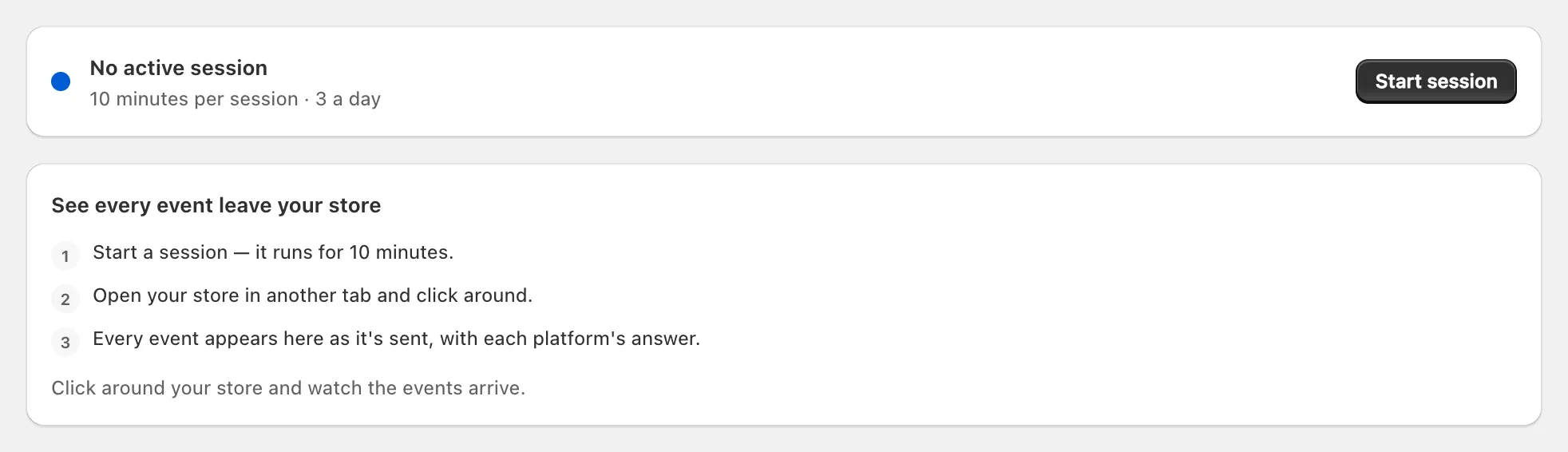
- Observa llegar tus primeros eventos: Empezar a observar termina la configuración y abre En vivo con una sesión en marcha, que en el plan Free usa una de tus sesiones de En vivo.
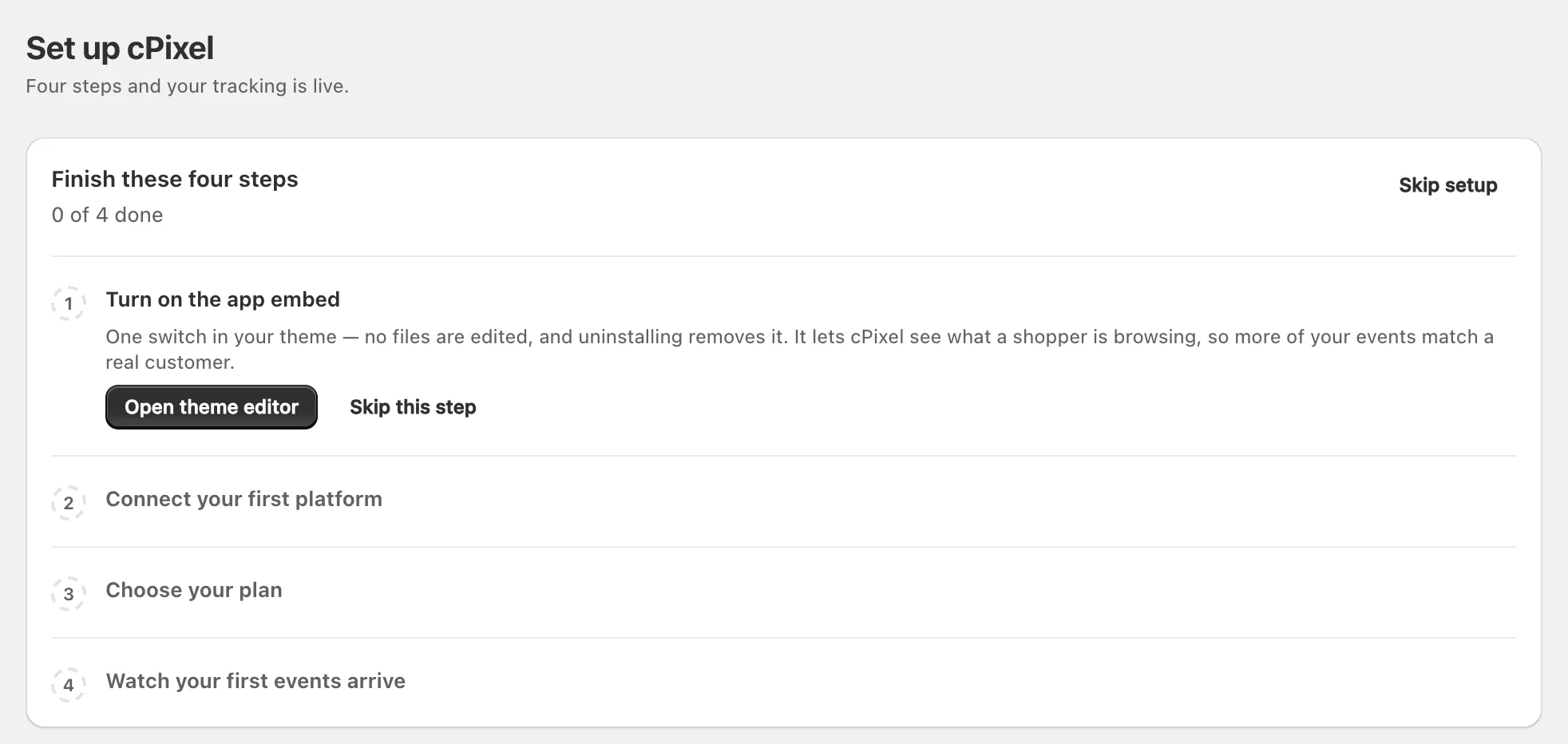
Omitir configuración va a Inicio, donde Terminar la configuración te trae de vuelta. El panel lateral Dos formas en que cPixel hace seguimiento explica las dos vías.
Nota: No se registra nada en tu tienda hasta que guardes una plataforma; entonces el píxel cPixel aparece en Settings → Customer events.
¿A qué plataformas envía cPixel, y desde dónde?
cPixel envía a siete plataformas. Seis también reciben eventos desde sus servidores, que construyen cada compra a partir del pedido de Shopify, no de la página de agradecimiento; Google Ads solo recibe una etiqueta de navegador. Las vías del navegador se ejecutan en el píxel web de Shopify, en todas las páginas incluido el checkout, o en las etiquetas de la tienda que carga la incrustación de la app.
| Plataforma | Vía del navegador | Eventos del lado del servidor | Compra desde | Qué pegas |
|---|---|---|---|---|
| Meta | Píxel web, todas las páginas | PageView, ViewContent, Search, AddToCart, InitiateCheckout, AddPaymentInfo, Purchase | Servidor; navegador como respaldo | ID de píxel / conjunto de datos; Token de acceso de la Conversions API (opcional) |
| TikTok | Incrustación de la app: Pageview | Pageview, ViewContent, Search, AddToCart, InitiateCheckout, AddPaymentInfo, CompletePayment | Servidor | Código de píxel, Token de acceso de la Events API |
| Google Analytics 4 | Píxel web, todas las páginas | purchase, refund | Servidor | ID de medición; Secreto de API del Measurement Protocol (opcional; necesario para las compras) |
| OpenAI Ads | Incrustación de la app: páginas vistas, vistas de producto, añadir al carrito | checkout_started, order_created | Servidor | ID de píxel, Clave de la Conversions API |
| Snapchat | Incrustación de la app: páginas vistas, añadir al carrito | START_CHECKOUT, ADD_BILLING, PURCHASE | Servidor | ID del Snap Pixel, Token de acceso de la Conversions API |
| Incrustación de la app: visitas a páginas, añadir al carrito | initiate_checkout, checkout | Servidor | ID de etiqueta, ID de la cuenta publicitaria, Token de acceso de la Conversions API | |
| Google Ads | Píxel web, solo página de agradecimiento | Nada | Navegador | ID de conversión, Etiqueta de conversión |
- Todos los planes envían del lado del servidor; solo el plan Free se pausa al alcanzar su límite mensual de pedidos, y no durante sus primeros días tras la instalación (precios). El seguimiento por navegador nunca se limita.
- Si un evento de navegador de GA4, OpenAI Ads, Snapchat o Pinterest nunca sale del dispositivo, cPixel lo envía desde sus servidores.
- Los envíos desde el servidor de Snapchat y Pinterest son nuevos: en producción desde septiembre de 2026, y aún no confirmados en una cuenta publicitaria real.
- Los reembolsos solo llegan a GA4. Microsoft Advertising y X no están disponibles.
¿Por qué cPixel necesita su incrustación de app?
La incrustación de la app, Seguimiento de cPixel, carga las etiquetas de la tienda para TikTok, OpenAI Ads, Snapchat y Pinterest, y permite que cPixel vea lo que navegan los compradores, para que se puedan asociar más eventos a un cliente.
Con ella desactivada, el checkout, las compras, todas las vías del servidor y los eventos de navegador de Meta, GA4 y Google Ads siguen funcionando. Lo que se detiene: esas cuatro etiquetas de la tienda, el emparejamiento de TikTok entre las páginas vistas del navegador y del servidor, la cookie de clic de OpenAI, y la segmentación de la tienda por colección o etiqueta. Inicio muestra El seguimiento mejorado está desactivado en tu tienda.
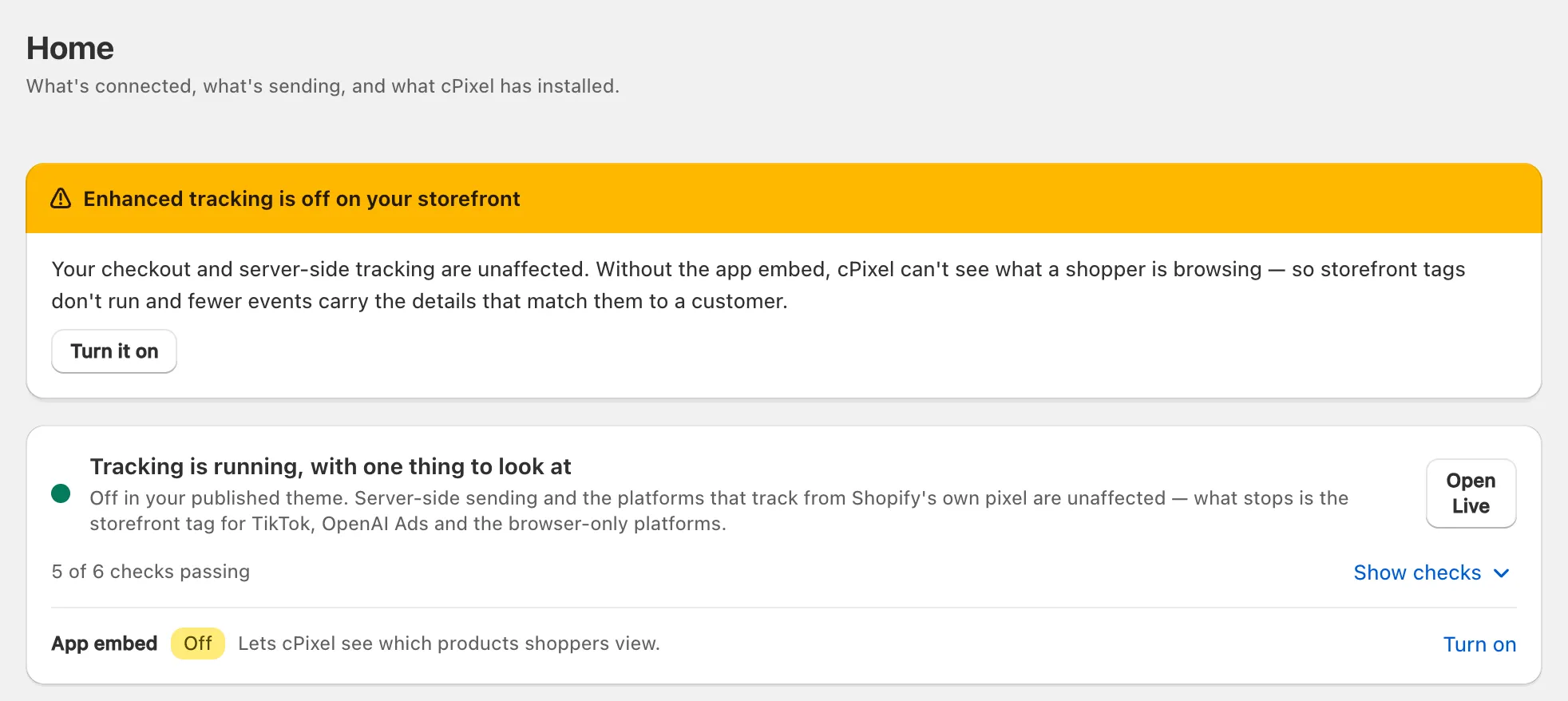
Activa la incrustación de la app
- En Inicio, haz clic en Activarlo, o en Activar junto a Incrustación de la app. Tu editor de temas se abre con Seguimiento de cPixel activado en App embeds (la guía de Shopify).
- Haz clic en Guardar y vuelve a cPixel: Incrustación de la app indica Activo.
Importante: Los App embeds pertenecen a un tema. Después de publicar otro tema, activa Seguimiento de cPixel también ahí; cPixel te avisa si lo olvidas.
¿Cómo conecto mi primera plataforma?
Abre Destinos, elige una plataforma en Conectar una plataforma y sigue el asistente: Pega tus ID, Elige opciones y Pruébalo. La guía de cada plataforma muestra dónde están sus valores, empezando por conectar Meta y conectar OpenAI Ads.
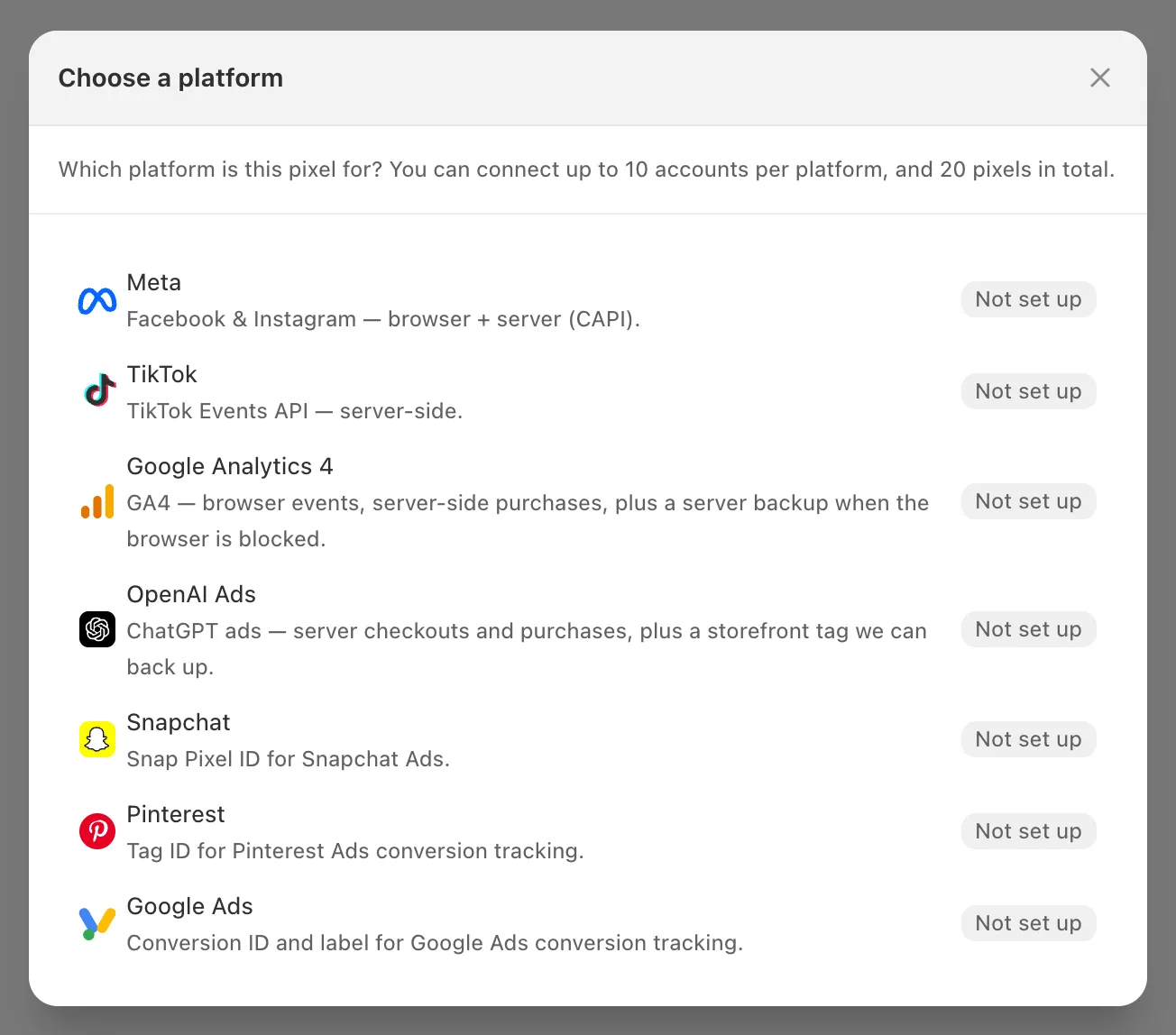
No hace falta terminar una plataforma de una sola vez: Meta y GA4 aceptan solo el ID, como Solo navegador, hasta que añadas el token o el secreto. TikTok, OpenAI Ads, Snapchat y Pinterest necesitan su token desde el principio.
¿Cómo sé que están llegando los eventos?
Abre En vivo, haz clic en Iniciar sesión y navega por tu tienda en otra pestaña. Durante 10 minutos, los eventos aparecen a medida que se envían, y los envíos del servidor muestran la respuesta de la plataforma: observa la llegada de tus primeros eventos en En vivo.
En Destinos, Verificado significa que un envío del servidor se ha realizado con éxito, Credenciales correctas que ha pasado la prueba de Probar conexión, y Solo navegador que hay un ID sin token. Mostrar comprobaciones en Inicio enumera seis comprobaciones de estado. Cada guía de conexión muestra dónde comprobarlo en la plataforma.
Consejo: cPixel omite los pedidos de prueba por defecto, incluido cualquier pedido en una tienda de desarrollo, y En vivo los marca como Omitido; para ver una compra, paga de verdad o desmarca Configuración → Pedidos de prueba.
¿Qué debo configurar a continuación?
Conecta tus otras plataformas. Puedes mantener la app de Facebook e Instagram y las apps propias de otras plataformas para sus catálogos y tiendas, con un solo emisor por píxel.
- Si falta una compra, consulta compras que no aparecen; para los límites, planes de cPixel; para el pago contra entrega, reglas de pedidos.
- Para obtener ayuda: Inicio → Obtener ayuda → Contactar con soporte, normalmente respondido en un día hábil.
Eliminar cPixel
cPixel no modifica archivos de tema ni puede añadir etiquetas de script, así que no hace falta limpiar nada a mano.
- Si tienes un plan de pago, cancélalo primero en Plan → Cancelar plan, que se prorratea; desinstalar la app puede seguir facturando el ciclo actual.
- En Shopify, ve a Settings → Apps, haz clic en … junto a cPixel y luego en Uninstall. Shopify quita el píxel de cPixel y la incrustación de la app automáticamente.
cPixel elimina tus tokens de acceso al instante, y todo lo demás unas 48 horas después; si reinstalas antes de eso, tu configuración vuelve, sin los tokens.
