Aloita cPixelin käyttö
Miten otan cPixelin käyttöön?
Asenna cPixel Shopify App Storesta, niin se avautuu näkymään Määritä cPixel, neljä vaihetta: ota sovelluksen upotus käyttöön, yhdistä ensimmäinen alustasi, valitse sopimuksesi, ja katso ensimmäisten tapahtumien saapuvan. Viimeinen vaihe avaa Liven käynnissä olevalla istunnolla, joten näet oikeiden tapahtumien lähtevän ennen kuin poistut käyttöönotosta.
Kunnes olet viimeistellyt tai ohittanut sen, jokainen sivu avautuu käyttöönottoon ja valikko näyttää vain Määritä cPixel.
- Ota sovelluksen upotus käyttöön: Avaa teemaeditori avaa julkaistun teemasi kohtaan App embeds, jossa cPixel-seuranta on kytketty päälle. Napsauta siellä Tallenna; vaihe merkitsee itsensä tehdyksi. Vain tällä vaiheella on Ohita tämä vaihe.
- Yhdistä ensimmäinen alustasi: Valitse alusta listaa kaikki seitsemän, vaikka teksti nimeää vain neljä.
- Valitse sopimuksesi: Aloita ilmaiseksi, tai valitse maksullinen sopimus (esimerkiksi Valitse Starter) ja hyväksy se Shopifyn näytöllä (vertaa sopimuksia).
- Katso ensimmäisten tapahtumien saapuvan: Aloita katselu viimeistelee käyttöönoton ja avaa Liven käynnissä olevalla istunnolla, joka Free-sopimuksessa käyttää yhden Live-istunnoistasi.
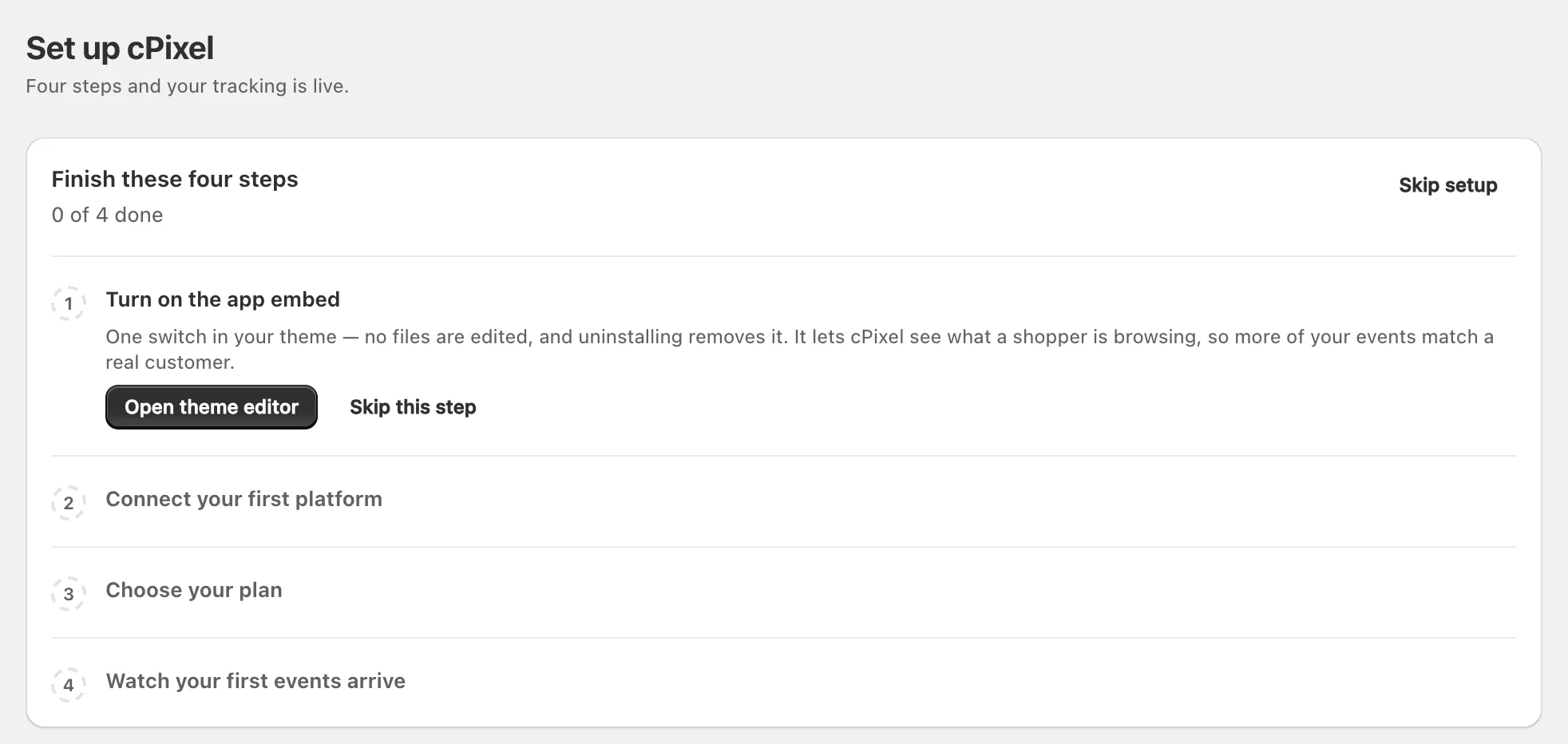
Ohita käyttöönotto vie Etusivulle, josta Viimeistele käyttöönotto tuo takaisin. Sivupaneeli cPixel seuraa kahdella tavalla selittää molemmat reitit.
Huom: Mitään ei rekisteröidä kauppaasi ennen kuin tallennat alustan; sen jälkeen pikseli cPixel näkyy kohdassa Settings → Customer events.
Mille alustoille cPixel lähettää, ja mistä?
cPixel lähettää seitsemälle alustalle. Kuusi niistä saa tapahtumia myös sen palvelimilta, jotka rakentavat jokaisen oston Shopify-tilauksesta, ei kiitossivulta; Google Ads saa vain selainpikselin. Selainreitit toimivat Shopifyn web-pikselissä, jokaisella sivulla kassa mukaan lukien, tai app embedin lataamissa verkkokaupan tageissa.
| Alusta | Selainreitti | Palvelinpuolen tapahtumat | Osto lähtee | Mitä liität |
|---|---|---|---|---|
| Meta | Web-pikseli, jokainen sivu | PageView, ViewContent, Search, AddToCart, InitiateCheckout, AddPaymentInfo, Purchase | Palvelimelta; selain varajärjestelmänä | Pixel ID tai tietojoukon tunnus; Conversions API -pääsytoken (valinnainen) |
| TikTok | App embed: Pageview | Pageview, ViewContent, Search, AddToCart, InitiateCheckout, AddPaymentInfo, CompletePayment | Palvelimelta | Pikselikoodi, Events API -pääsytoken |
| Google Analytics 4 | Web-pikseli, jokainen sivu | purchase, refund | Palvelimelta | Mittaustunnus; Measurement Protocol API -salaisuus (valinnainen; tarvitaan ostoja varten) |
| OpenAI Ads | App embed: sivunäytöt, tuotenäytöt, ostoskoriin lisäykset | checkout_started, order_created | Palvelimelta | Pixel ID, Conversions API -avain |
| Snapchat | App embed: sivunäytöt, ostoskoriin lisäykset | START_CHECKOUT, ADD_BILLING, PURCHASE | Palvelimelta | Snap Pixel ID, Conversions API -pääsytoken |
| App embed: sivukäynnit, ostoskoriin lisäykset | initiate_checkout, checkout | Palvelimelta | Tagitunnus, Mainostilin tunnus, Conversions API -pääsytoken | |
| Google Ads | Web-pikseli, vain kiitossivu | Ei mitään | Selaimesta | Konversiotunnus, Konversiotunniste |
- Jokainen sopimus lähettää palvelinpuolelta; vain Free-sopimus pysähtyy kuukausittaisessa tilausrajassaan, ei kuitenkaan ensimmäisinä päivinä asennuksen jälkeen (hinnoittelu). Selainseurantaa ei koskaan mitata kiintiöön.
- Jos GA4:n, OpenAI Adsin, Snapchatin tai Pinterestin selaintapahtuma ei koskaan lähde laitteelta, cPixel lähettää sen palvelimiltaan.
- Snapchatin ja Pinterestin palvelinlähetykset ovat uusia: tuotannossa syyskuusta 2026 alkaen, eikä niitä ole vielä vahvistettu oikealla mainostilillä.
- Hyvitykset saavuttavat vain GA4:n. Microsoft Advertisingia ja X:ää ei tarjota.
Miksi cPixel tarvitsee app embedinsä?
App embed, cPixel-seuranta, lataa verkkokaupan tagit TikTokille, OpenAI Adsille, Snapchatille ja Pinterestille ja antaa cPixelin nähdä, mitä ostajat selaavat, jotta useampi tapahtumasi voidaan täsmätä asiakkaaseen.
Kun se on pois päältä, kassa, ostot, jokainen palvelinreitti sekä Metan, GA4:n ja Google Adsin selaintapahtumat toimivat edelleen. Mikä pysähtyy: nuo neljä verkkokaupan tagia, TikTokin selain- ja palvelinsivunäyttöjen pariutus, OpenAI:n klikkausevästeen, ja verkkokaupan kohdistus kokoelman tai tagin mukaan. Etusivu näyttää Tehostettu seuranta on pois päältä verkkokaupassasi.
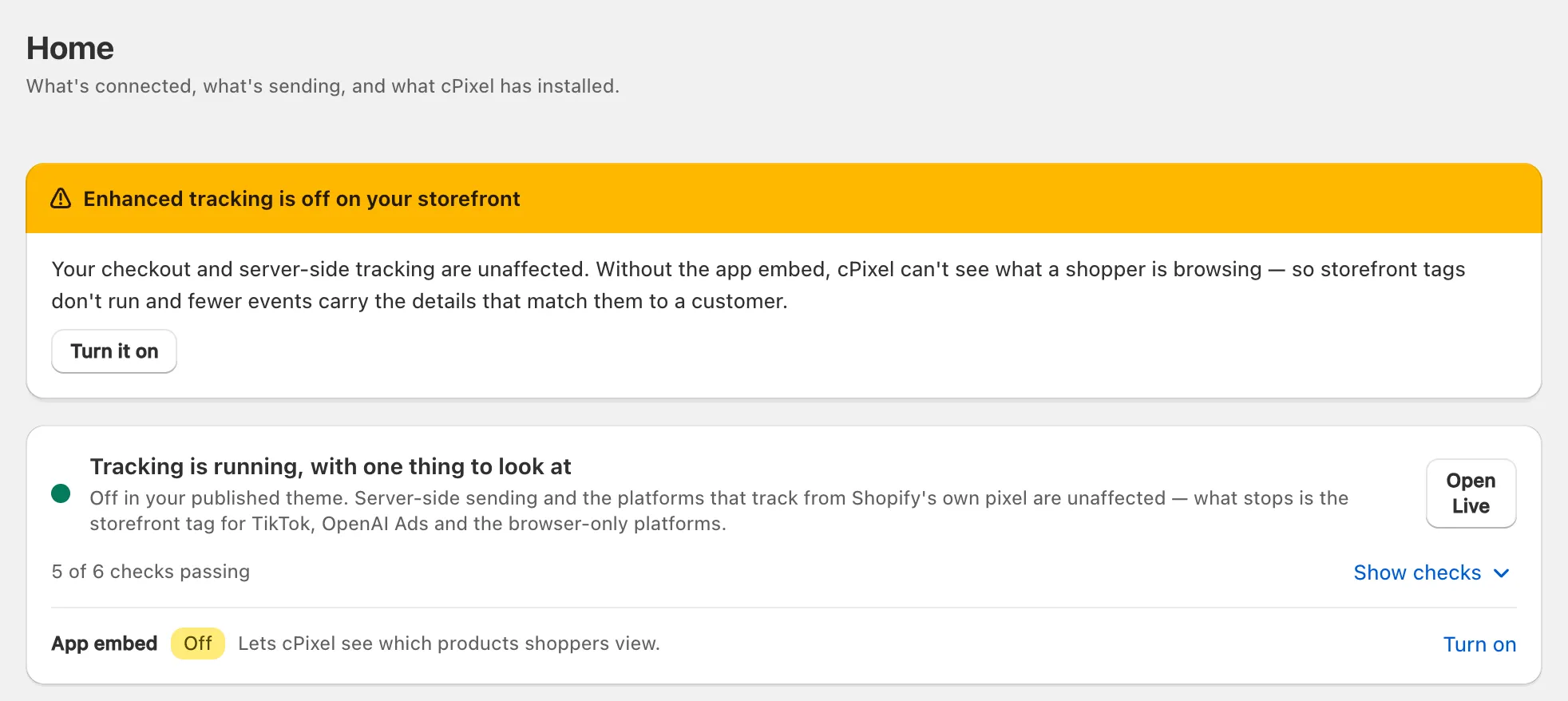
Ota app embed käyttöön
- Napsauta Etusivulla Ota käyttöön, tai Ota käyttöön kohdan Sovelluksen upotus vieressä. Teemaeditorisi avautuu, ja cPixel-seuranta on kytketty päälle kohdassa App embeds (Shopifyn opas).
- Napsauta Tallenna ja palaa sitten cPixeliin: Sovelluksen upotus näyttää Päällä.
Tärkeää: App embedit kuuluvat yhteen teemaan. Kun julkaiset toisen teeman, kytke cPixel-seuranta päälle myös siellä; cPixel varoittaa, jos unohdat.
Miten yhdistän ensimmäisen alustani?
Avaa Kohteet, valitse alusta kohdasta Yhdistä alusta ja seuraa ohjattua toimintoa: Liitä tunnuksesi, Valitse asetukset ja Testaa. Jokaisen alustan opas näyttää, mistä sen arvot löytyvät, alkaen oppaista yhdistä Meta ja yhdistä OpenAI Ads.
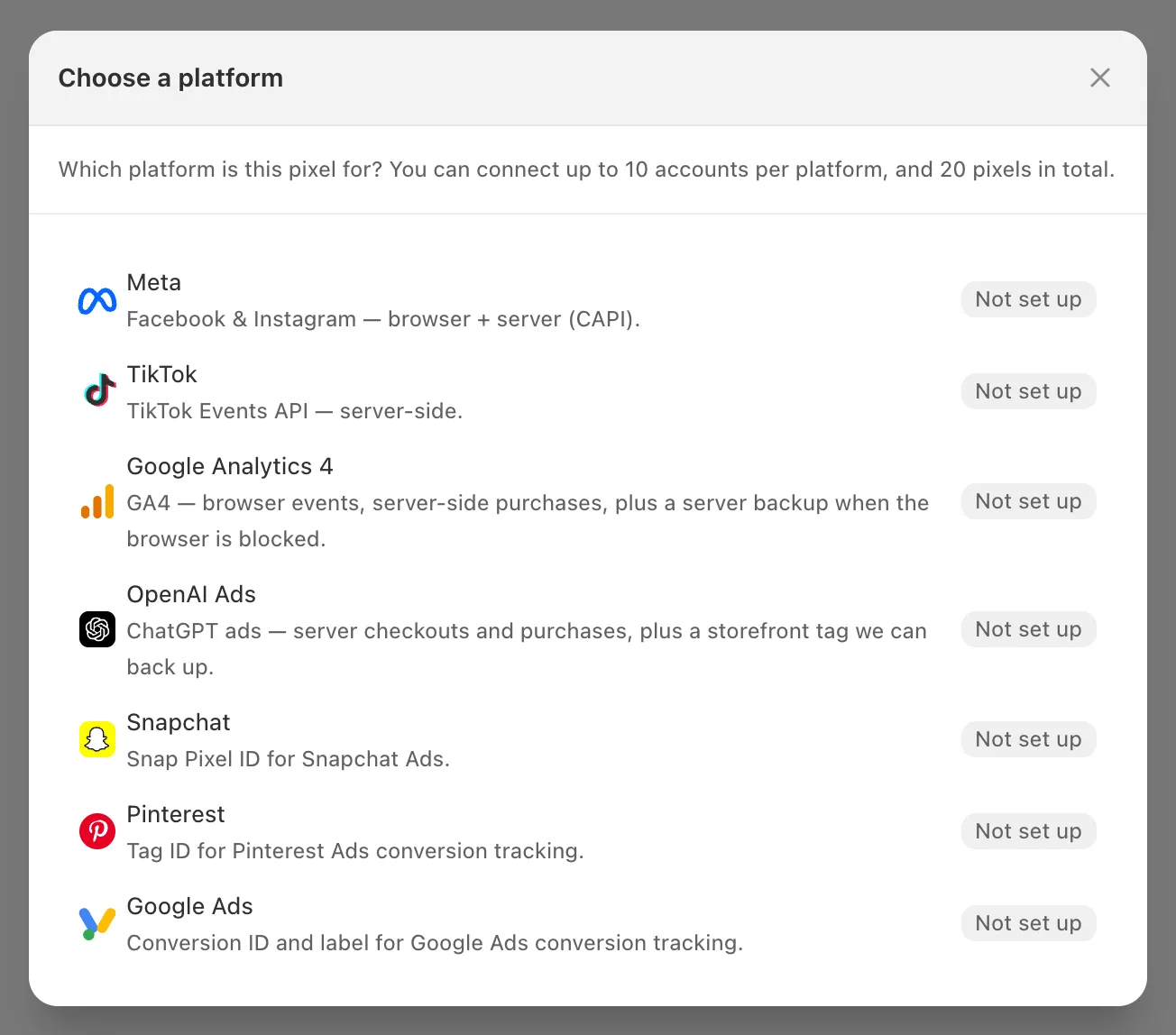
Alustaa ei tarvitse viimeistellä yhdellä kertaa: Meta ja GA4 hyväksyvät pelkän tunnuksen, tilassa Vain selain, kunnes lisäät tokenin tai salaisuuden. TikTok, OpenAI Ads, Snapchat ja Pinterest tarvitsevat tokeninsa heti alusta alkaen.
Miten tiedän, että tapahtumat saapuvat?
Avaa Live, napsauta Aloita istunto ja selaa kauppaasi toisessa välilehdessä. 10 minuutin ajan tapahtumat näkyvät sitä mukaa kun ne lähetetään, ja palvelinlähetykset näyttävät alustan vastauksen: katso ensimmäiset tapahtumasi Livessä.
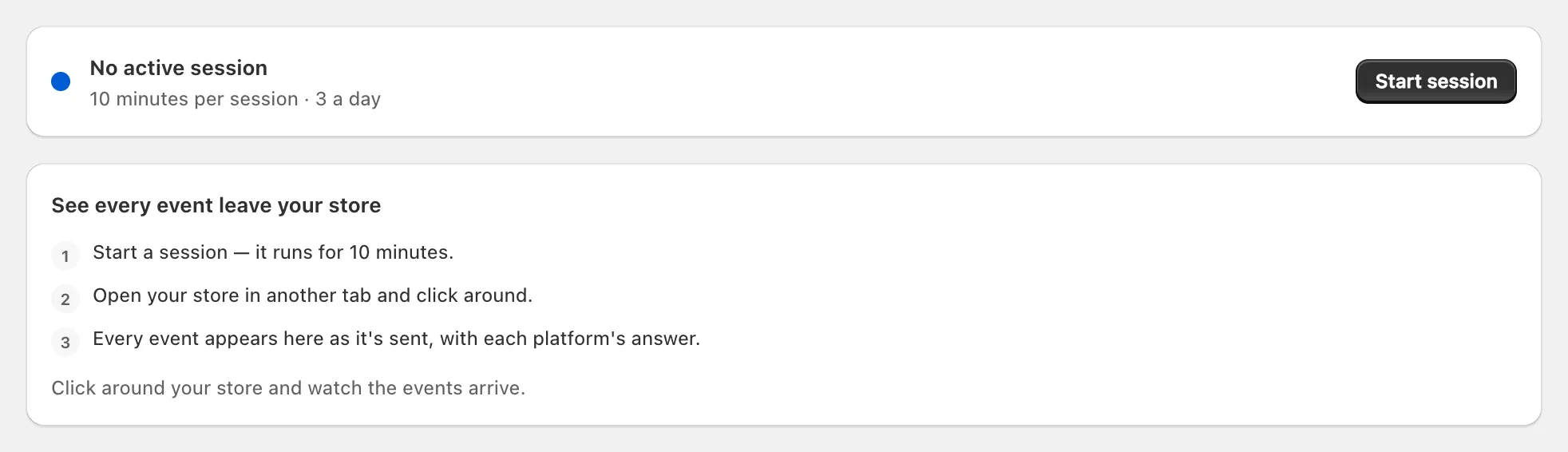
Kohdassa Kohteet Vahvistettu tarkoittaa, että palvelinlähetys on onnistunut, Tunnistetiedot OK että Testaa yhteys on läpäisty, ja Vain selain että tunnus on ilman tokenia. Näytä tarkistukset Etusivulla listaa kuusi terveystarkistusta. Jokainen yhdistämisopas näyttää, mistä alustalta tarkistetaan.
Vihje: cPixel ohittaa testitilaukset oletuksena, myös jokaisen kehitysympäristön tilauksen, ja Live merkitsee ne Ohitettu; nähdäksesi oston, maksa oikeasti tai poista valinta kohdasta Settings → Testitilaukset.
Mitä minun pitäisi tehdä seuraavaksi?
Yhdistä muut alustasi. Voit pitää Facebook- ja Instagram-sovelluksen ja muiden alustojen omat sovellukset niiden luetteloita ja kauppoja varten, kunhan yksi lähettäjä per pikseli.
- Jos osto puuttuu, katso ostot eivät näy; kiintiöistä, cPixelin sopimukset; jälkikäteismaksuista, tilaussäännöt.
- Apua saat: Etusivu → Hae apua → Ota yhteyttä tukeen, johon vastataan yleensä yhden arkipäivän kuluessa.
cPixelin poistaminen
cPixel ei muokkaa teematiedostoja eikä voi lisätä script-tageja, joten mitään ei tarvitse siivota käsin.
- Maksullisella sopimuksella peruuta ensin kohdasta Sopimus → Peruuta sopimus, joka on suhteutettu; poistaminen voi silti laskuttaa kuluvan jakson.
- Mene Shopifyssa kohtaan Settings → Apps, napsauta … cPixelin vieressä ja sitten Uninstall. Shopify poistaa cPixelin pikselin ja app embedin automaattisesti.
cPixel poistaa pääsytokenisi heti ja kaiken muun noin 48 tunnin kuluttua; asenna uudelleen sitä ennen, niin asetuksesi palautuvat, mutta tokenit eivät.
