Začínáme s cPixel
Jak nastavím cPixel?
Nainstalujte cPixel z Shopify App Store: otevře se na Nastavit cPixel, čtyři kroky: zapnout app embed, připojit první platformu, vybrat plán a sledovat příchod prvních událostí. Poslední krok otevře Živé události s již spuštěnou relací, takže uvidíte odchozí skutečné události ještě před opuštěním nastavení.
Dokud ho nedokončíte nebo nepřeskočíte, každá stránka se otevírá na nastavení a v menu je vidět jen Nastavit cPixel.
- Zapněte app embed: Otevřít editor motivu otevře váš publikovaný motiv na App embeds se zapnutým Sledování cPixel. Klikněte tam na Uložit; krok se sám odškrtne. Jen tento krok nabízí Přeskočit tento krok.
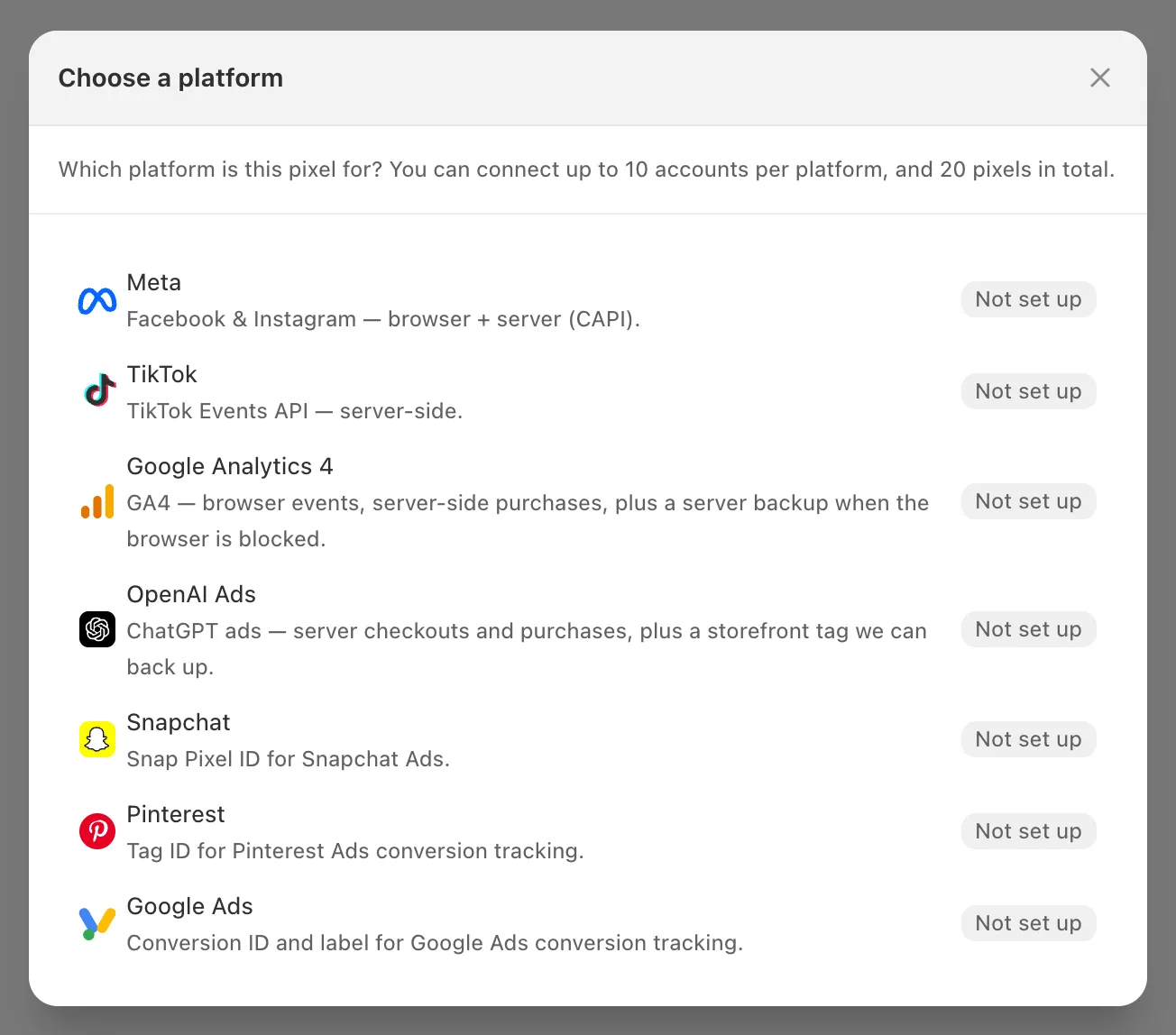
- Připojte první platformu: Vybrat platformu vypíše všech sedm, i když text jmenuje jen čtyři.
- Vyberte plán: Začít zdarma, nebo zvolte placený plán (například Vybrat Starter) a potvrďte ho na obrazovce Shopify (porovnat plány).
- Sledujte příchod prvních událostí: Začít sledovat dokončí nastavení a otevře Živé události se spuštěnou relací, která na plánu Free spotřebuje jednu z vašich relací v Živých událostech.
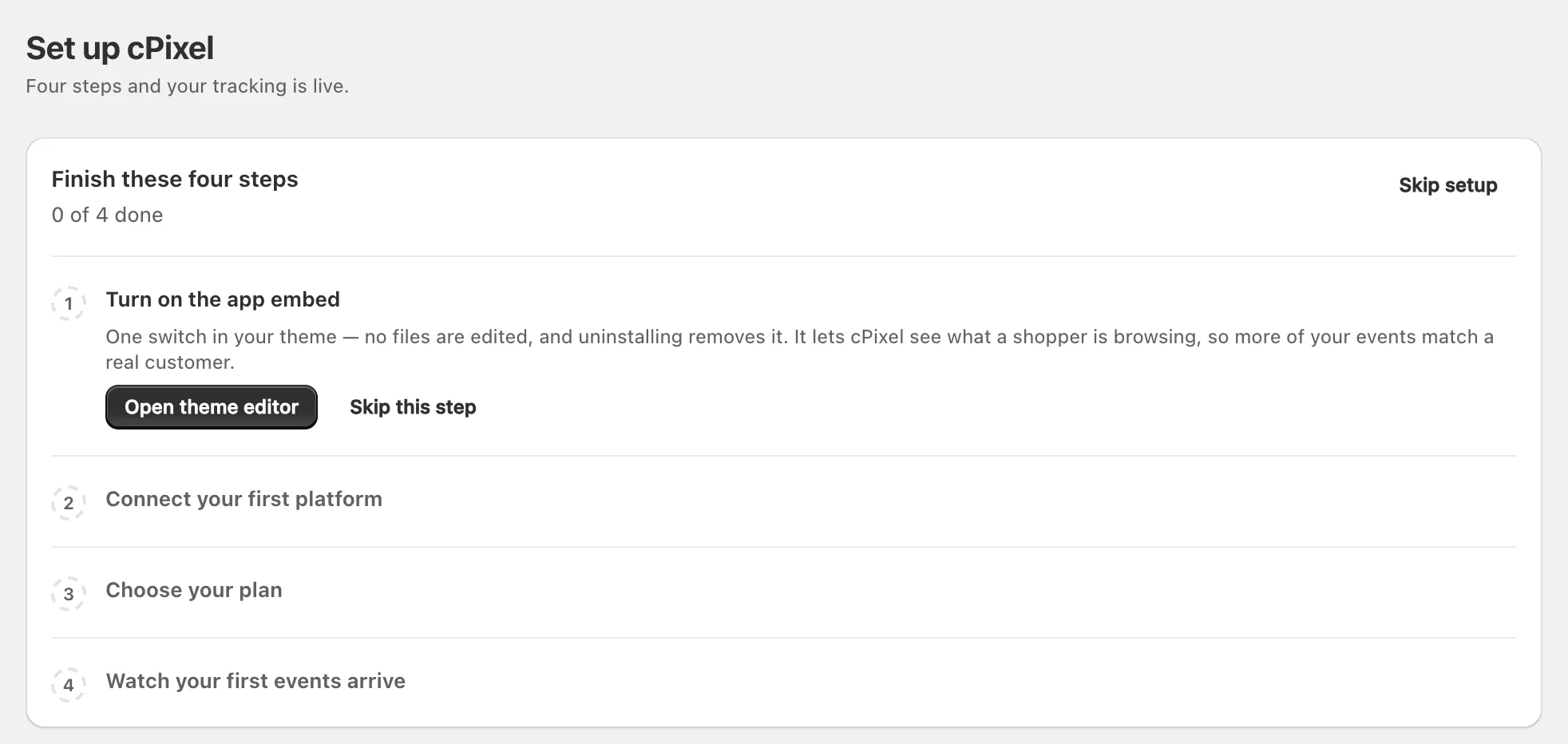
Přeskočit nastavení vede na Domů, kde vás Dokončit nastavení vrátí zpět. Boční panel Dva způsoby, jak cPixel sleduje vysvětluje obě větve.
Poznámka: Dokud neuložíte platformu, nic se ve vašem obchodě neregistruje; pak se pixel cPixel objeví pod Settings → Customer events.
Kterým platformám cPixel odesílá data, a odkud?
cPixel odesílá data sedmi platformám. Šest z nich dostává události i z jeho serverů, které sestavují každý nákup z objednávky Shopify, ne ze stránky s poděkováním; Google Ads dostává jen prohlížečový tag. Prohlížečové větve běží ve webovém pixelu Shopify, na každé stránce včetně pokladny, nebo v tazích obchodu, které načítá app embed.
| Platforma | Prohlížečová větev | Události ze serveru | Nákup z | Co vkládáte |
|---|---|---|---|---|
| Meta | Webový pixel, každá stránka | PageView, ViewContent, Search, AddToCart, InitiateCheckout, AddPaymentInfo, Purchase | Server; prohlížeč jako záloha | Pixel / ID datové sady; Přístupový token Conversions API (nepovinné) |
| TikTok | App embed: Pageview | Pageview, ViewContent, Search, AddToCart, InitiateCheckout, AddPaymentInfo, CompletePayment | Server | Kód pixelu, Přístupový token Events API |
| Google Analytics 4 | Webový pixel, každá stránka | purchase, refund | Server | ID měření; Tajný klíč API pro Measurement Protocol (nepovinné; potřebné pro nákupy) |
| OpenAI Ads | App embed: zobrazení stránek, zobrazení produktů, přidání do košíku | checkout_started, order_created | Server | Pixel ID, Klíč Conversions API |
| Snapchat | App embed: zobrazení stránek, přidání do košíku | START_CHECKOUT, ADD_BILLING, PURCHASE | Server | Snap Pixel ID, Přístupový token Conversions API |
| App embed: návštěvy stránek, přidání do košíku | initiate_checkout, checkout | Server | ID tagu, ID reklamního účtu, Přístupový token Conversions API | |
| Google Ads | Webový pixel, jen stránka s poděkováním | Nic | Prohlížeč | ID konverze, Popisek konverze |
- Každý plán odesílá ze serveru; jen plán Free se pozastavuje, po dosažení měsíčního limitu objednávek, a ne v prvních dnech po instalaci (ceník). Prohlížečové sledování se nikdy neměří.
- Pokud prohlížečová událost GA4, OpenAI Ads, Snapchat nebo Pinterest nikdy neopustí zařízení, cPixel ji odešle ze svých serverů.
- Serverové odesílání u Snapchatu a Pinterestu je nové: v provozu od září 2026, zatím nepotvrzené na aktivním reklamním účtu.
- Vrácení peněz dosáhne jen GA4. Microsoft Advertising a X nejsou nabízeny.
Proč cPixel potřebuje svůj app embed?
App embed Sledování cPixel načítá tagy obchodu pro TikTok, OpenAI Ads, Snapchat a Pinterest a umožňuje cPixel vidět, co si zákazníci prohlížejí, aby se více vašich událostí dalo přiřadit ke konkrétnímu zákazníkovi.
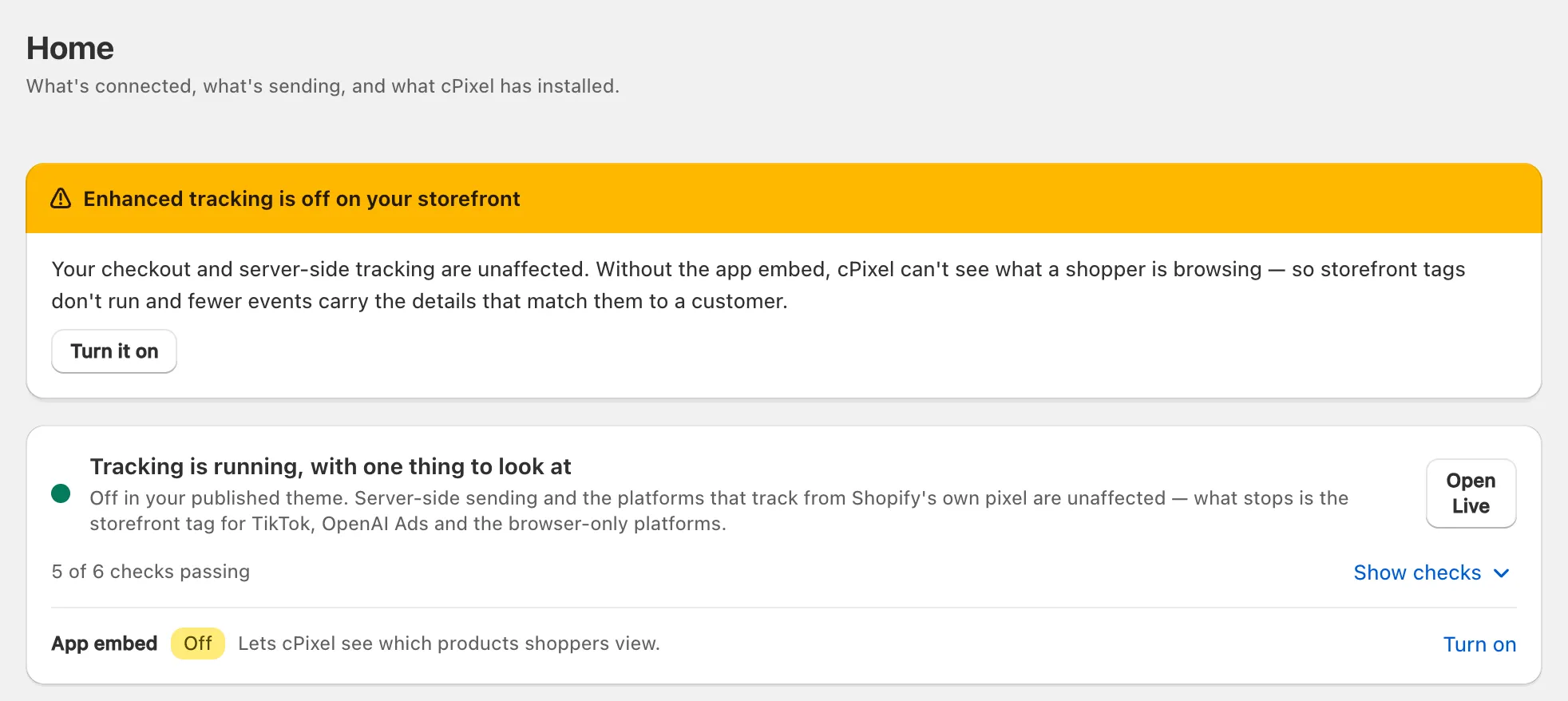
Když je vypnutý, pokladna, nákupy, všechny serverové větve i prohlížečové události Meta, GA4 a Google Ads běží dál. Co se zastaví: tyto čtyři tagy obchodu, párování prohlížečových a serverových zobrazení stránek u TikToku, cookie kliknutí OpenAI a cílení obchodu podle kolekce nebo tagu. Domů zobrazí Rozšířené sledování je ve vašem obchodě vypnuté.
Zapnutí app embed
- Na Domů klikněte na Zapnout, nebo na Zapnout vedle Vložení aplikace. Otevře se váš editor motivu se zapnutým Sledování cPixel pod App embeds (návod Shopify).
- Klikněte na Uložit a vraťte se do cPixel: Vložení aplikace ukazuje Zapnuto.
Důležité: App embeds patří jednomu motivu. Po publikování jiného motivu zapněte Sledování cPixel i tam; cPixel vás upozorní, pokud na to zapomenete.
Jak připojím první platformu?
Otevřete Cíle, vyberte platformu pod Připojit platformu a projděte průvodcem: Vložte svá ID, Vyberte možnosti a Otestujte to. Návod ke každé platformě ukazuje, kde její hodnoty najít, počínaje připojením Meta a připojením OpenAI Ads.
Platformu nemusíte dokončit na jedno posezení: Meta a GA4 přijmou samotné ID, jako Jen prohlížeč, dokud nepřidáte token nebo secret. TikTok, OpenAI Ads, Snapchat a Pinterest potřebují svůj token hned od začátku.
Jak poznám, že události přicházejí?
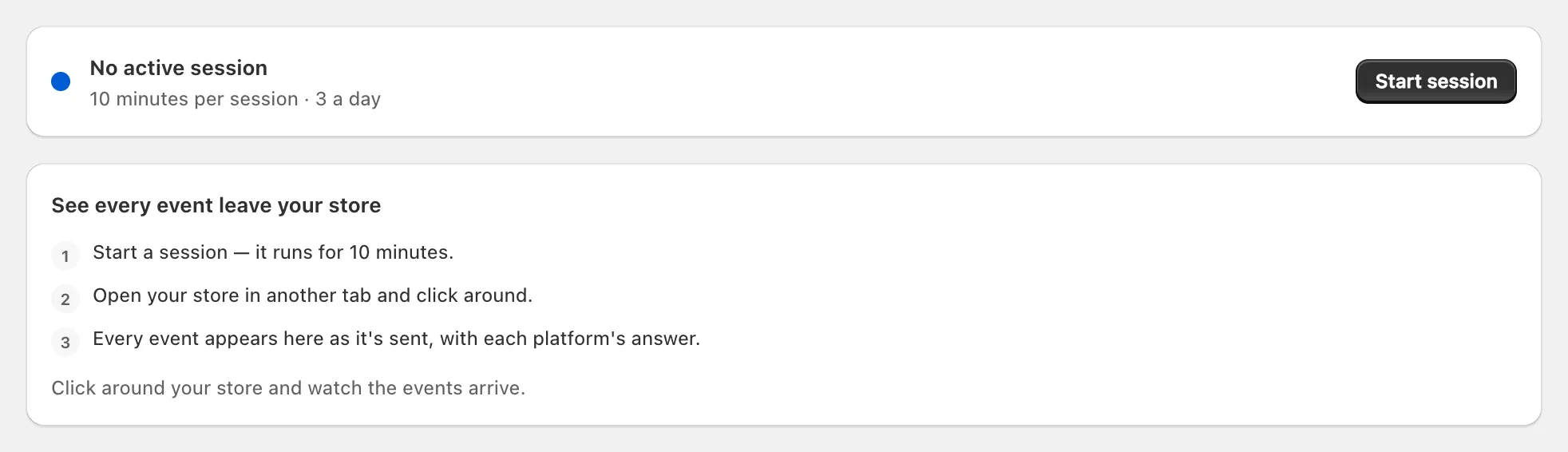
Otevřete Živé události, klikněte na Spustit relaci a procházejte svůj obchod v jiné kartě. Po dobu 10 minut se události zobrazují, jak jsou odesílány, a serverová odeslání ukazují odpověď platformy: sledujte první události v Živých událostech.
Na Cíle znamená Ověřeno, že se povedlo serverové odeslání, Údaje OK úspěšné Otestovat připojení, a Jen prohlížeč ID bez tokenu. Zobrazit kontroly na Domů vypíše šest kontrol stavu. Každý návod k připojení ukazuje, kde to zkontrolovat v dané platformě.
Tip: cPixel ve výchozím nastavení přeskakuje testovací objednávky, včetně každé objednávky z vývojářského obchodu, a Živé události je označí Přeskočeno; abyste viděli nákup, zaplaťte doopravdy nebo odškrtněte Nastavení → Testovací objednávky.
Co mám nastavit dál?
Připojte své další platformy. Můžete si ponechat aplikaci Facebook a Instagram a vlastní aplikace ostatních platforem pro jejich katalogy a obchody, s jedním odesílatelem na pixel.
- Pokud chybí nákup, podívejte se na chybějící nákupy; pro limity plány cPixel; pro dobírku pravidla objednávek.
- Pro pomoc: Domů → Získat pomoc → Kontaktovat podporu, obvykle vyřízeno do jednoho pracovního dne.
Odstranění cPixel
cPixel neupravuje žádné soubory motivu a nemůže přidávat script tagy, takže nic není potřeba ručně uklízet.
- Na placeném plánu nejprve zrušte pod Plán → Zrušit plán, což je počítáno poměrně; odinstalování může přesto účtovat aktuální cyklus.
- V Shopify přejděte na Settings → Apps, klikněte na … vedle cPixel a pak na Uninstall. Shopify automaticky odebere pixel cPixel i app embed.
cPixel smaže vaše přístupové tokeny okamžitě a zbytek přibližně o 48 hodin později; pokud přeinstalujete dřív, vaše nastavení se vrátí, ale bez tokenů.
