Kom i gang med cPixel
Hvordan sætter jeg cPixel op?
Installer cPixel fra Shopify App Store, og den åbner på Konfigurer cPixel, fire trin: slå app-embedden til, forbind din første platform, vælg dit abonnement, og se dine første hændelser ankomme. Det sidste trin åbner Live med en session, der allerede kører, så du ser rigtige hændelser blive sendt, før du forlader opsætningen.
Indtil du afslutter eller springer den over, åbner hver side på opsætningen, og menuen viser kun Konfigurer cPixel.
- Slå app-embedden til: Åbn temaeditor åbner dit publicerede tema på App embeds med cPixel-sporing slået til. Klik på Gem der; trinnet markerer sig selv som udført. Kun dette trin har Spring dette trin over.
- Forbind din første platform: Vælg en platform viser alle syv, selvom teksten kun nævner fire.
- Vælg dit abonnement: Start gratis, eller vælg et betalt abonnement (Vælg Starter, for eksempel) og godkend det på Shopifys skærm (sammenlign abonnementer).
- Se dine første hændelser ankomme: Begynd at se med afslutter opsætningen og åbner Live med en session i gang, som på Free-abonnementet bruger en af dine Live-sessioner.
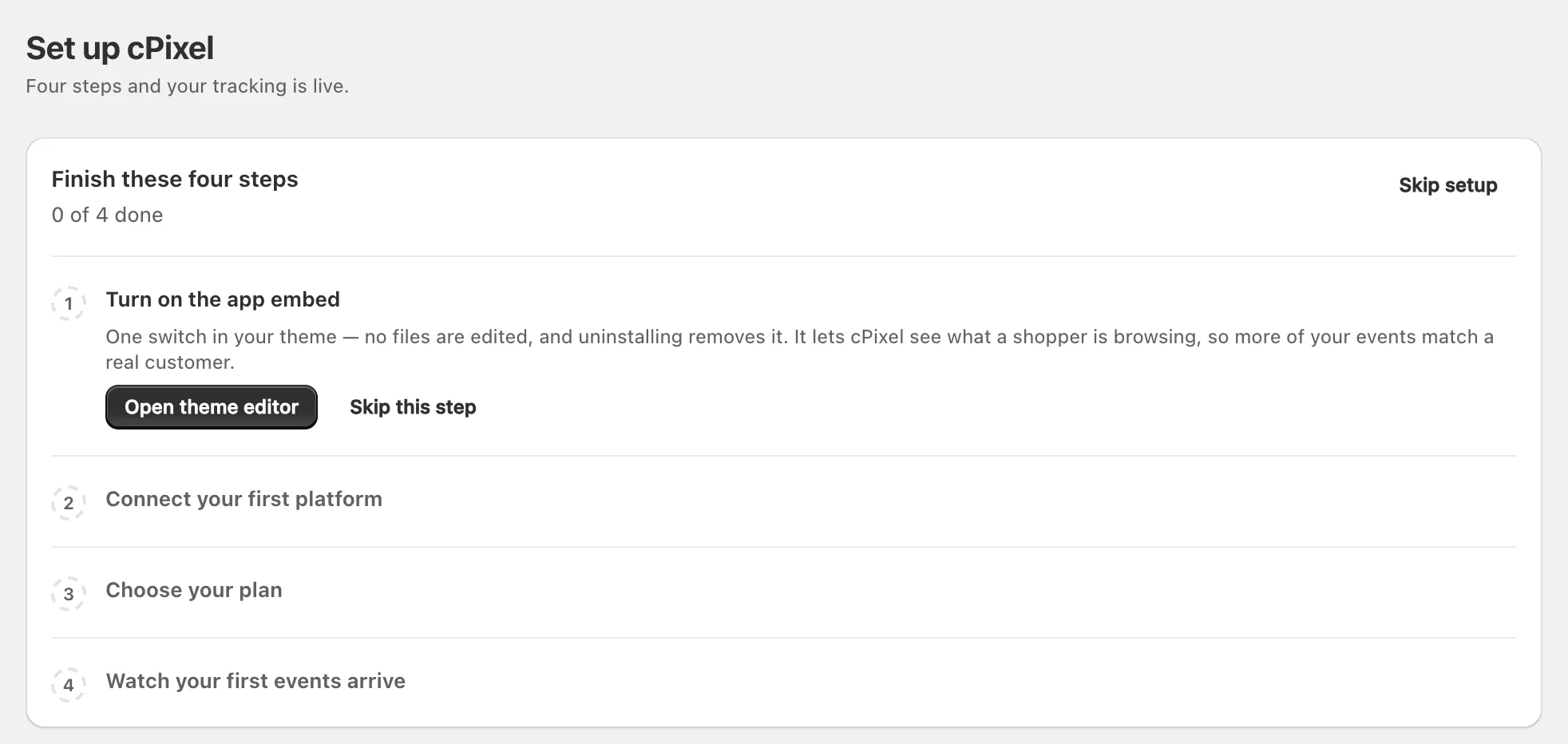
Spring opsætning over fører til Hjem, hvor Færdiggør opsætning fører dig tilbage. Sidepanelet To måder cPixel sporer på forklarer de to spor.
Bemærk: Intet registreres i din butik, før du gemmer en platform; derefter vises pixlen cPixel under Settings → Customer events.
Hvilke platforme sender cPixel til, og hvorfra?
cPixel sender til syv platforme. Seks får også hændelser fra dens servere, som bygger hvert køb ud fra Shopify-ordren, ikke tak-for-siden; Google Ads får kun en browser-tag. Browserspor kører i Shopifys webpixel, på hver side inklusive kassen, eller i de butikstags, som app-embedden indlæser.
| Platform | Browserspor | Serverhændelser | Køb fra | Hvad du indsætter |
|---|---|---|---|---|
| Meta | Webpixel, hver side | PageView, ViewContent, Search, AddToCart, InitiateCheckout, AddPaymentInfo, Purchase | Server; browser som reserveløsning | Pixel / datasæt-id; Adgangstoken til Conversions API (valgfrit) |
| TikTok | App-embed: Pageview | Pageview, ViewContent, Search, AddToCart, InitiateCheckout, AddPaymentInfo, CompletePayment | Server | Pixelkode, Adgangstoken til Events API |
| Google Analytics 4 | Webpixel, hver side | purchase, refund | Server | Måle-id; API-hemmelighed til Measurement Protocol (valgfrit; nødvendig for køb) |
| OpenAI Ads | App-embed: sidevisninger, produktvisninger, tilføjelser til kurv | checkout_started, order_created | Server | Pixel ID, Conversions API-nøgle |
| Snapchat | App-embed: sidevisninger, tilføjelser til kurv | START_CHECKOUT, ADD_BILLING, PURCHASE | Server | Snap Pixel ID, Adgangstoken til Conversions API |
| App-embed: sidebesøg, tilføjelser til kurv | initiate_checkout, checkout | Server | Tag-id, Annoncekonto-ID, Adgangstoken til Conversions API | |
| Google Ads | Webpixel, kun tak-for-siden | Intet | Browser | Konverterings-id, Konverteringslabel |
- Hvert abonnement sender server-side; kun Free-abonnementet sætter på pause, ved sit månedlige ordreloft, og ikke i de første dage efter installation (priser). Browsersporing måles aldrig.
- Hvis en GA4-, OpenAI Ads-, Snapchat- eller Pinterest-browserhændelse aldrig forlader enheden, sender cPixel den fra sine servere.
- Snapchats og Pinterests serverafsendelser er nye: i produktion siden september 2026, og endnu ikke bekræftet på en aktiv annoncekonto.
- Refusioner når kun GA4. Microsoft Advertising og X tilbydes ikke.
Hvorfor har cPixel brug for sin app-embed?
App-embedden, cPixel-sporing, indlæser butikstags for TikTok, OpenAI Ads, Snapchat og Pinterest og lader cPixel se, hvad kunderne kigger på, så flere af dine hændelser kan matches til en kunde.
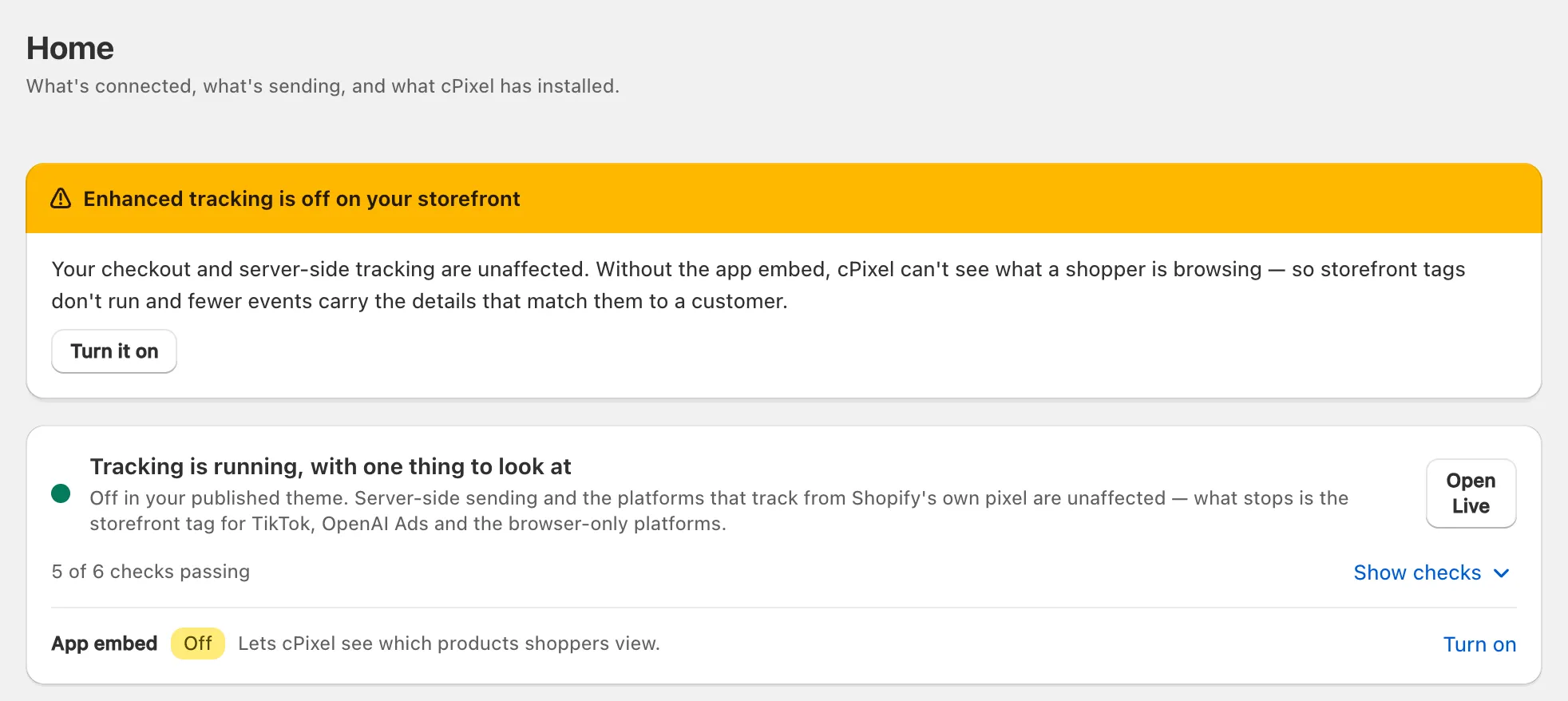
Med den slået fra fortsætter kassen, køb, alle serverspor og Meta-, GA4- og Google Ads-browserhændelserne. Det, der stopper: disse fire butikstags, TikToks parring af browser- og serversidevisninger, OpenAIs klikcookie og butiksmålretning efter kollektion eller tag. Hjem viser Udvidet sporing er slået fra i din butik.
Slå app-embedden til
- På Hjem, klik på Slå den til, eller på Slå til ved siden af Appindlejring. Din temaeditor åbner med cPixel-sporing slået til under App embeds (Shopifys vejledning).
- Klik på Gem, og gå så tilbage til cPixel: Appindlejring viser Til.
Vigtigt: App-embeds hører til ét tema. Efter du har publiceret et andet tema, skal du slå cPixel-sporing til der også; cPixel advarer dig, hvis du glemmer det.
Hvordan forbinder jeg min første platform?
Åbn Destinationer, vælg en platform under Forbind en platform, og følg guiden: Indsæt dine id’er, Vælg indstillinger og Test det. Hver platforms vejledning viser, hvor dens værdier findes, med start i forbind Meta og forbind OpenAI Ads.
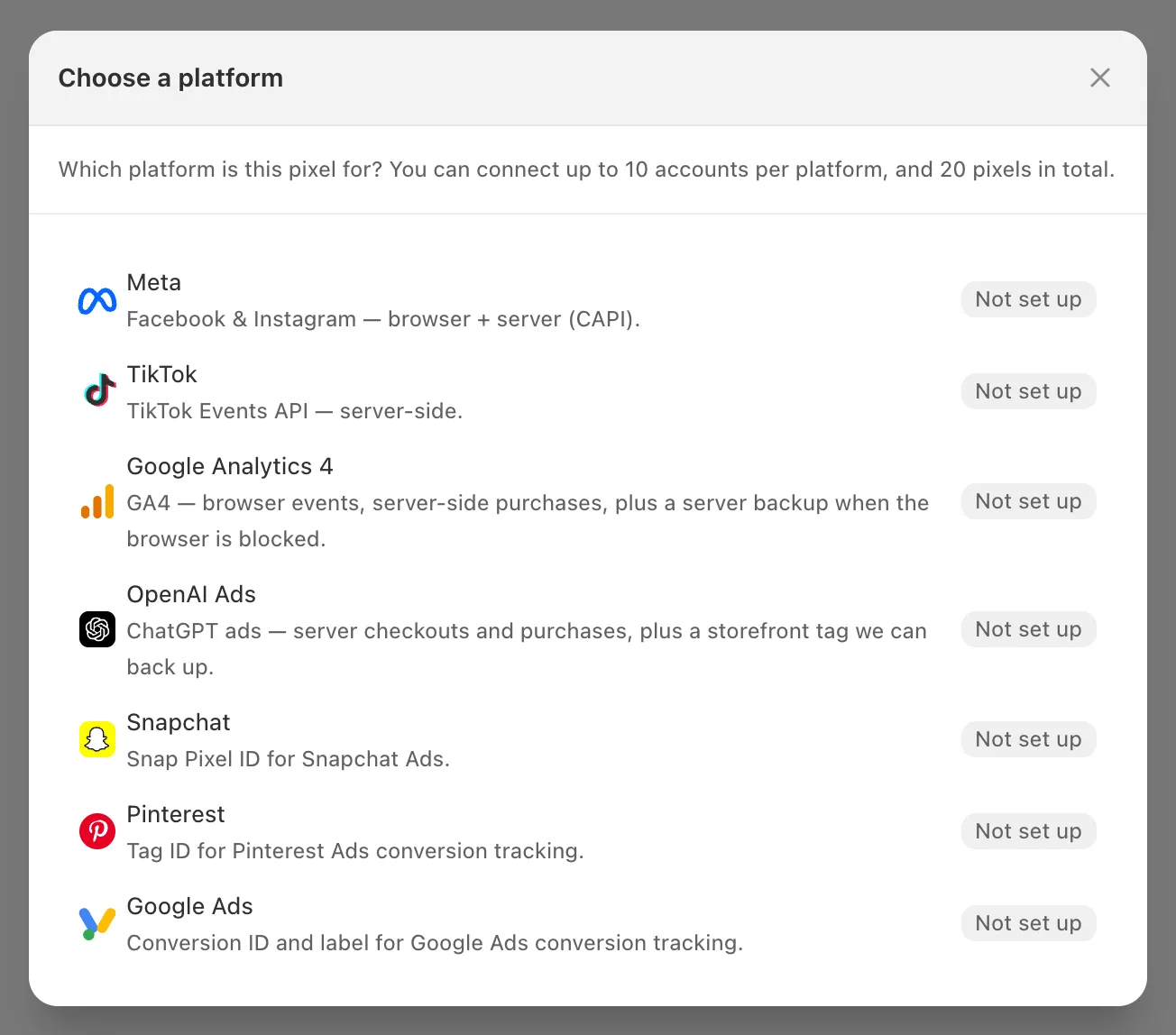
Du behøver ikke gøre en platform helt færdig med det samme: Meta og GA4 accepterer id’et alene, som Kun browser, indtil du tilføjer tokenet eller nøglen. TikTok, OpenAI Ads, Snapchat og Pinterest kræver deres token fra starten.
Hvordan ved jeg, at hændelser ankommer?
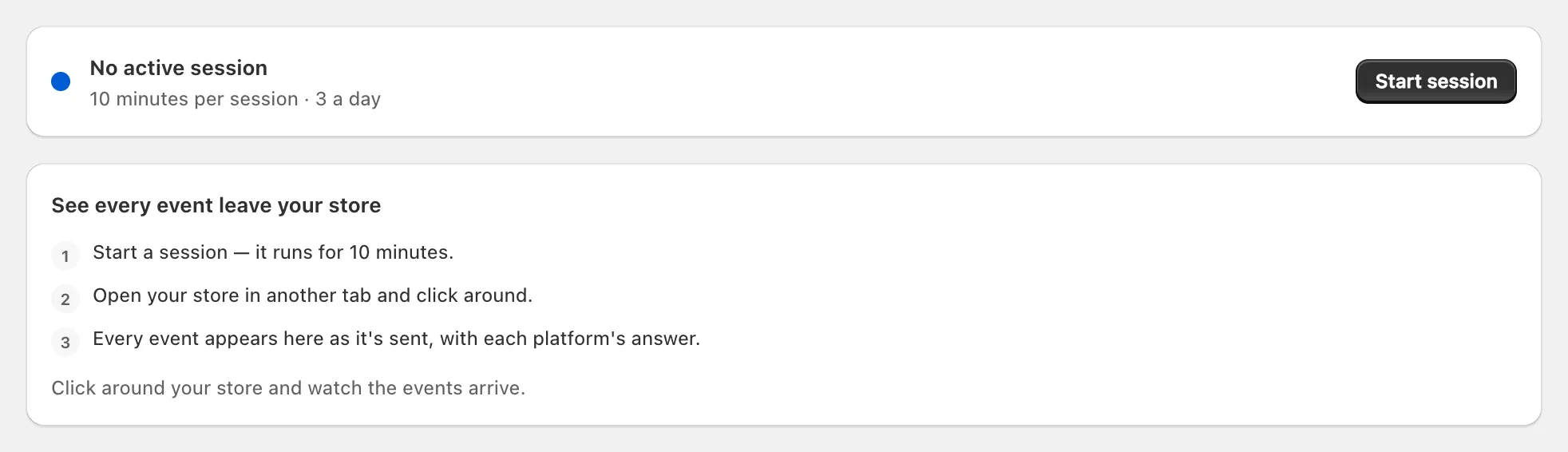
Åbn Live, klik på Start session, og gennemse din butik i en anden fane. I 10 minutter dukker hændelser op, efterhånden som de sendes, og serverafsendelser viser platformens svar: se dine første hændelser i Live.
På Destinationer betyder Verificeret, at en serverafsendelse er lykkedes, Token OK en bestået Test forbindelse, og Kun browser et id uden token. Vis tjek på Hjem viser seks sundhedstjek. Hver forbindelsesvejledning viser, hvor du kan tjekke i platformen.
Tip: cPixel springer testordrer over som standard, inklusive hver ordre fra en udviklingsbutik, og Live markerer dem Sprunget over; for at se et køb skal du enten betale for rigtigt eller fjerne fluebenet ved Indstillinger → Testordrer.
Hvad skal jeg sætte op som det næste?
Forbind dine andre platforme. Du kan beholde Facebook- og Instagram-appen og andre platformes egne apps til deres kataloger og butikker, med én afsender pr. pixel.
- Hvis et køb mangler, se køb, der ikke vises; for lofter, cPixel-abonnementer; for efterkrav, ordreregler.
- For hjælp: Hjem → Få hjælp → Kontakt support, som normalt besvares inden for én hverdag.
Fjernelse af cPixel
cPixel ændrer ingen temafiler og kan ikke tilføje script-tags, så der er intet, der skal ryddes op manuelt.
- På et betalt abonnement skal du først opsige under Abonnement → Opsig abonnement, hvilket beregnes forholdsmæssigt; afinstallation kan stadig fakturere den aktuelle periode.
- I Shopify skal du gå til Settings → Apps, klikke på … ved siden af cPixel og så på Uninstall. Shopify fjerner automatisk cPixels pixel og app-embed.
cPixel sletter dine adgangstokens med det samme og resten omkring 48 timer senere; geninstallerer du inden da, vender dine indstillinger tilbage, uden tokenene.
