Usa cPixel con la app Facebook e Instagram de Shopify
¿Puedo conservar la app Facebook e Instagram de Shopify?
Sí: conserva la app Facebook & Instagram de Shopify para tu catálogo y tu tienda, pero deja que una sola herramienta envíe eventos a cada píxel de Meta, porque las dos crean ID de evento distintos para una misma compra y Meta cuenta ambos. O bien responde Sí a la pregunta de app oficial de cPixel, que detiene el envío de cPixel a ese píxel, o conecta cPixel a un dataset distinto.
No desinstales la app para arreglar un duplicado: como advierte el propio aviso de cPixel, desinstalar una app “puede romper la sincronización de catálogo, los feeds de productos o Shops”.
¿Por qué no se pueden deduplicar las dos?
Porque Meta empareja copias de un evento por su nombre de evento e ID de evento, y cada app genera sus propios ID: los de cPixel salen de tu tienda y del checkout, y ninguna de las dos apps puede ver los ID de la otra.
Lo que envía el canal depende de su nivel de intercambio de datos, definido en Sales channels → Facebook & Instagram → Settings → Data sharing settings (Shopify, verificado el 24 de septiembre de 2026):
| Nivel | Qué usa la app del canal |
|---|---|
| Standard | El píxel de Meta en el navegador del comprador |
| Enhanced | El píxel de Meta y la Conversions API de Meta, más datos del cliente para el emparejamiento |
| Maximum | Ambos, con las funciones publicitarias más recientes de Meta |
Shopify llama a la compra el evento que envía su Conversions API. La app del canal ejecuta el píxel en todos los niveles, así que Standard no lo detiene, y la página de Shopify no describe ningún ajuste que apague el píxel mientras la app sigue conectada.
¿Cómo elijo cuál de las dos envía?
Da a cada píxel de Meta, al que Meta también llama dataset, un solo emisor. Para que siga enviando la app del canal, dile a cPixel que se aparte de ese píxel; para que envíe cPixel, conéctalo a un dataset que la app del canal no use.
Deja que envíe la app Facebook e Instagram
- En cPixel, abre Destinos y haz clic en Gestionar en tu cuenta de Meta.
- Haz clic en Continuar para llegar a Elige opciones.
- Bajo ¿También tienes instalada la app oficial de Meta?, elige Sí: consérvala y cPixel dejará de enviar Meta desde el servidor. Debajo aparece un aviso, Por qué cPixel se aparta.
- Haz clic en Guardar y continuar.
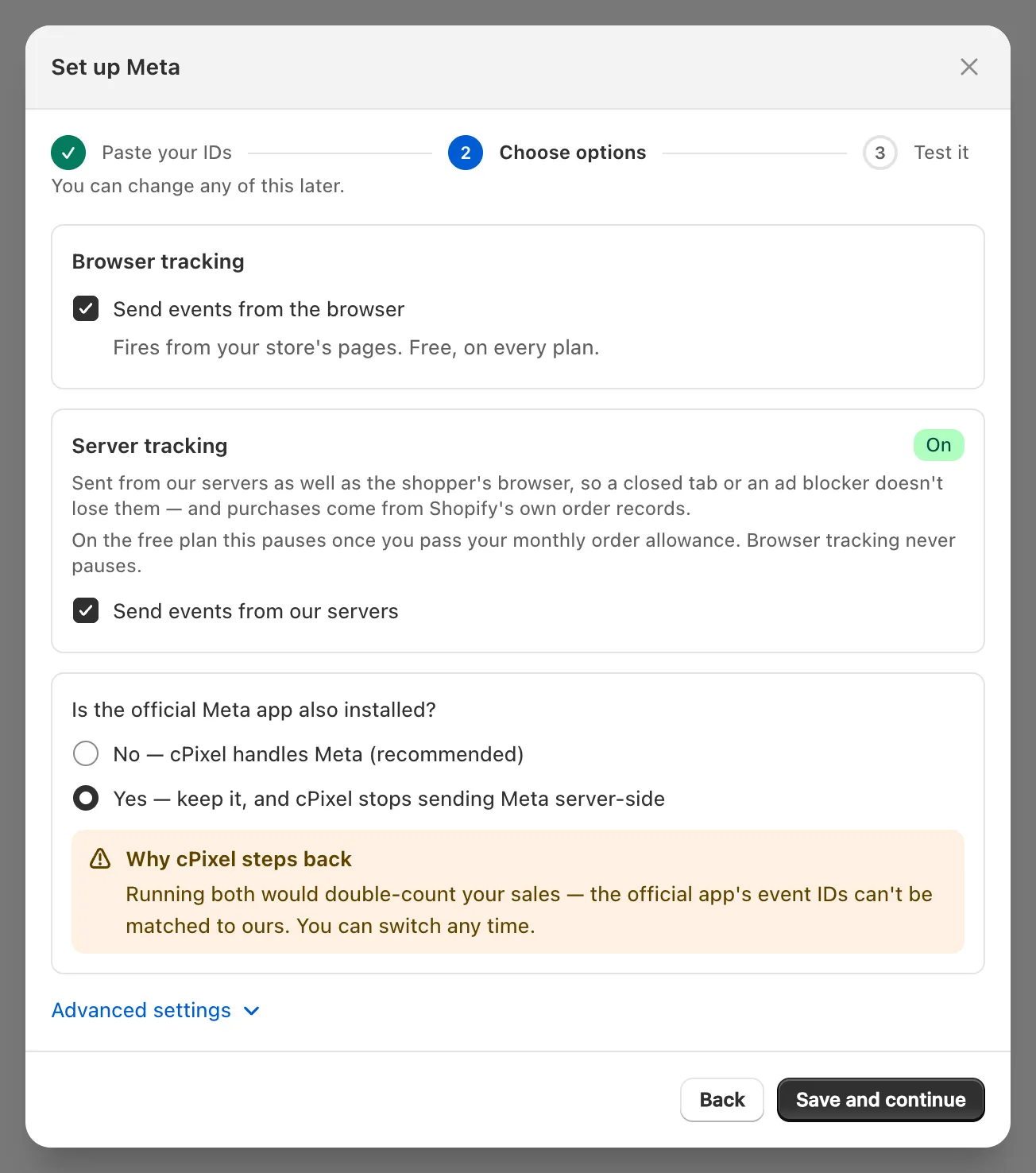
Importante: Pese a su etiqueta, Sí detiene tanto los envíos del navegador de cPixel a ese píxel como sus envíos del servidor, mientras Enviar eventos desde el navegador y Enviar eventos desde nuestros servidores siguen activados. En vivo muestra la cuenta como omitida: “Configurado para funcionar junto a la app oficial, así que no enviamos”. Para volver a enviar, elige No: cPixel se encarga de Meta (recomendado).
Deja que envíe cPixel
Conecta cPixel a un dataset de Meta al que la app del canal no envíe, y conserva el canal para tu catálogo y tu tienda (conecta Meta a cPixel muestra dónde encontrar el ID de un dataset).
¿Qué pasa con las apps de TikTok, Google y YouTube, y ChatGPT Ads?
Se aplica la misma regla: conserva la app de cada plataforma para lo que hace, y da a cada píxel de TikTok, propiedad de GA4, acción de conversión de Google Ads y ID de píxel de OpenAI un solo emisor. cPixel hace su pregunta de app oficial para cada plataforma, y Sí funciona igual.
| App | Qué envía, según su fabricante | Un emisor por |
|---|---|---|
| TikTok | El píxel de TikTok en Standard; Enhanced y Maximum añaden la Events API (TikTok, febrero de 2025) | Píxel de TikTok |
| Google & YouTube | Etiquetas de Google; compra, añadir al carrito e iniciar checkout son las conversiones sugeridas (Google) | Propiedad de GA4 y acción de conversión de Google Ads |
| ChatGPT Ads, de OpenAI | Píxeles web y de servidor, además de un catálogo sincronizado con Ads Manager (ficha en la App Store) | ID de píxel de OpenAI |
La guía de Google indica revisar si hay etiquetas duplicadas cuando tanto la app Google y YouTube como un píxel de tienda o personalizado envían conversiones. Un píxel personalizado también es un emisor: Shopify indica eliminar o cambiar los píxeles existentes antes de añadir uno nuevo (Shopify). Guías de configuración: conecta GA4 a cPixel, conecta Google Ads a cPixel y conecta OpenAI Ads a cPixel.
¿Cómo detecta cPixel otro emisor?
Una vez al día, cPixel lee la página de inicio de tu tienda en busca de etiquetas escritas en el tema y píxeles que Shopify tiene registrados, y los compara con las plataformas que has conectado. Los solapes aparecen en Destinos bajo Otra app está configurada para una plataforma a la que cPixel también envía.
| Insignia | Qué significa |
|---|---|
| Misma cuenta, dos píxeles | Un mismo ID de cuenta publicitaria está configurado en más de un píxel registrado |
| Otro píxel registrado | Otra app registra su propio píxel para una plataforma a la que cPixel también envía |
| Etiqueta en tu tema | Una etiqueta como gtag.js está escrita en tu tema |
| cPixel no envía | Has desactivado cPixel para la cuenta implicada |
| cPixel desactivado | Has desactivado cPixel para todos los solapes listados |
Cada hallazgo con Qué hacer al respecto sugiere desactivar la conversión que se solapa en la app que la controla, dejando esa app instalada, o hacer clic en Desactivar cPixel para esta cuenta, el mismo interruptor que Sí en el asistente. Reanudar los envíos de cPixel lo deshace; Gestionar cuenta abre la cuenta.
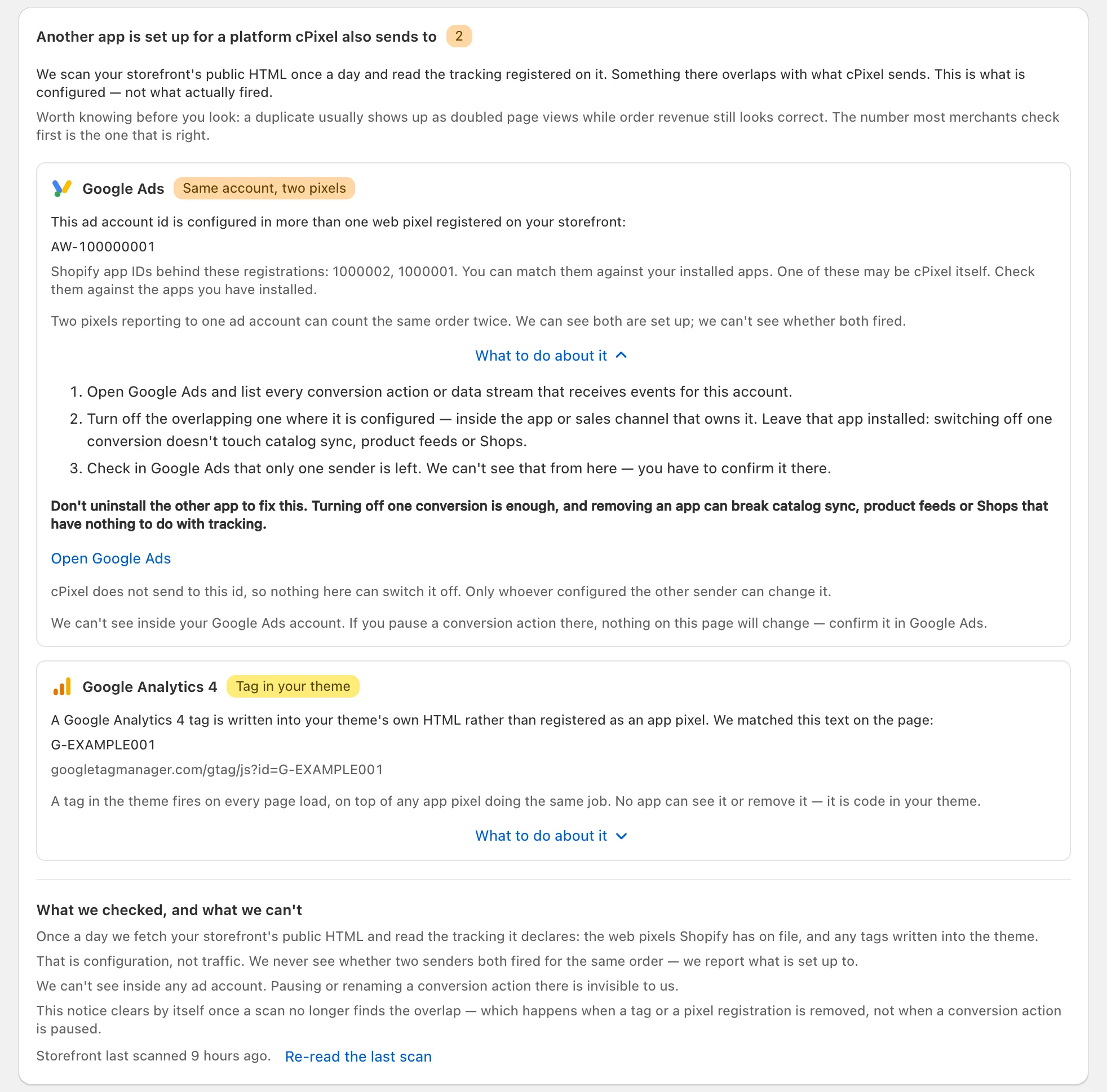
Qué comprobamos y qué no podemos expone los límites: el análisis ve la configuración, no lo que se disparó. Nunca nombra la otra app, solo los ID de app de Shopify detrás de un registro, que pueden incluir el de cPixel. Una etiqueta de TikTok, OpenAI Ads, Snapchat o Pinterest en la página no genera ningún aviso, ya que la incrustación de la app de cPixel carga esas etiquetas, pero el píxel registrado de otra app para ellas sí. Una tienda protegida con contraseña no se puede leer.
Nota: El aviso de Inicio para el mismo hallazgo sugiere configurar el destino como “junto a la app oficial”. Ningún ajuste se llama así: se refiere a Sí en el asistente, o a Desactivar cPixel para esta cuenta.
¿Cómo compruebo que nada se cuenta dos veces?
Haz un pedido real y compara ambos lados: En vivo de cPixel muestra lo que envió cPixel, y la plataforma muestra lo que llegó. Un pedido debería generar una compra por píxel.
- En cPixel, abre En vivo, haz clic en Iniciar sesión y haz un pedido real; los pedidos de prueba se omiten por defecto.
- Abre la fila Servidor de la compra. Una cuenta a la que respondiste Sí muestra Omitido; las demás deberían mostrar Aceptado.
- Si cPixel envía a ese píxel de Meta desde sus servidores, Events Manager debería mostrar la Compra llegando solo a través de la Conversions API. Una Compra que también llega desde el navegador indica que otra herramienta sigue enviándola.
