Reglas de pedidos: qué compras envía cPixel, y cuándo
¿Cuándo envía cPixel una compra?
Por defecto, cPixel envía una compra a tus plataformas publicitarias en cuanto Shopify marca el pedido como pagado. Las tiendas con pago contra entrega pueden elegir Cuando el pedido se envía o Cuando se realiza el pedido, porque un pedido pagado en la entrega puede marcarse como pagado días después del clic. Los pedidos de prueba y cancelados se omiten por defecto; los pedidos de TPV, borrador y API permanecen desactivados hasta que los actives.
Estas reglas están en la página Configuración de cPixel, bajo Qué pedidos convierten y cuándo, y se aplican a las compras que cPixel envía desde sus servidores.
| Cuándo enviar la compra | Envía | Contrapartida |
|---|---|---|
| Cuando el pedido está pagado (predeterminado) | Cuando Shopify marca el pedido como pagado | Los pedidos contra reembolso se marcan como pagados en la entrega, a menudo demasiado tarde para que las plataformas atribuyan el clic |
| Cuando el pedido se envía | En el primer envío, o al instante para los pedidos pagados en el checkout | Cancelar parte de un pedido ya enviado sigue reportando el valor completo, y un envío lento puede superar los plazos de las plataformas |
| Cuando se realiza el pedido | En cuanto se crea el pedido | Una entrega rechazada más tarde ya se ha reportado como venta |
Para cambiarla:
- En cPixel, abre Configuración.
- Bajo Cuándo enviar la compra, elige una opción.
- Haz clic en Guardar. El siguiente pedido seguirá la nueva regla.
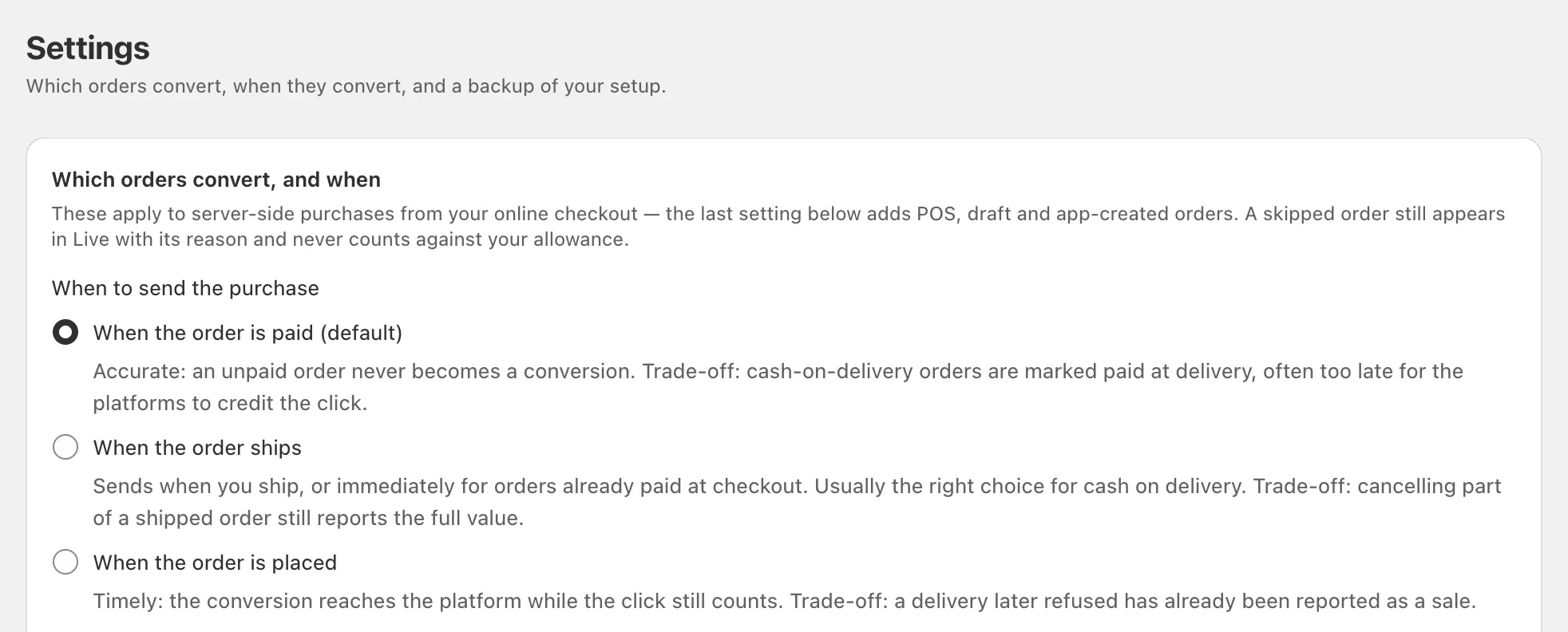
Elijas la que elijas, cada pedido se envía una vez, con el mismo ID de evento. Google Ads no se ve afectado: su etiqueta de navegador se activa en la página de agradecimiento cuando se realiza el pedido.
¿Qué opción conviene al pago contra entrega?
Normalmente, Cuando el pedido se envía. Shopify marca un pedido contra reembolso como no pagado hasta que lo marcas como pagado, lo que puede ocurrir días después del clic. El envío llega antes, y los pedidos ya pagados en el checkout se envían igualmente al instante, así que una tienda que acepta ambos tipos no retrasa sus ventas prepagadas.
Cuando se realiza el pedido llega antes a las plataformas, pero reporta como ventas las entregas que luego se rechazan. cPixel no ve una cancelación hecha después de enviar la compra, y solo GA4 recibe los reembolsos.
Nota: Una compra siempre lleva la hora en que se realizó el pedido, así que un envío lento o un pago tardío pueden hacer que llegue tarde a algunas plataformas, o que no llegue. Meta y OpenAI Ads rechazan eventos de más de 7 días (Meta, OpenAI). GA4 solo atribuye un evento de servidor a la fuente y campaña de la visita si llega dentro de las 24 horas posteriores al inicio de la visita (Google), y la comprobación de calidad de eventos de OpenAI Ads marca los eventos de servidor que llegan con más de una hora de retraso (ayuda de OpenAI).
¿Qué pedidos omite cPixel?
Los pedidos de prueba y los ya cancelados, a menos que los desmarques; los pedidos de valor cero solo si los marcas. Los pedidos de fuera de tu checkout online se omiten hasta que los actives.
| Ajuste | Por defecto | Cubre |
|---|---|---|
| Pedidos de prueba | Omitido | Pedidos pagados con la pasarela Bogus o mientras los pagos están en modo de prueba |
| Pedidos ya cancelados | Omitido | Pedidos cancelados antes de que cPixel enviara la compra |
| Pedidos de valor cero | Enviado | Pedidos que suman cero, que pueden ser conversiones reales, como muestras gratuitas |
| Registrar también los pedidos hechos fuera de tu checkout online | Desactivado | TPV de Shopify, pedidos borrador y pedidos creados en el panel o por una app |
Un pedido omitido nunca cuenta contra tu límite, y En vivo muestra por qué se omitió, por ejemplo «Pedido de prueba: nunca se reenvía a las plataformas publicitarias ni se factura». Los pedidos de fuera del checkout, una vez activados, sí cuentan, y coinciden peor porque no hay sesión de navegador con la que emparejarlos.
Consejo: Para probar con una compra real, paga con un método de pago real, o desmarca Pedidos de prueba para la prueba y vuelve a marcarlo después.
¿Qué valor reporta cPixel?
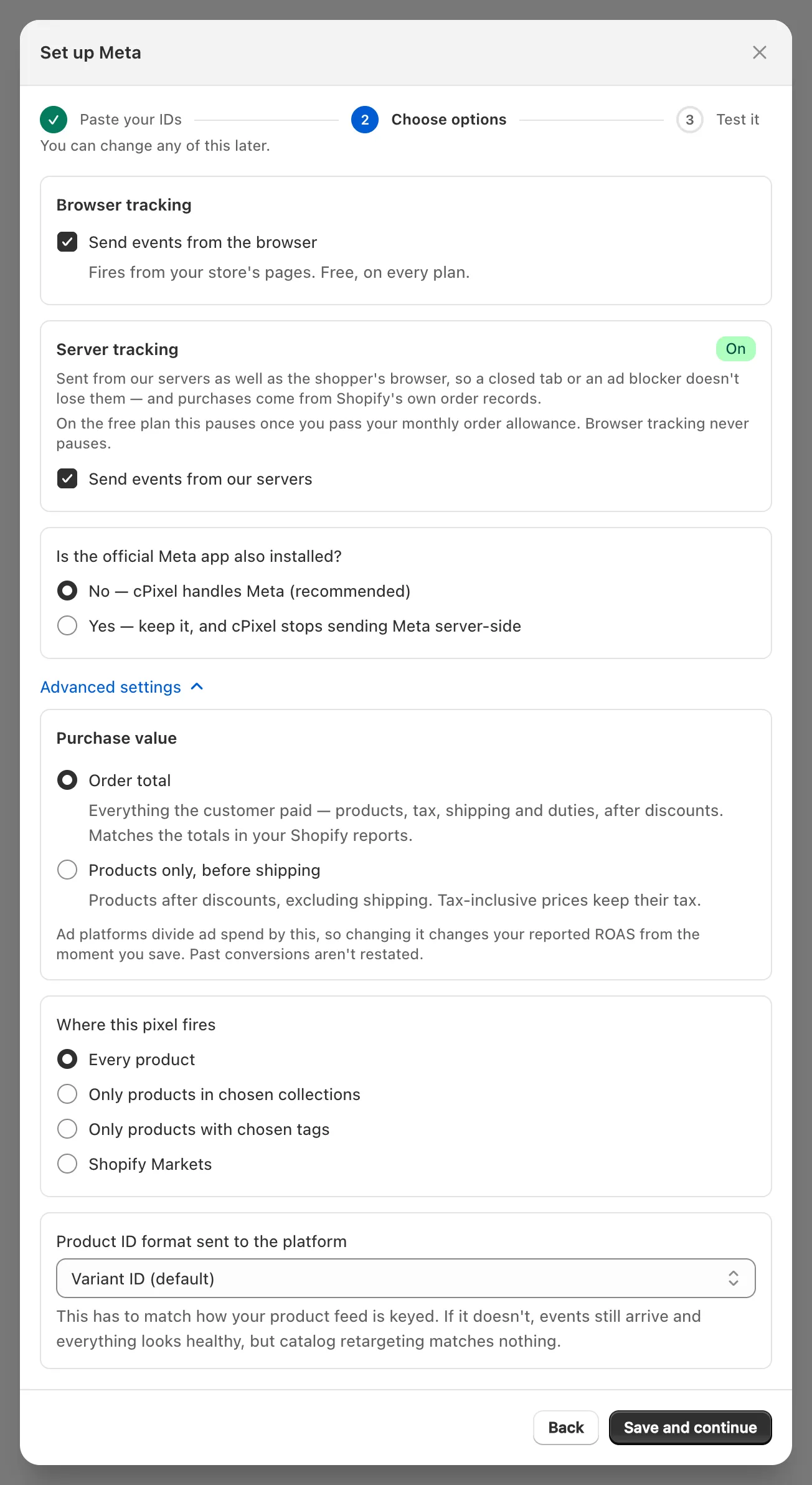
Total del pedido por defecto: todo lo que pagó el cliente, incluidos impuestos, envío y aranceles, tras los descuentos, en la moneda de tu tienda. Cada cuenta de plataforma del servidor puede cambiar a Solo productos, antes del envío bajo Configuración avanzada, en el paso Elige opciones de su asistente de conexión.
Las plataformas publicitarias dividen el gasto en anuncios entre este valor, así que cambiarlo modifica tu ROAS reportado desde el momento en que guardas. Las conversiones pasadas no se recalculan.
¿Puedo conectar más de un píxel por plataforma?
Sí. Cada plataforma admite varias cuentas, como un píxel de agencia junto al de un cliente, hasta los límites de la tabla de planes, que son los mismos en todos los planes. En Destinos, haz clic en Añadir otra en la plataforma, y usa Ponle nombre a esta cuenta (opcional) para distinguirlas en En vivo y en las alertas.
Cada cuenta de una plataforma recibe cada compra con el mismo ID de evento (cómo cPixel cuenta cada compra una sola vez). cPixel no permite conectar el mismo ID dos veces en una misma plataforma.
¿Cómo envío pedidos distintos a píxeles distintos?
Limita el alcance de cada cuenta con Dónde se activa este píxel: Todos los productos, Solo productos de las colecciones elegidas, Solo productos con las etiquetas elegidas o Shopify Markets.
- En Destinos, haz clic en Gestionar en la cuenta.
- Haz clic en Continuar y después en Configuración avanzada.
- Bajo Dónde se activa este píxel, elige un alcance e introduce los ID de colección, las etiquetas de producto o los identificadores de mercado, uno por línea. Los identificadores de mercado deben coincidir exactamente con Settings → Markets de Shopify.
- Haz clic en Guardar y continuar.
Los eventos sin producto, como una vista de la página de inicio, no coinciden con un alcance de colección o etiqueta, y un evento que cPixel no puede situar en un mercado no se envía a un píxel con alcance de Markets. Los alcances de colección y etiqueta necesitan la incrustación de la app de cPixel para los eventos de la tienda.
Si usas anuncios de catálogo, ajusta Formato del ID de producto enviado a la plataforma para que coincida con tu feed de productos: ID de variante (predeterminado), ID de producto, SKU, o el formato del feed del canal de venta de Shopify con un Código de país del feed. Con el formato equivocado, los eventos siguen llegando, pero el retargeting de catálogo no encuentra nada.
¿Cómo copio mi configuración a otra tienda?
Usa Copia de seguridad y transferencia en la página Configuración. Exportar configuración descarga tus cuentas y reglas de pedidos como un archivo, e Importar configuración lo carga en otra tienda que use cPixel. El archivo no contiene tokens de acceso.
Tras importar, añade el token de acceso de cada cuenta en Destinos, y luego revisa Dónde se activa este píxel. Los alcances por etiquetas se mantienen. Los alcances por colección vuelven a Todos los productos, porque los ID de colección difieren entre tiendas, y cPixel lista las cuentas que restableció. Los alcances de Shopify Markets también vuelven a Todos los productos, sin aparecer en la lista.
