Observa cada envío en En vivo de cPixel
¿Cómo observo los envíos de cPixel en vivo?
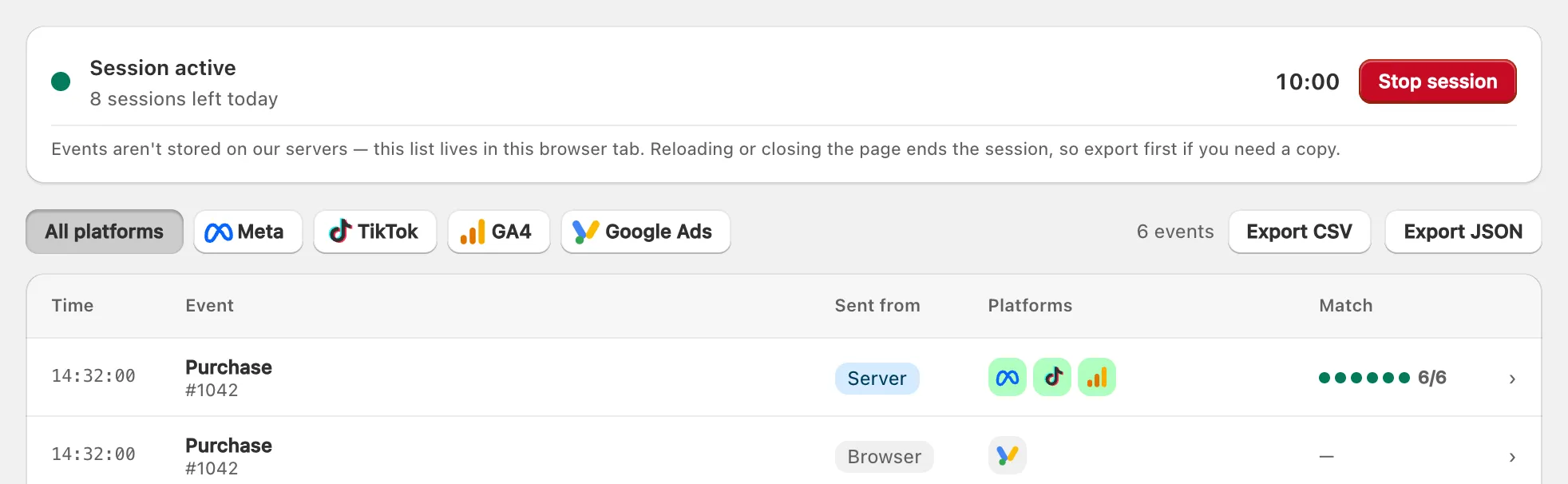
En tu admin de Shopify, abre En vivo en cPixel y haz clic en Iniciar sesión. Durante 10 minutos, cada evento que envía cPixel aparece en el momento: la hora, el evento, si se envió desde el navegador o el servidor, y cuántos datos de coincidencia llevaba. Abre una fila para ver su ID de evento, la respuesta de la plataforma a los envíos del servidor y el payload censurado.
- Haz clic en Iniciar sesión. La tarjeta muestra Sesión activa, una cuenta atrás y Detener sesión.
- Abre tu tienda en otra pestaña y navega por ella. Las páginas recogen la sesión en una o dos cargas.
En vivo funciona en todos los planes, Free incluido. Muestra envíos reales de toda tu tienda, tanto los de tus compradores como los tuyos; ninguno es un envío de prueba.
¿Qué muestra cada fila?
Cada fila es un evento, con cinco columnas: Hora; Evento, con una pista como un número de pedido; Enviado desde, Navegador o Servidor; Plataformas, un icono por cada una, coloreado según el resultado; y Coincidencia, los identificadores adjuntos, como 6/6.
El detalle de una fila muestra:
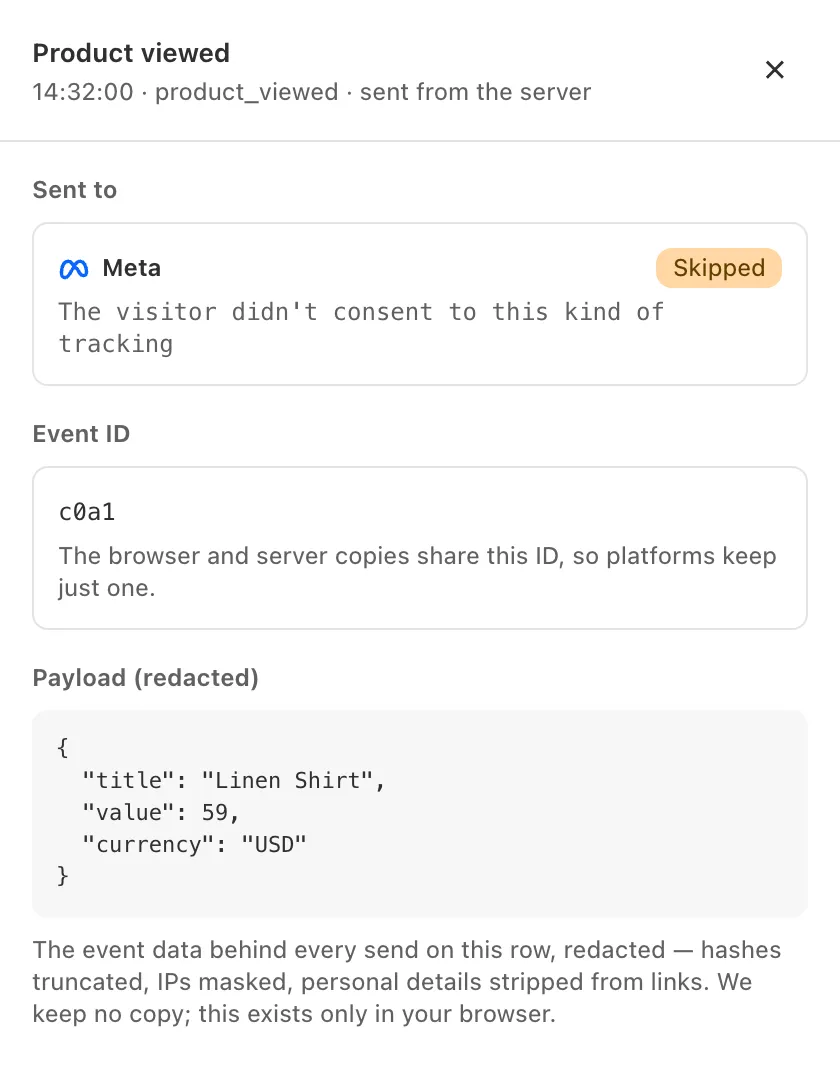
- Enviado a: el resultado de cada cuenta y, para un envío del servidor, el estado HTTP y la respuesta de la plataforma, o el motivo de omisión. Con varias cuentas en una plataforma, cada una aparece por nombre o ID, y el icono de la fila muestra el peor resultado.
- Calidad de coincidencia: cada identificador, como “Email”, “ID de clic” o “Ciudad (deducida de la IP)”, marcado como Incluido o No proporcionado.
- ID de evento: el mismo en las copias de navegador y servidor de un evento, así que una plataforma que recibe ambas conserva una sola.
- Payload (censurado): los datos del evento detrás de la fila.

Una compra suele mostrar dos filas bajo un mismo ID de evento: Servidor, para las plataformas a las que los servidores de cPixel la envían, y Navegador, para Google Ads en la página de agradecimiento, y para Meta solo mientras el envío del servidor de cPixel a ese píxel está desactivado o en pausa (cómo cPixel cuenta cada compra una sola vez).
Junto a un envío del servidor completado, «deduplicado por ID de evento» nombra la clave que la plataforma coteja entre copias; aparece en todos los envíos de este tipo y no demuestra que se fusionara un duplicado. «enviado porque el navegador no pudo» marca un evento de navegador que enviaron en su lugar los servidores de cPixel.
¿Qué significan Aceptado, Rechazado, Error y Omitido?
Cada uno es el resultado de un envío a una cuenta. Solo los envíos del servidor tienen uno: las plataformas responden a los servidores, nunca al navegador de un comprador.
| Resultado | Significado |
|---|---|
| Aceptado | La plataforma tomó el evento. |
| Rechazado | La plataforma lo rechazó; el detalle cita su motivo. |
| Error | La plataforma o la conexión fallaron; cPixel reintenta. |
| Omitido | cPixel decidió no enviarlo, y dice por qué. |
| Esperando… | Todavía sin respuesta. |
| Enviado desde el navegador | Se muestra en las filas de navegador en lugar de un resultado, ya que no hay respuesta que mostrar. |

Si una plataforma rechaza un token de acceso, los envíos del servidor de esa cuenta se detienen y los eventos posteriores muestran Omitido: “El token de acceso fue rechazado: vuelve a conectar esta cuenta”.
Reenviar una compra que no llegó
En los planes de pago, la fila Servidor de una compra ofrece Reenviar evento. Reconstruye la compra a partir del pedido de Shopify y la vuelve a enviar, con su ID de evento original y fuera de tu límite, a cada cuenta conectada, no solo a la que falló. Así que reenvía solo una compra que nunca llegó: pasadas 48 horas, un reenvío puede contarse dos veces en Meta. En Free el botón está desactivado: “El reenvío está en los planes de pago”.
¿Por qué se omitió un evento?
Porque un ajuste o una regla dijo que no se enviara: el detalle de la fila lo nombra. Una omisión es una decisión, no un fallo. Motivos habituales:
| Motivo en En vivo | Qué significa |
|---|---|
| “El visitante no consintió este tipo de seguimiento” | El comprador rechazó este tipo de seguimiento. |
| “Pedido de prueba: nunca se reenvía a las plataformas publicitarias ni se factura” | Excluido por defecto (Configuración → Pedidos de prueba). |
| “No hay token de acceso guardado: añade uno para enviar desde el servidor” | No hay token, así que esta cuenta solo envía desde el navegador. |
| “Las reglas de segmentación de esta cuenta excluyeron el evento” | Dónde se activa este píxel lo deja fuera. |
| “Configurado para funcionar junto a la app oficial, así que no enviamos” | Dejaste que la propia app de la plataforma enviara a este píxel. |
| “En pausa: has alcanzado el límite de eventos de tu plan” | El plan Free pausó los envíos del servidor: se agotaron los pedidos del mes o, rara vez, se alcanzó su límite aparte de envíos del servidor. |
| “No hay datos suficientes para construir el payload de este destino” | Falta algo necesario, como la sesión de navegador que necesita una compra de GA4. |
Los pedidos cancelados, de valor cero y hechos fuera del checkout tienen motivos propios (reglas de pedidos). Para una compra que falta, consulta compras que no aparecen.
¿Cuánto dura una sesión, y cuántas tengo?
Hasta 10 minutos. Cuántas sesiones tienes al día, el total del plan Free y el límite de eventos de una sesión Free dependen de tu plan: compara planes.
- Una sesión termina a los 10 minutos, con Detener sesión, cuando la última pestaña que la observa se cierra o se recarga, o al llegar al límite de eventos de una sesión Free.
- Cada inicio cuenta, incluido Empezar a observar del asistente y las sesiones que detienes antes de tiempo. Las sesiones diarias se reinician a medianoche UTC.
- La pestaña conserva las 500 filas más recientes.
- Sin sesiones restantes, Iniciar sesión muestra “Has usado las sesiones de depuración de hoy” o, en Free, “Has usado todas tus sesiones de depuración incluidas”. El seguimiento sigue funcionando de todas formas.
- En Starter y Growth, una tienda que supera su límite mensual de pedidos pierde En vivo tras un periodo de gracia (“El flujo en vivo está bloqueado hasta que subas de plan”), mientras el envío continúa. Scale nunca se bloquea.
¿Se guarda algo?
No. En vivo no conserva ninguna copia de lo que muestra: las filas solo existen en tu pestaña del navegador, y cerrarla o recargarla termina la sesión y las borra. Exporta antes para conservarlas.
- Exportar CSV guarda las filas como hoja de cálculo; Exportar JSON incluye también los payloads. El archivo «es la única copia: no guardamos ninguna».
- Las filas te llegan ya censuradas: hashes truncados, IP enmascaradas, datos personales eliminados de los enlaces.
- cPixel sí guarda algunos registros de corta duración para enviar eventos, como los ID de clic de un checkout durante 7 días, pero nunca los payloads de los eventos (qué envía cPixel, y cómo cambia con el consentimiento).
