Conectar OpenAI Ads (ChatGPT Ads) a cPixel
¿Cómo conecto OpenAI Ads a cPixel?
En OpenAI Ads Manager, abre Tools y luego Conversions: el Pixel ID aparece bajo tu data source en la pestaña Data Source, y el key icon en la cabecera de la página crea una clave de la Conversions API, que se muestra solo una vez. Pega ambos en cPixel, que a partir de ahí envía checkouts y compras a ChatGPT Ads desde sus servidores.
Pégalos en cPixel
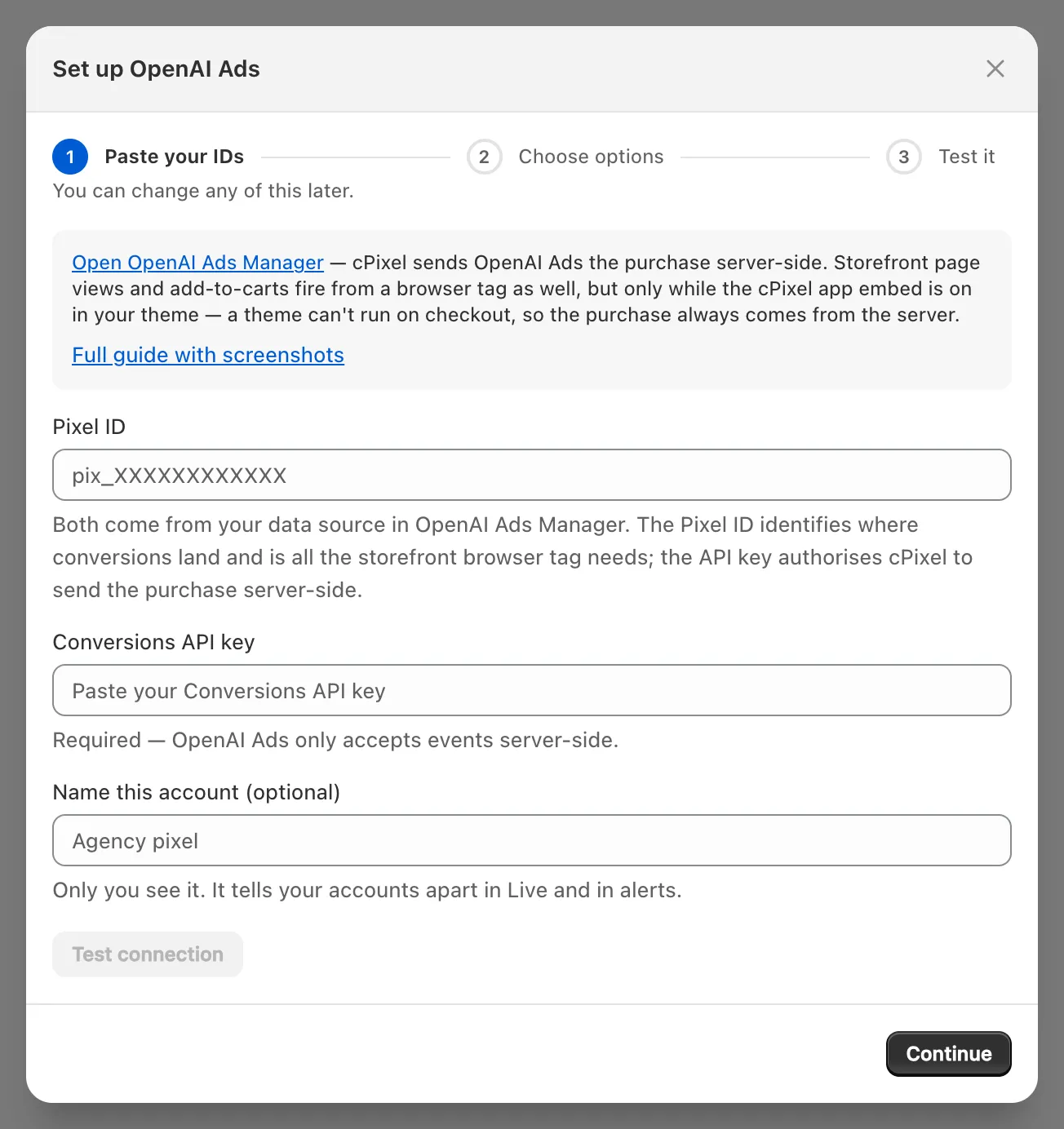
- En cPixel, abre Destinos y haz clic en el icono de OpenAI Ads bajo Conectar una plataforma. Configurar OpenAI Ads se abre en Pega tus ID.
- Pega el ID de píxel (dónde encontrarlo) y la Clave de la Conversions API (cómo crear una); ambos son obligatorios. Ponle nombre a la cuenta en Ponle nombre a esta cuenta (opcional) si quieres.
- Haz clic en Probar conexión. OpenAI valida un evento de prueba sin registrarlo, así que Your credentials reach this account confirma el acceso, no la entrega.
- Haz clic en Continuar. En Elige opciones, deja marcadas Enviar eventos desde el navegador y Enviar eventos desde nuestros servidores, responde a ¿También tienes instalada la app oficial de OpenAI Ads? (más abajo) y haz clic en Guardar y continuar. Pruébalo confirma OpenAI Ads está conectado.
Importante: La propia app de ChatGPT Ads para Shopify de OpenAI también envía los eventos de tu tienda a un píxel de OpenAI. Dos emisores dan a un mismo pedido dos ID de evento, y OpenAI conserva ambos. Dale a cada herramienta su propio Pixel ID, o responde Sí: consérvala y cPixel dejará de enviar OpenAI Ads desde el servidor, que, a pesar de su nombre, detiene los envíos de cPixel a ese píxel, tanto del navegador como del servidor (un solo emisor por píxel).
¿Dónde encuentro mi OpenAI Ads Pixel ID?
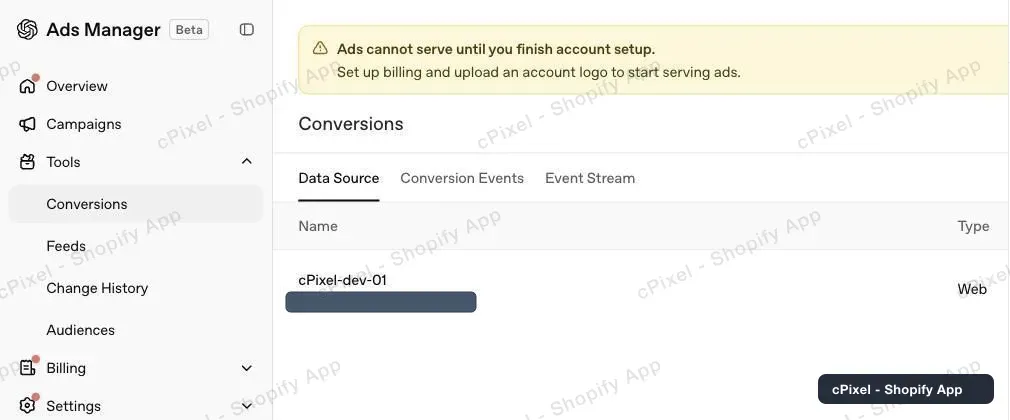
En OpenAI Ads Manager, abre Tools → Conversions: en la pestaña Data Source, el ID en gris bajo el nombre de tu data source es el Pixel ID, no el ID de la cuenta publicitaria que aparece en la barra de direcciones.
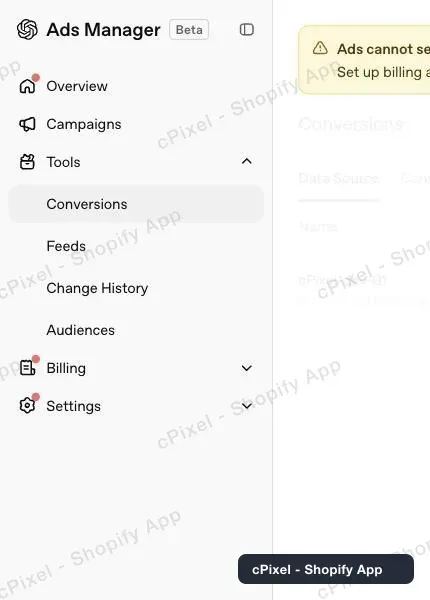
En el menú de la izquierda, despliega Tools y elige Conversions.
En la pestaña Data Source, copia el ID en gris, o crea un data source si no tienes ninguno.
¿Cómo creo una clave de la Conversions API?
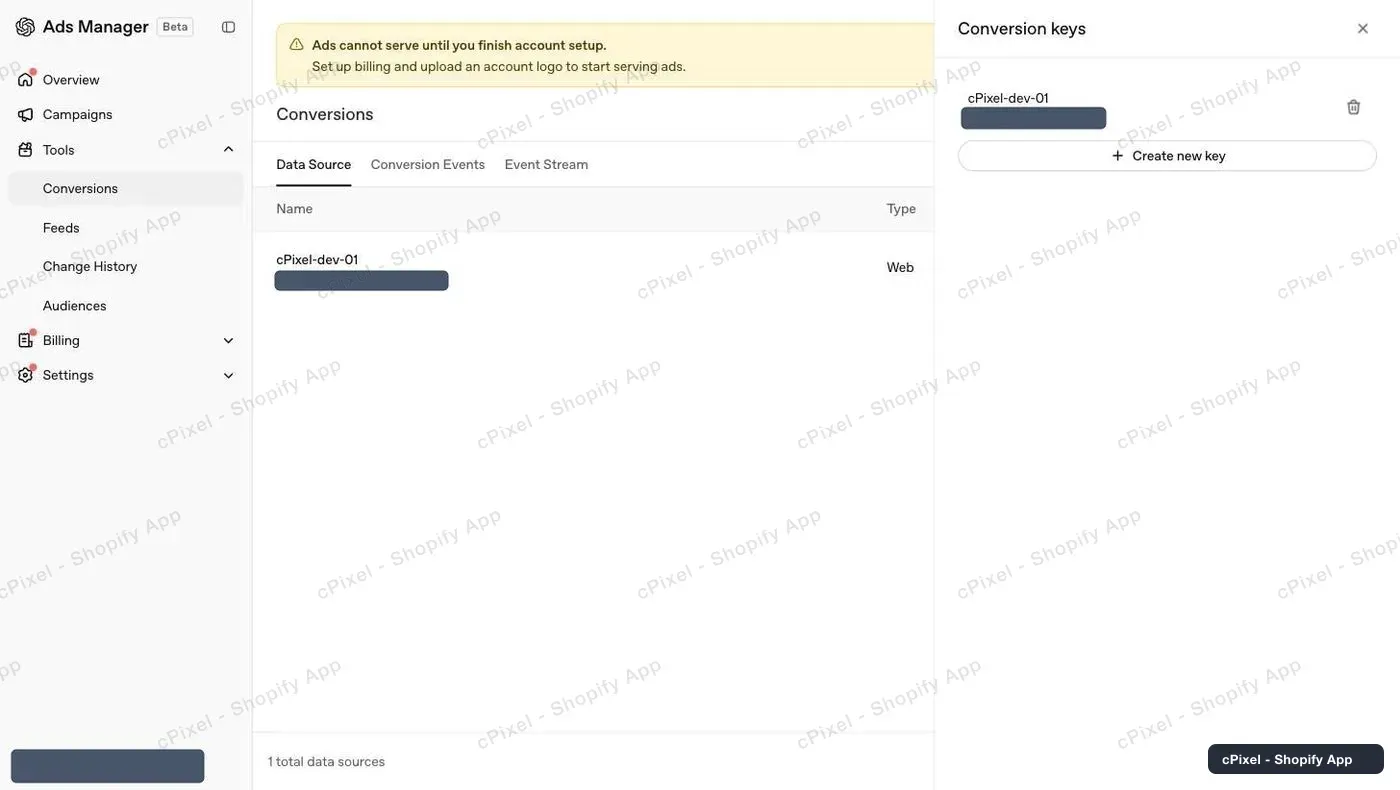
Haz clic en el key icon junto a Warnings en la página Conversions, y luego en Create new key. Copia la clave, que empieza por sk-svcacct-, de inmediato: OpenAI la muestra solo una vez.
Haz clic en el key icon. Conversion keys enumera tus claves ocultas; OpenAI nunca vuelve a mostrar una antigua.
Haz clic en Create new key, ponle un nombre y copia la clave desde Save your key antes de cerrarla.
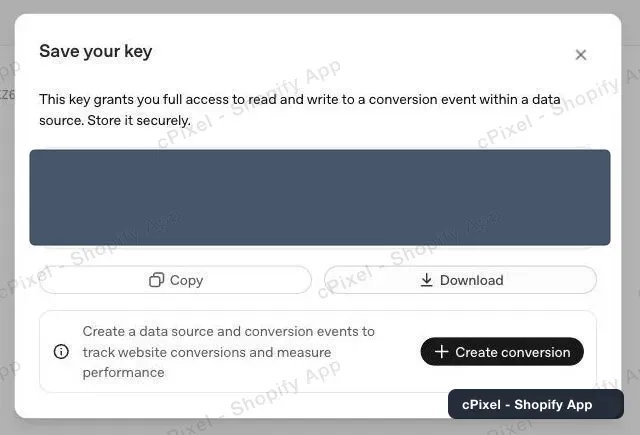
- Pégala en el campo Clave de la Conversions API de cPixel.
Consejo: Eliminar una clave la revoca al instante, así que crea y pega la clave nueva antes de eliminar la anterior.
¿El aviso “Ads cannot serve until you finish account setup” bloquea esto?
No. Las cuentas nuevas lo muestran hasta configurar la facturación y el logo de la cuenta; bloquea la entrega de anuncios, no la Conversions API.
¿Qué envía cPixel a ChatGPT Ads?
Los checkouts y las compras siempre se envían desde los servidores de cPixel, como checkout_started y order_created, porque un tema no puede ejecutarse en el checkout de Shopify ni en la página de agradecimiento. Con la incrustación de la app activada, una etiqueta de la tienda añade páginas vistas, vistas de producto y añadir al carrito (page_viewed, contents_viewed, items_added), así que ningún evento tiene dos emisores.
- Si el navegador de un comprador no puede cargar la etiqueta de OpenAI, cPixel envía ese evento de la tienda desde sus servidores con tu clave, nunca uno que la etiqueta ya haya enviado. No puede ver si OpenAI rechaza un evento del navegador.
- Ningún evento de información de pago llega a OpenAI.
- Los envíos del servidor llevan el email, el teléfono y los ID de cliente y de dispositivo con hash,
opprefyobref, la dirección IP y el user agent. OpenAI Ads necesita consentimiento de marketing; cPixel nunca envía nombres ni direcciones postales. - OpenAI deduplica por Pixel ID, nombre de evento e ID de evento, quedándose con la primera copia, y acepta eventos de hasta 7 días de antigüedad.
OpenAI Ads Manager puntúa la calidad de eventos de cada data source a diario. La página Calidad de eventos de cPixel no lee esa puntuación, y su nota de que OpenAI no publica ninguna está desactualizada.
¿Qué es oppref, y lo envía cPixel?
oppref es la referencia de clic que OpenAI añade a la dirección de tu landing page cuando alguien hace clic en un anuncio de ChatGPT. OpenAI lo usa para conectar una conversión con el clic, usando los datos de contacto con hash como respaldo. cPixel lo envía con sus eventos del servidor siempre que dispone de uno.
- cPixel lo lee de la dirección y, con la incrustación de la app activada, de la cookie
__opprefque la etiqueta de OpenAI guarda en tu dominio, que sobrevive a un cambio entrewwwy tu dominio simple. - La etiqueta de OpenAI conserva esa cookie 30 días, reiniciando el conteo cada vez que oppref vuelve a aparecer en la dirección.
- OpenAI pide mantener oppref a través de las redirecciones: una que elimine los parámetros de consulta lo pierde.
¿Cómo compruebo que funcionó?
Inicia una sesión en En vivo y haz un pedido real: la fila Servidor de la compra muestra la respuesta de OpenAI, Aceptado, Rechazado o Error, con el estado HTTP. Luego comprueba la pestaña Event Stream en Ads Manager.
- En cPixel, abre En vivo y haz clic en Iniciar sesión.
- En otra pestaña, haz un pedido real; cPixel omite los pedidos de prueba por defecto.
- Abre la fila Servidor de la compra: OpenAI Ads debería mostrar Aceptado. Los eventos de la tienda aparecen como filas Navegador, sin respuesta.
- En Ads Manager, abre Tools → Conversions, y luego la pestaña Event Stream. Los eventos de la tienda también llegan ahí, nunca desde las páginas de checkout.
Destinos marca la cuenta como Verificado después de su primer envío del servidor aceptado. Las conversiones atribuidas llegan a los informes de OpenAI en 24 a 48 horas.
¿Qué pasa si no funciona?
Si OpenAI rechaza la clave, cPixel marca la cuenta como Token no válido, detiene sus envíos del servidor y envía una alerta crítica por email a la dirección de contacto de tu tienda; Inicio muestra Arreglar OpenAI.
- Crea una clave nueva.
- Haz clic en Arreglar OpenAI en Inicio, o en Gestionar junto a la cuenta en Destinos, y pégala sobre Guardado: pega uno nuevo para reemplazarlo. Probar conexión lo comprueba.
- Haz clic en Continuar, y luego en Guardar y continuar.
| Qué ves | Qué hacer |
|---|---|
| Probar conexión: la plataforma rechazó este token | La clave se eliminó o se escribió mal: crea una nueva |
| Las conversiones muestran 0 en Ads Manager | El objetivo de conversión de la campaña debe coincidir con el evento enviado, order_created para las compras (OpenAI) |
| Las compras se cuentan dos veces | Otra herramienta envía a este Pixel ID: un solo emisor por píxel |
| Una compra aparece como Omitido en En vivo | Lee el motivo y consulta compras que no aparecen |
Eliminar en Administrar OpenAI Ads detiene los envíos y borra la clave guardada. Documentación propia de OpenAI: Conversions API.
