Yhdistä Snap Pixel ja Conversions API cPixeliin
Miten yhdistän Snapchatin cPixeliin?
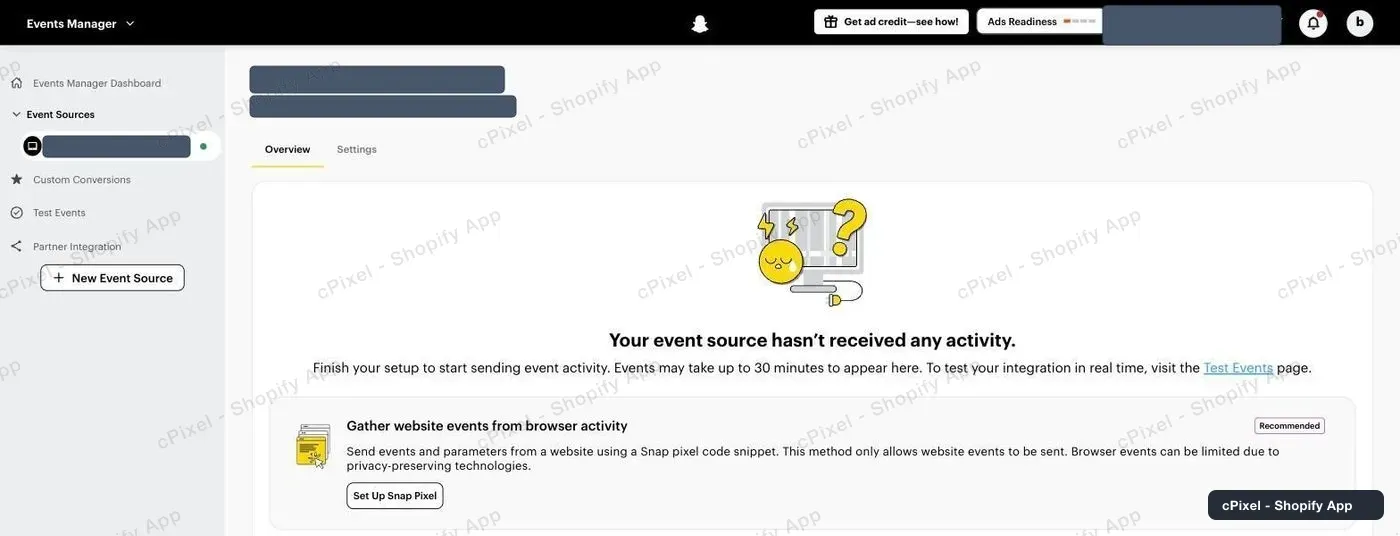
Avaa Snapchat Ads Managerissa Events Manager, sitten Snap Pixelisi kohdassa Event Sources: Pixel ID on painettu sen nimen alle, viivat mukaan lukien. Tokenia varten valitse Set Up Conversions API, sitten Manual Setup. Liitä molemmat cPixeliin, joka laukaisee Snap Pixelin Shopify-verkkokaupassasi ja lähettää ostoskoritapahtuman, maksuvaiheen ja ostot palvelimiltaan.
Liitä ne cPixeliin
- Avaa cPixelissä Kohteet ja napsauta Snapchat-kuvaketta kohdassa Yhdistä alusta. Määritä Snapchat-tili avautuu näkymään Liitä tunnuksesi.
- Täytä Snap Pixel ID ja Conversions API -pääsytoken, molemmat pakollisia. Harmaa vihje niiden yläpuolella, joka sanoo ettei ostoja seurata, on peräisin ajalta ennen cPixelin Snapchat-palvelinyhteyttä. Nimeä tili kohdassa Nimeä tämä tili (valinnainen), jos haluat.
- Napsauta Testaa yhteys: Snapchat tarkistaa tokenin pikseliäsi vasten tallentamatta tapahtumaa, vahvistaen pääsyn, ei toimitusta.
- Napsauta Jatka. Kohdassa Valitse asetukset pidä Lähetä tapahtumat selaimesta ja Lähetä tapahtumat palvelimiltamme valittuina. Pidä Ei — cPixel hoitaa Snapchat:n (suositeltu) valittuna, ellei toinen työkalu lähetä tähän pikseliin: nimestään huolimatta Kyllä — pidä se, niin cPixel lopettaa Snapchat:n lähettämisen palvelinpuolelta pysäyttää cPixelin selain- ja palvelinlähetykset sille.
- Napsauta Tallenna ja jatka. Testaa vahvistaa: Snapchat-tili on yhdistetty.

Tärkeää: Snapchatin oma Shopify-sovellus, Snapchat Ads, lähettää myös Snap Pixeliin (Snapchat), joten pidä yksi lähettäjä per pikseli.
Mistä löydän Snap Pixel ID:ni?
Pikselisi nimen alla Snapchatin Events Managerissa: UUID, viisi ryhmää kirjaimia ja numeroita viivoilla yhdistettynä, kuten xxxxxxxx-xxxx-xxxx-xxxx-xxxxxxxxxxxx.
- Avaa Snapchat Ads Managerissa vasemman yläkulman valikko (Create Ads tai Manage Ads, riippuen mihin päädyit) ja valitse Events Manager.
- Avaa vasemmasta palkista kohdasta Event Sources Snap Pixelisi. Jos tilillä ei ole yhtään, käytä New Event Source.
- Kopioi pikselin nimen alle painettu tunnus, viivat mukaan lukien, cPixelin kenttään Snap Pixel ID. Se on myös osoiterivillä,
/events/pixel/-osan jälkeen.
- Mainostilin tunnus, myös UUID, on osoiterivin ensimmäinen.
- Ohita Set Up Snap Pixel: cPixel lataa Snap Pixelin app embedinsä kautta, ja Snapchatin koodin toinen kopio voisi laskea sivunäytöt kahdesti.
Miten hankin Conversions API -tokenin?
Luo se Snapchat Ads Managerissa, joko pikselisi omasta asetuksesta tai, Organization Adminina, kohdasta Business Details. Se on pakollinen.
Snap Pixelistäsi
- Napsauta pikselisi sivulla kohdassa Send events from a server Set Up Conversions API.
- Valitse Set Up Method -kohdassa Manual Setup, ei Partner Integration tai Conversions API Gateway.
- Etene loppuun ja napsauta Copy Access Token. Snapchat näyttää myös tokenin päätepisteen,
https://tr.snapchat.com/v3/<pixel-id>/events, jonka pitäisi sisältää Pixel ID:si.
Kohdasta Business Details
Tämä on reitti, jonka Snapchatin oma opas antaa (Snapchat):
- Avaa Ads Managerissa vasemman yläkulman valikko ja siirry kohtaan Business Dashboard → Business Details.
- Napsauta kohdassa Conversions API Tokens Generate Token ja kopioi se.
Snap sanoo, etteivät nämä tokenit vanhene ja toimivat vain niiden organisaation pikseleille, joka ne loi (Snap). cPixel tallentaa omasi eikä näytä sitä enää uudelleen.
Mitä cPixel lähettää Snapchatille?
Verkkokauppatapahtumat Snap Pixeliltä, jonka cPixelin app embed lataa, ja ostoskoritapahtuma, maksuvaihe ja ostot cPixelin palvelimilta Snapchatin Conversions API:n (versio 3) kautta; jokainen tapahtuma kulkee vain yhteen suuntaan.
PAGE_VIEWjaADD_CARTtulevat Snap Pixeliltä, vain kun app embed on päällä. Jos selain estää pikselin, cPixel lähettää sen tapahtuman palvelimiltaan.START_CHECKOUT,ADD_BILLINGjaPURCHASEtulevat cPixelin palvelimilta: kassa aloitettu, maksutiedot lähetetty, ja osto, rakennettuna uudelleen Shopify-tilauksesta, koska mikään teemakoodi ei toimi kassalla.
Palvelintapahtumat kuljettavat tiivistettyä sähköpostia, puhelinta ja Shopify-asiakastunnusta, kun ne tunnetaan, sekä IP-osoitteen ja käyttäjäagentin; Snapchatin klikkaustunnusta ei tallenneta. Snapchat deduplikoi tapahtumatunnuksen perusteella 48 tunnin ajan, ja ostot myös tilaustunnuksen perusteella jopa 30 päivän ajan (Snap).
Huom: cPixelin Snapchat-palvelinyhteys on uusi: tuotannossa syyskuusta 2026 alkaen, eikä sitä ole vielä vahvistettu oikealla mainostilillä. Tarkista ensimmäinen ostoskoritapahtumasi ja ostosi Livessä.
Miten tarkistan, että se toimi?
Seuraa ostoskoritapahtumaa ja ostoa cPixelin Livessä, jossa palvelinlähetykset näyttävät Snapchatin vastauksen, vahvista sitten Snapchatin Events Managerissa.
- Avaa cPixelissä Live ja napsauta Aloita istunto.
- Selaa kauppaasi toisessa välilehdessä ja lisää ostoskoriin. Selain-rivit listaavat Snapchatin Lähetetty selaimesta, ilman vastausta: alustat eivät vastaa selainlähetyksiin.
- Aloita kassalla ja tee oikea tilaus; cPixel ohittaa testitilaukset oletuksena. Niiden Palvelin-rivien pitäisi näyttää Snapchat Hyväksytty.
- Kohdassa Events Manager palvelintapahtumat näkyvät pääruudulla merkittynä “via Conversions API”; Snapchat sanoo niiden näkymisen kestävän 1–2 tuntia (Snapchat).
Kohteet merkitsee tilin Vahvistettu ensimmäisen hyväksytyn palvelinlähetyksen jälkeen, yleensä ensimmäisen ostoskoritapahtuman. Events Manager näyttää myös Snapchatin oman Event Quality Scoren; cPixel ei lue sitä.
Mitä jos se ei toimi?
Jos Snapchat ei vastaanota cPixelin tapahtumia, avaa Snapchat-rivi Livessä: lähetys, joka ei ole Hyväksytty, nimeää syynsä.
| Mitä näet | Mitä tehdä |
|---|---|
| Testaa yhteys hylkää tokenin | Kopioi se uudelleen, ja tarkista, että se tulee pikselin omistavasta organisaatiosta |
| Hylätty tai Virhe | Lue Snapchatin vastaus rivin tiedoista; cPixel yrittää virheitä uudelleen itse |
| Mikään ei saavuta pikseliäsi | Tarkista Pixel ID: siitä on voinut hävitä viivat, tai se voi olla mainostilin tunnus |
| Korjaa Snapchat Etusivulla: token hylättiin tai poistettiin, palvelinlähetykset pysähtyivät ja kriittinen hälytys lähetettiin sähköpostitse | Luo uusi token, napsauta Korjaa Snapchat, tai Hallinnoi tilin vieressä kohdassa Kohteet, liitä se ja tallenna |
| Yksikään Selain-rivi ei nimeä Snapchatia | App embed on pois päältä (Selain-merkki näyttää Vaatii sovelluksen upotuksen): kytke cPixel-seuranta päälle ja tallenna teemasi, uudelleen teemaa vaihdettuasi |
| Osto puuttuu tai on Ohitettu | Lue sen syy, katso sitten ostot eivät näy |
| Sivunäytöt tai ostot lasketaan kahdesti | Toinen työkalu, kuten Snapchat Ads -sovellus tai pikselikoodi teemassasi, lähettää tähän pikseliin |
Poista, kohdassa Hallinnoi Snapchat-tiliä, pysäyttää lähetykset kyseiselle tilille ja poistaa sen tokenin.
