Collegare Snap Pixel e Conversions API a cPixel
Come collego Snapchat a cPixel?
In Snapchat Ads Manager, apri Events Manager, poi il tuo Snap Pixel sotto Event Sources: il Pixel ID è stampato sotto il suo nome, trattini inclusi. Per il token, scegli Set Up Conversions API, poi Manual Setup. Incolla entrambi in cPixel, che attiva lo Snap Pixel sul tuo negozio Shopify e invia checkout, il passaggio di pagamento e gli acquisti dai suoi server.
Incollali in cPixel
- In cPixel, apri Destinazioni e clicca sull’icona Snapchat sotto Collega una piattaforma. Configura Snapchat si apre su Incolla i tuoi ID.
- Compila ID Snap Pixel e Token di accesso Conversions API, entrambi obbligatori. Il suggerimento grigio sopra di essi, che dice che gli acquisti non sono tracciati, è precedente alla connessione server Snapchat di cPixel. Dai un nome all’account sotto Dai un nome a questo account (facoltativo) se vuoi.
- Clicca Verifica connessione: Snapchat controlla il token rispetto al tuo pixel senza registrare un evento, confermando l’accesso, non la consegna.
- Clicca Continua. Su Scegli le opzioni, mantieni selezionati Invia eventi dal browser e Invia eventi dai nostri server. Mantieni No — cPixel gestisce Snapchat (consigliato) a meno che un altro strumento non invii a questo pixel: nonostante l’etichetta, Sì — tienila, e cPixel smette di inviare a Snapchat lato server interrompe gli invii browser e server di cPixel verso di esso.
- Clicca Salva e continua. Provalo conferma Snapchat è collegato.

Importante: Anche l’app Shopify di Snapchat, Snapchat Ads, invia a uno Snap Pixel (Snapchat), quindi mantieni un mittente per pixel.
Dove trovo il mio Snap Pixel ID?
Sotto il nome del tuo pixel in Events Manager di Snapchat: un UUID di cinque gruppi di lettere e cifre uniti da trattini, come xxxxxxxx-xxxx-xxxx-xxxx-xxxxxxxxxxxx.
- In Snapchat Ads Manager, apri il menu in alto a sinistra (Create Ads o Manage Ads, a seconda di dove sei atterrato) e scegli Events Manager.
- Sotto Event Sources nel pannello a sinistra, apri il tuo Snap Pixel. Se l’account non ne ha, usa New Event Source.
- Copia l’ID stampato sotto il nome del pixel, trattini inclusi, nel campo ID Snap Pixel di cPixel. È anche nella barra degli indirizzi, dopo
/events/pixel/.
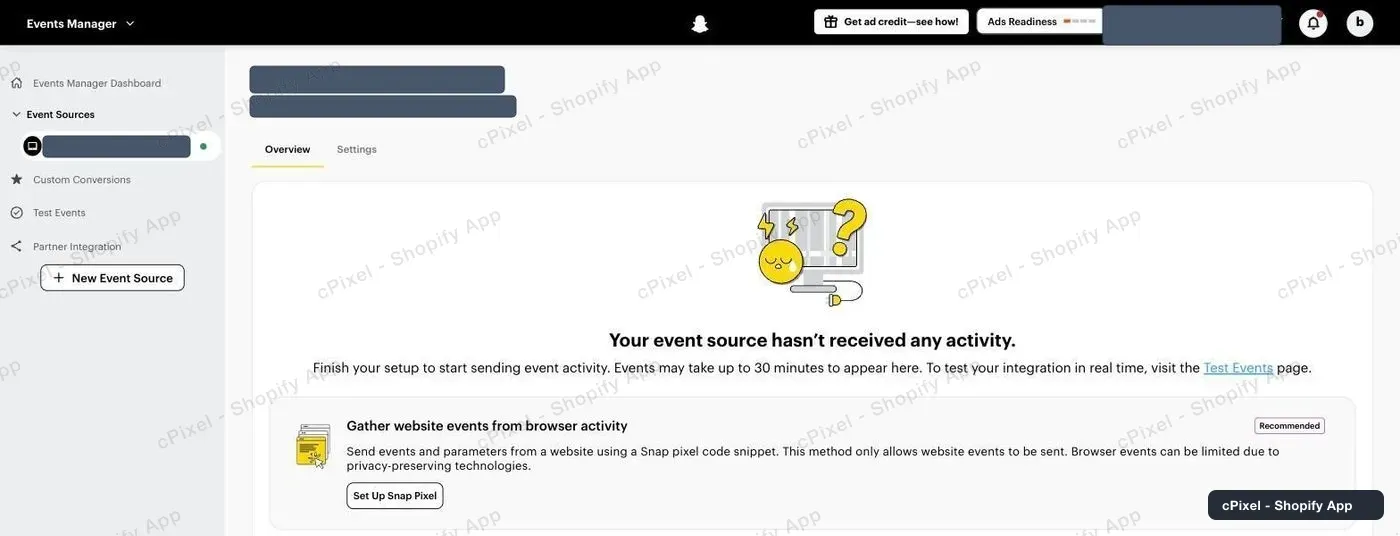
- L’ad account ID, anch’esso un UUID, è il primo nella barra degli indirizzi.
- Salta Set Up Snap Pixel: cPixel carica lo Snap Pixel tramite il suo app embed, e una seconda copia del codice di Snapchat potrebbe contare due volte le visualizzazioni di pagina.
Come ottengo un token Conversions API?
Generalo in Snapchat Ads Manager, dalla configurazione del tuo pixel oppure, come Organization Admin, sotto Business Details. È obbligatorio.
Dal tuo Snap Pixel
- Sulla pagina del tuo pixel, sotto Send events from a server, clicca Set Up Conversions API.
- In Set Up Method, scegli Manual Setup, non Partner Integration o Conversions API Gateway.
- Procedi fino alla fine e clicca Copy Access Token. Snapchat mostra anche l’endpoint del token,
https://tr.snapchat.com/v3/<pixel-id>/events, che dovrebbe contenere il tuo Pixel ID.
Da Business Details
Questo è il percorso indicato dalla guida di Snapchat (Snapchat):
- In Ads Manager, apri il menu in alto a sinistra e vai su Business Dashboard → Business Details.
- Sotto Conversions API Tokens, clicca Generate Token e copialo.
Snap dice che questi token non scadono e funzionano solo per i pixel dell’organizzazione che li ha creati (Snap). cPixel memorizza il tuo e non lo mostra mai più.
Cosa invia cPixel a Snapchat?
Eventi del negozio dallo Snap Pixel, che l’app embed di cPixel carica, e checkout, il passaggio di pagamento e gli acquisti dai server di cPixel tramite la Conversions API di Snapchat (versione 3); ogni evento va in una sola direzione.
PAGE_VIEWeADD_CARTprovengono dallo Snap Pixel, solo mentre l’app embed è attivo. Se un browser blocca il pixel, cPixel invia quell’evento dai suoi server.START_CHECKOUT,ADD_BILLINGePURCHASEprovengono dai server di cPixel: checkout avviato, dati di pagamento inviati, e l’acquisto, ricostruito dall’ordine Shopify, poiché nessun codice del tema viene eseguito sul checkout.
Gli eventi server portano email, telefono e ID cliente Shopify con hash quando noti, oltre a indirizzo IP e user agent; il click ID di Snapchat non viene catturato. Snapchat deduplica sull’event ID entro 48 ore, e gli acquisti anche sull’ID ordine fino a 30 giorni (Snap).
Nota: La connessione server Snapchat di cPixel è recente: in produzione da settembre 2026, e non ancora confermata su un account pubblicitario attivo. Controlla il tuo primo checkout e acquisto in Live.
Come verifico che abbia funzionato?
Osserva un checkout e un acquisto nel Live di cPixel, dove gli invii server mostrano la risposta di Snapchat, poi conferma in Events Manager di Snapchat.
- In cPixel, apri Live e clicca Avvia sessione.
- Naviga nel tuo negozio in un’altra scheda e aggiungi al carrello. Le righe Browser elencano Snapchat come Inviato dal browser, senza risposta: le piattaforme non rispondono agli invii dal browser.
- Avvia un checkout ed effettua un ordine reale; cPixel ignora gli ordini di test per impostazione predefinita. Le loro righe Server dovrebbero mostrare Snapchat Accettato.
- In Events Manager, gli eventi server appaiono sulla schermata principale contrassegnati “via Conversions API”; Snapchat dice che possono richiedere 1-2 ore per apparire (Snapchat).
Destinazioni contrassegna l’account Verificato dopo il suo primo invio server accettato, di solito il primo checkout. Events Manager mostra anche l’Event Quality Score proprio di Snapchat; cPixel non lo legge.
E se non funziona?
Se Snapchat non riceve gli eventi di cPixel, apri la riga Snapchat in Live: un invio non Accettato nomina la sua causa.
| Cosa vedi | Cosa fare |
|---|---|
| Verifica connessione rifiuta il token | Copialo di nuovo, e controlla che provenga dall’organizzazione proprietaria del pixel |
| Rifiutato o Errore | Leggi la risposta di Snapchat nei dettagli della riga; cPixel ritenta da solo gli errori |
| Nulla raggiunge il tuo pixel | Controlla il Pixel ID: potrebbe aver perso i trattini, o essere l’ad account ID |
| Risolvi Snapchat su Home: il token è stato rifiutato o eliminato, gli invii server si sono fermati ed è stato inviato via email un avviso critico | Genera un nuovo token, clicca Risolvi Snapchat, o Gestisci accanto all’account su Destinazioni, incollalo e salva |
| Nessuna riga Browser nomina Snapchat | L’app embed è disattivato (il badge Browser mostra Serve l’app embed): attiva Tracciamento cPixel e salva il tuo tema, di nuovo dopo aver cambiato tema |
| Un acquisto manca o è Saltato | Leggi il motivo, poi vedi acquisti non visualizzati |
| Visualizzazioni di pagina o acquisti conteggiati due volte | Un altro strumento, come l’app Snapchat Ads o codice pixel nel tuo tema, invia a questo pixel |
Rimuovi, in Gestisci Snapchat, interrompe gli invii a quell’account ed elimina il suo token.
