Tilaussäännöt: mitkä ostot cPixel lähettää, ja milloin
Milloin cPixel lähettää oston?
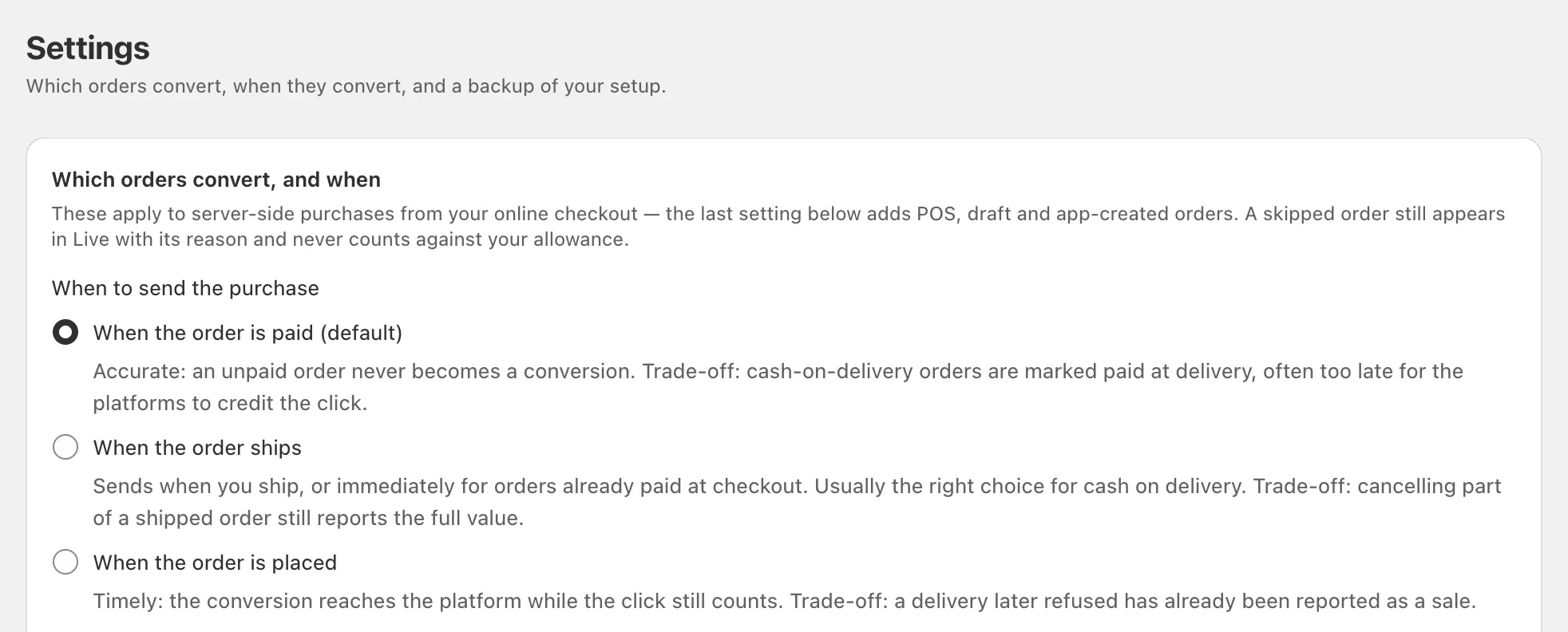
Oletuksena cPixel lähettää oston mainosalustoillesi heti kun Shopify-tilaus on maksettu. Jälkikäteismaksukaupat voivat valita Kun tilaus lähetetään tai Kun tilaus tehdään, koska toimituksen yhteydessä maksettu tilaus voidaan merkitä maksetuksi vasta päiviä klikkauksen jälkeen. Testi- ja peruutetut tilaukset ohitetaan oletuksena; POS-, luonnos- ja API-tilaukset pysyvät pois päältä, kunnes ne kytketään päälle.
Nämä säännöt sijaitsevat cPixelin Settings-sivulla, kohdassa Mitkä tilaukset muuttuvat konversioiksi, ja milloin, ja koskevat ostoja, joita cPixel lähettää palvelimiltaan.
| Milloin osto lähetetään | Lähettää | Kompromissi |
|---|---|---|
| Kun tilaus on maksettu (oletus) | Kun Shopify merkitsee tilauksen maksetuksi | Jälkikäteismaksutilaukset merkitään maksetuiksi toimituksessa, usein liian myöhään alustoille klikkauksen hyvittämiseksi |
| Kun tilaus lähetetään | Ensimmäisessä toimituksessa, tai heti kassalla maksetuille tilauksille | Osan peruuttaminen lähetetystä tilauksesta ilmoittaa silti täyden arvon, ja hidas toimitus voi ohittaa alustojen aikarajat |
| Kun tilaus tehdään | Heti kun tilaus luodaan | Myöhemmin evätty toimitus on jo ilmoitettu myyntinä |
Näin muutat sen:
- Avaa cPixelissä Settings.
- Valitse kohdassa Milloin osto lähetetään vaihtoehto.
- Napsauta Tallenna. Seuraava tilaus noudattaa uutta sääntöä.
Kumman tahansa valitset, jokainen tilaus lähetetään kerran, saman tapahtumatunnuksen alla. Google Ads ei vaikuta tähän: sen selaintagi laukeaa kiitossivulla, kun tilaus tehdään.
Mikä asetus sopii jälkikäteismaksulle?
Yleensä Kun tilaus lähetetään. Shopify merkitsee jälkikäteismaksutilauksen maksamattomaksi, kunnes merkitset sen maksetuksi, mikä voi tapahtua päiviä klikkauksen jälkeen. Toimitus tulee aiemmin, ja kassalla jo maksetut tilaukset lähtevät silti heti, joten molempia tyyppejä ottava kauppa ei viivytä ennakkomaksettuja myyntejään.
Kun tilaus tehdään saavuttaa alustat nopeimmin, mutta ilmoittaa evätyt toimitukset myynteinä. cPixel ei näe peruutusta, joka tehdään oston lähettämisen jälkeen, ja vain GA4 saa hyvitykset.
Huom: Osto kuljettaa aina tilauksen tekohetken, joten hidas toimitus tai myöhäinen maksu voi tarkoittaa, että se saavuttaa jotkin alustat myöhään tai ei lainkaan. Meta ja OpenAI Ads hylkäävät yli 7 päivää vanhat tapahtumat (Meta, OpenAI). GA4 hyvittää palvelintapahtuman käynnin lähteelle ja kampanjalle vain, jos se saapuu 24 tunnin sisällä käynnin alkamisesta (Google), ja OpenAI Adsin tapahtumien laatutarkistus merkitsee palvelintapahtumat, jotka saapuvat yli tunnin myöhässä (OpenAI-ohje).
Mitkä tilaukset cPixel ohittaa?
Testitilaukset ja jo peruutetut tilaukset, ellet poista niiden valintaa; nolla-arvoiset tilaukset vain jos rastitat ne. Verkkokaupan kassan ulkopuoliset tilaukset ohitetaan, kunnes kytket ne päälle.
| Asetus | Oletus | Kattaa |
|---|---|---|
| Testitilaukset | Ohitetaan | Bogus Gatewayn kautta tai maksujen testitilassa maksetut tilaukset |
| Jo peruutetut tilaukset | Ohitetaan | Tilaukset, jotka peruutettiin ennen kuin cPixel lähetti oston |
| Nolla-arvoiset tilaukset | Lähetetään | Nollaan summautuvat tilaukset, jotka voivat olla oikeita konversioita, kuten ilmaisnäytteet |
| Seuraa myös verkkokaupan kassan ulkopuolella tehtyjä tilauksia | Pois päältä | Shopify POS, luonnostilaukset, ja hallintapaneelissa tai sovelluksen luomat tilaukset |
Ohitettu tilaus ei koskaan laske kiintiöösi, ja Live näyttää miksi se ohitettiin, esimerkiksi “Testitilaus – ei koskaan välitetä mainosalustoille, eikä koskaan laskuteta”. Kassan ulkopuoliset tilaukset, kun ne kytketään päälle, kyllä lasketaan, ja ne täsmäävät huonommin, koska niitä ei voi pariuttaa selainistunnon kanssa.
Vihje: Testataksesi oikealla ostolla, maksa oikealla maksutavalla, tai poista testin ajaksi valinta kohdasta Testitilaukset ja rastita se uudelleen jälkeenpäin.
Minkä arvon cPixel ilmoittaa?
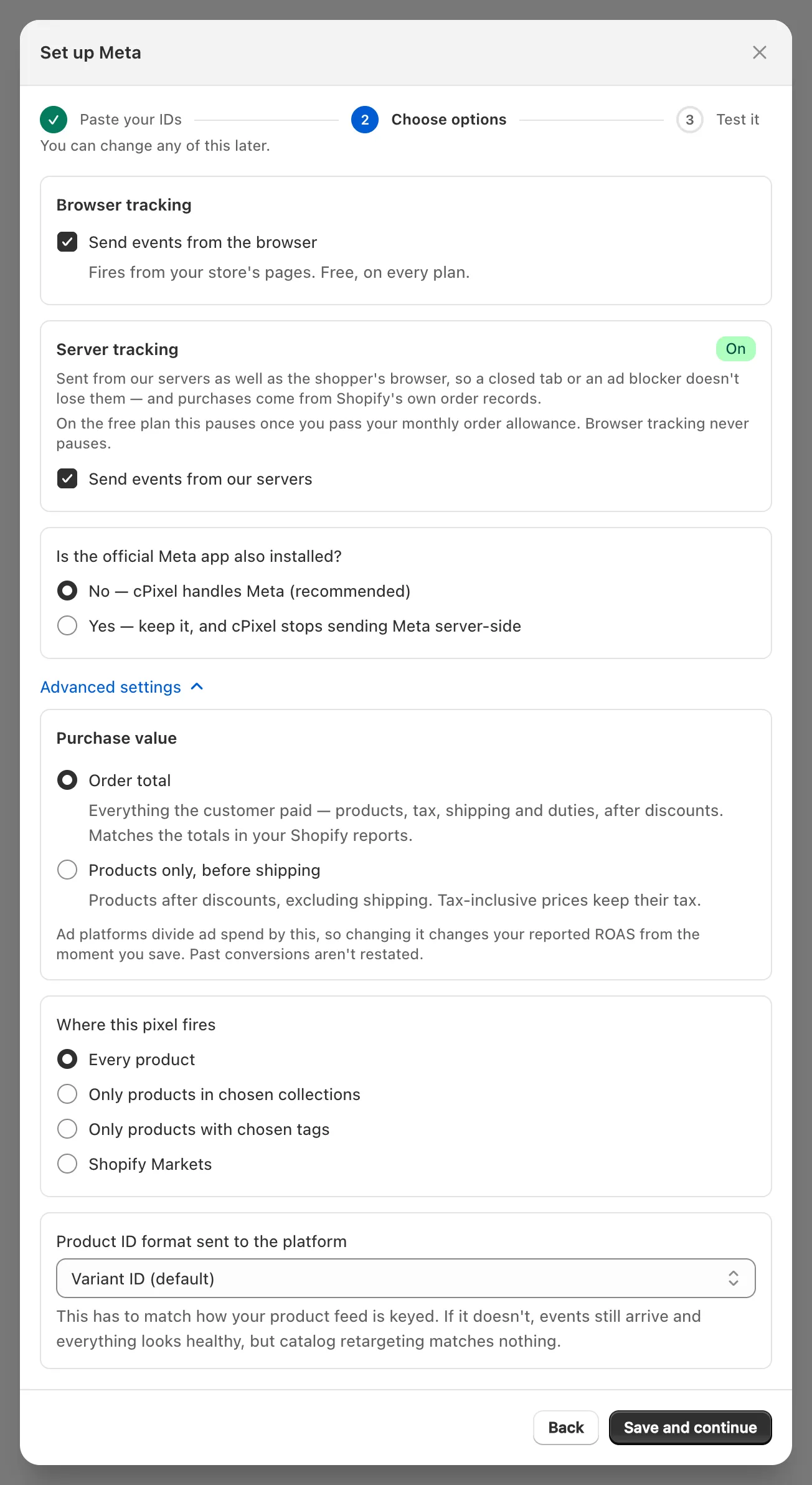
Tilauksen kokonaissumma oletuksena: kaiken, minkä asiakas maksoi, vero, toimitus ja tullit mukaan lukien, alennusten jälkeen, kauppasi valuutassa. Jokainen palvelinalustan tili voi vaihtaa asetukseen Vain tuotteet, ennen toimitusta kohdassa Lisäasetukset sen yhdistämisohjatun toiminnon Valitse asetukset -vaiheessa.
Mainosalustat jakavat mainosbudjetin tällä arvolla, joten sen muuttaminen muuttaa raportoidun ROAS:isi siitä hetkestä, kun tallennat. Menneitä konversioita ei kirjata uudelleen.
Voinko yhdistää useamman kuin yhden pikselin per alusta?
Kyllä. Jokainen alusta ottaa useita tilejä, kuten toimiston pikselin asiakkaan pikselin rinnalle, sopimustaulukon rajoihin asti, jotka ovat samat jokaisella sopimuksella. Napsauta kohdassa Kohteet alustalla Lisää toinen, ja käytä kohtaa Nimeä tämä tili (valinnainen) erottaaksesi ne toisistaan Livessä ja hälytyksissä.
Jokainen tili alustalla saa jokaisen oston saman tapahtumatunnuksen alla (miten cPixel laskee jokaisen oston vain kerran). cPixel kieltäytyy yhdistämästä samaa tunnusta kahdesti yhdellä alustalla.
Miten lähetän eri tilauksia eri pikseleille?
Rajaa jokainen tili kohdalla Missä tämä pikseli laukeaa: Kaikki tuotteet, Vain valituissa kokoelmissa olevat tuotteet, Vain valituilla tageilla varustetut tuotteet tai Shopify Markets.
- Napsauta kohdassa Kohteet tilillä Hallinnoi.
- Napsauta Jatka, sitten Lisäasetukset.
- Valitse kohdassa Missä tämä pikseli laukeaa rajaus ja syötä kokoelmatunnukset, tuotetagit tai markkina-alueiden tunnisteet, yksi per rivi. Markkina-alueiden tunnisteiden on täsmättävä tarkalleen Shopifyn kohtaa Settings → Markets.
- Napsauta Tallenna ja jatka.
Tapahtumat ilman tuotetta, kuten etusivun näyttö, eivät täsmää kokoelma- tai tagirajaukseen, eikä tapahtumaa, jota cPixel ei voi sijoittaa markkina-alueeseen, lähetetä Markets-rajatulle pikselille. Kokoelma- ja tagirajaukset tarvitsevat cPixelin app embedin päälle verkkokauppatapahtumia varten.
Jos käytät luettelomainontaa, aseta Alustalle lähetettävän tuotetunnuksen muoto vastaamaan tuotesyötettäsi: Variaatiotunnus (oletus), Tuotetunnus, SKU, tai Shopifyn myyntikanavan syötemuoto Syötteen maakoodin kera. Väärällä muodolla tapahtumat silti saapuvat, mutta luettelon uudelleenkohdistus ei täsmää mihinkään.
Miten kopioin määritykseni toiseen kauppaan?
Käytä Varmuuskopiointi ja siirto -toimintoa Settings-sivulla. Vie asetukset lataa tilisi ja tilaussääntösi tiedostona, ja Tuo asetukset lataa sen toiseen cPixeliä käyttävään kauppaan. Tiedosto ei sisällä pääsytokeneita.
Tuonnin jälkeen lisää jokaisen tilin pääsytoken kohdassa Kohteet, tarkista sitten Missä tämä pikseli laukeaa. Tagirajaukset siirtyvät mukana. Kokoelmarajaukset nollautuvat tilaan Kaikki tuotteet, koska kokoelmatunnukset eroavat kauppojen välillä, ja cPixel listaa tilit, jotka se nollasi. Myös Shopify Markets -rajaukset palaavat tilaan Kaikki tuotteet, ilman että niitä listataan.
