Yhdistä OpenAI Ads (ChatGPT Ads) cPixeliin
Miten yhdistän OpenAI Adsin cPixeliin?
Avaa OpenAI Ads Managerissa Tools ja sitten Conversions: Pixel ID on painettu datalähteesi alle Data Source -välilehdellä, ja sivun otsikon avainkuvake luo Conversions API -avaimen, joka näytetään vain kerran. Liitä molemmat cPixeliin, joka lähettää sen jälkeen ostoskoritapahtumat ja ostot ChatGPT Adsille palvelimiltaan.
Liitä ne cPixeliin
- Avaa cPixelissä Kohteet ja napsauta OpenAI Ads -kuvaketta kohdassa Yhdistä alusta. Määritä OpenAI Ads-tili avautuu näkymään Liitä tunnuksesi.
- Liitä Pixel ID (mistä se löytyy) ja Conversions API -avain (miten sellainen luodaan); molemmat vaaditaan. Nimeä tili kohdassa Nimeä tämä tili (valinnainen), jos haluat.
- Napsauta Testaa yhteys. OpenAI vahvistaa testitapahtuman tallentamatta sitä, joten Tunnistetietosi tavoittavat tämän tilin vahvistaa pääsyn, ei toimitusta.
- Napsauta Jatka. Kohdassa Valitse asetukset pidä Lähetä tapahtumat selaimesta ja Lähetä tapahtumat palvelimiltamme valittuina, vastaa kysymykseen Onko virallinen OpenAI Ads-sovellus myös asennettu? (alla) ja napsauta Tallenna ja jatka. Testaa vahvistaa: OpenAI Ads-tili on yhdistetty.
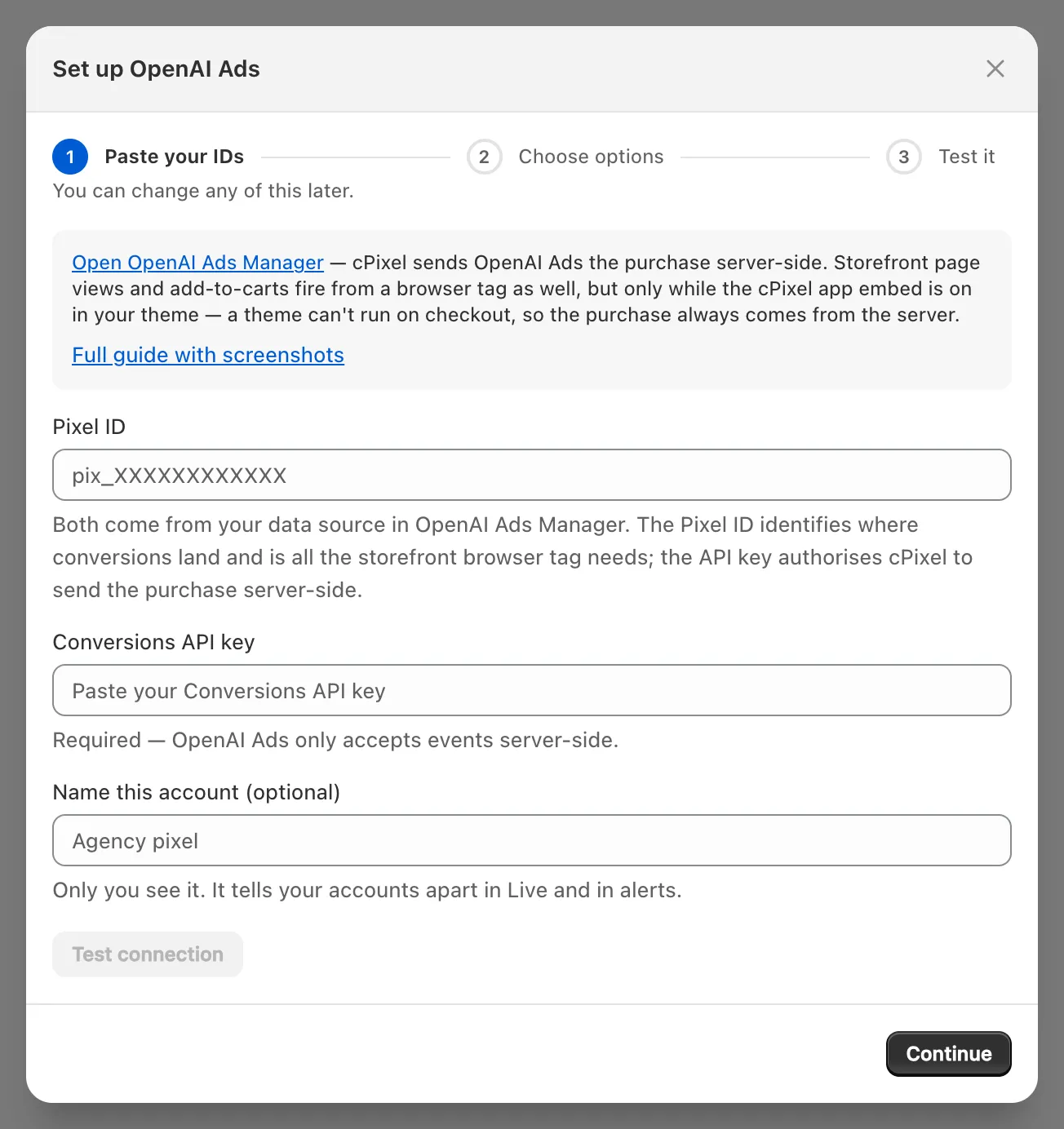
Tärkeää: OpenAI:n oma ChatGPT Ads -sovellus Shopifylle lähettää myös kauppasi tapahtumat OpenAI-pikselille. Kaksi lähettäjää antaa yhdelle tilaukselle kaksi tapahtumatunnusta, ja OpenAI säilyttää molemmat. Anna kummallekin työkalulle oma Pixel ID, tai vastaa Kyllä — pidä se, niin cPixel lopettaa OpenAI Ads:n lähettämisen palvelinpuolelta, mikä nimestään huolimatta pysäyttää cPixelin selain- ja palvelinlähetykset kyseiselle pikselille (yksi lähettäjä per pikseli).
Mistä löydän OpenAI Ads -pixelini tunnuksen?
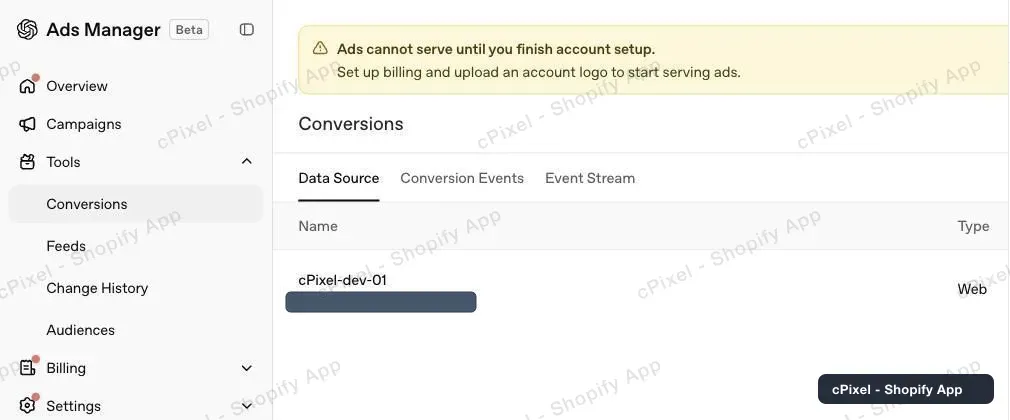
Avaa OpenAI Ads Managerissa Tools → Conversions: Data Source -välilehdellä datalähteesi nimen alla oleva harmaa tunnus on Pixel ID, ei osoiterivillä näkyvä mainostilin tunnus.
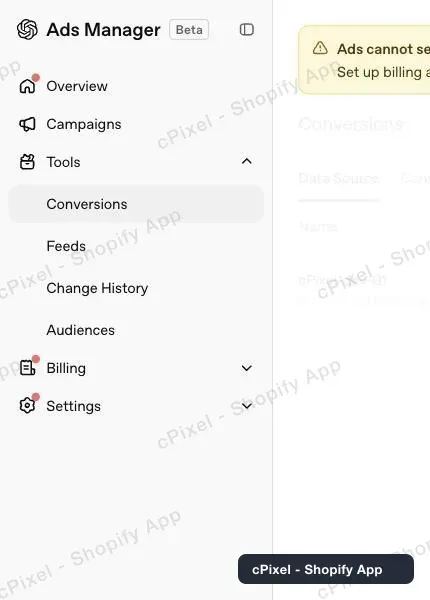
Laajenna vasemmasta valikosta Tools ja valitse Conversions.
Kopioi Data Source -välilehdeltä harmaa tunnus, tai luo datalähde, jos sinulla ei ole yhtään.
Miten luon Conversions API -avaimen?
Napsauta avainkuvaketta Warnings-kohdan vieressä Conversions-sivulla, sitten Create new key. Kopioi avain, joka alkaa sk-svcacct-, heti: OpenAI näyttää sen vain kerran.
Napsauta avainkuvaketta. Conversion keys listaa avaimesi peitettyinä; OpenAI ei koskaan paljasta vanhaa uudelleen.
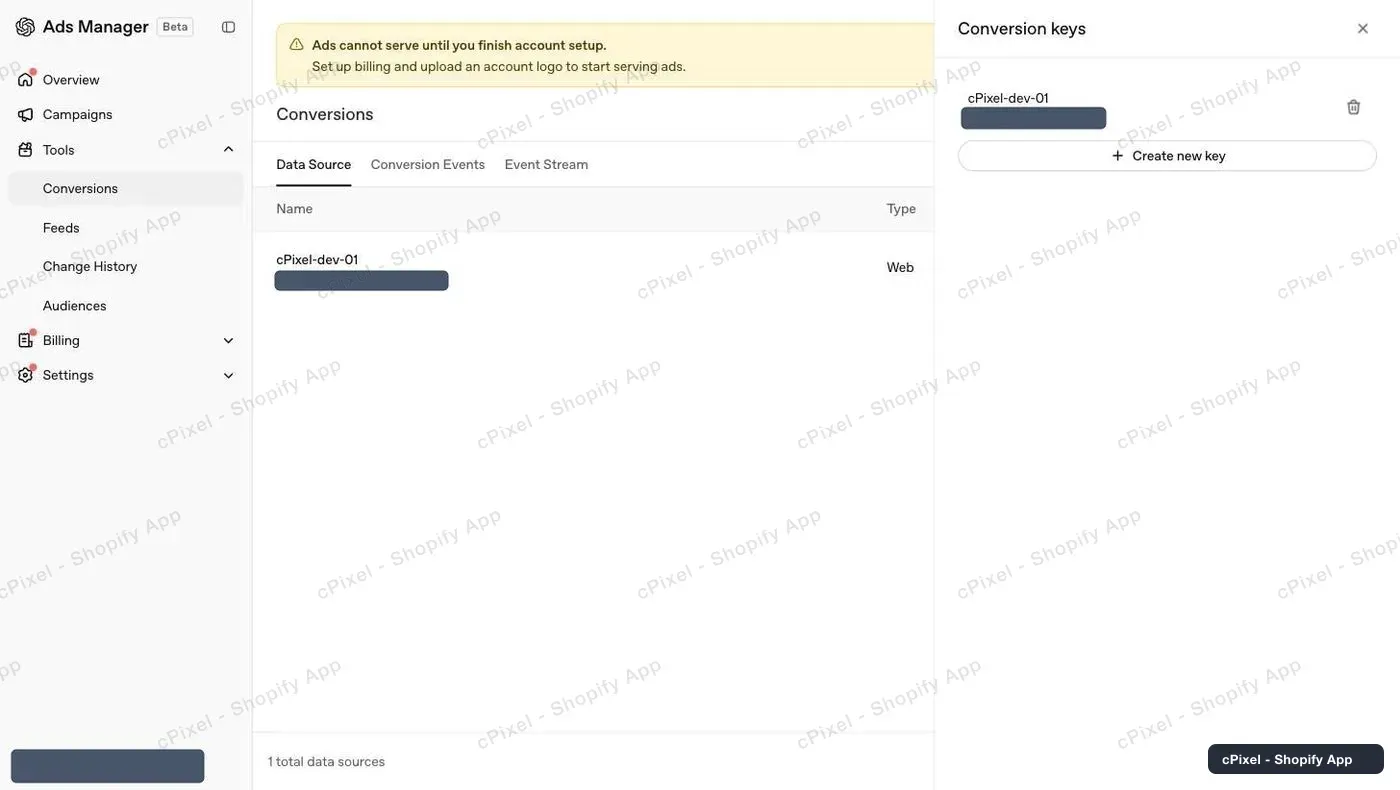
Napsauta Create new key, nimeä se ja kopioi avain kohdasta Save your key ennen sen sulkemista.
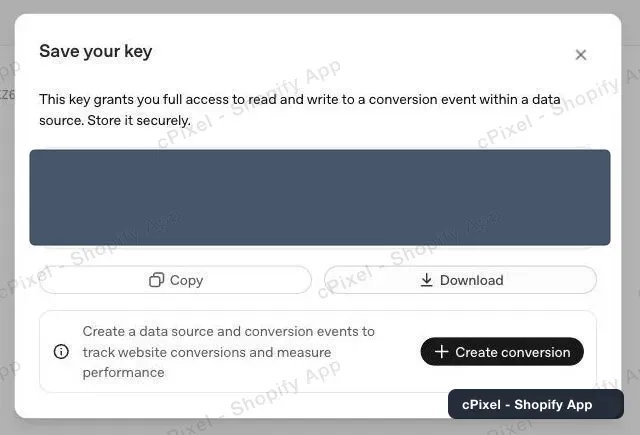
- Liitä se cPixelin kenttään Conversions API -avain.
Vihje: Avaimen poistaminen mitätöi sen heti, joten luo ja liitä uusi avain ennen kuin poistat vanhan.
Estääkö “Ads cannot serve until you finish account setup” tämän?
Ei. Uudet tilit näyttävät sen, kunnes laskutus ja tilin logo on määritetty; se rajoittaa mainosten näyttämistä, ei Conversions API:a.
Mitä cPixel lähettää ChatGPT Adsille?
Ostoskoritapahtumat ja ostot lähtevät aina cPixelin palvelimilta, muodossa checkout_started ja order_created, koska teema ei voi toimia Shopifyn kassalla tai kiitossivulla. Kun app embed on päällä, verkkokaupan tagi lisää sivunäytöt, tuotenäytöt ja ostoskoriin lisäykset (page_viewed, contents_viewed, items_added), joten millään tapahtumalla ei ole kahta lähettäjää.
- Jos ostajan selain ei voi ladata OpenAI:n tagia, cPixel lähettää sen verkkokauppatapahtuman palvelimiltaan avaimellasi, ei koskaan sellaista, jonka tagi on jo lähettänyt. Se ei voi nähdä OpenAI:n hylkäävän selaintapahtumaa.
- Yhtään maksutietotapahtumaa ei saavuta OpenAI:ta.
- Palvelinlähetykset kuljettavat tiivistettyä sähköpostia, puhelinnumeroa, asiakas- ja laitetunnuksia,
oppref- jaobref-tunnisteita, IP-osoitteen ja käyttäjäagentin. OpenAI Ads tarvitsee markkinointisuostumuksen; cPixel ei koskaan lähetä nimiä tai postiosoitteita. - OpenAI deduplikoi Pixel ID:n, tapahtuman nimen ja tapahtumatunnuksen perusteella, säilyttäen ensimmäisen kopion, ja hyväksyy jopa 7 päivää vanhoja tapahtumia.
OpenAI Ads Manager pisteyttää jokaisen datalähteen tapahtumien laadun päivittäin. cPixelin Tapahtumien laatu -sivu ei lue tätä pistemäärää, ja sen huomautus, ettei OpenAI julkaise mitään, on vanhentunut.
Mikä on oppref, ja lähettääkö cPixel sen?
oppref on klikkausviite, jonka OpenAI lisää laskeutumissivusi osoitteeseen, kun joku klikkaa ChatGPT-mainosta. OpenAI käyttää sitä yhdistämään konversion klikkaukseen, tiivistetyt yhteystiedot varajärjestelmänä. cPixel lähettää sen palvelintapahtumiensa mukana aina kun sillä on sellainen.
- cPixel lukee sen osoitteesta ja, app embedin ollessa päällä,
__oppref-evästeestä, jonka OpenAI:n tagi säilyttää verkkotunnuksellasi ja joka säilyy siirryttäessäwww:n ja paljaan verkkotunnuksen välillä. - OpenAI:n tagi säilyttää tämän evästeen 30 päivää, käynnistäen laskennan uudelleen aina kun oppref ilmestyy osoitteeseen uudelleen.
- OpenAI pyytää säilyttämään oppref-tiedon uudelleenohjausten läpi: sellainen, joka poistaa kyselyparametrit, menettää sen.
Miten tarkistan, että se toimi?
Käynnistä istunto Livessä ja tee oikea tilaus: oston Palvelin-rivi näyttää OpenAI:n vastauksen, Hyväksytty, Hylätty tai Virhe, HTTP-tilan kera. Tarkista sitten Event Stream -välilehti Ads Managerissa.
- Avaa cPixelissä Live ja napsauta Aloita istunto.
- Tee toisessa välilehdessä oikea tilaus; cPixel ohittaa testitilaukset oletuksena.
- Avaa oston Palvelin-rivi: OpenAI Ads näyttää Hyväksytty. Verkkokauppatapahtumat näkyvät Selain-riveinä, ilman vastausta.
- Avaa Ads Managerissa Tools → Conversions, sitten Event Stream -välilehti. Verkkokauppatapahtumat saapuvat sinnekin, ei koskaan kassasivuilta.
Kohteet merkitsee tilin Vahvistettu ensimmäisen hyväksytyn palvelinlähetyksen jälkeen. Attribuoidut konversiot saapuvat OpenAI:n raportteihin 24–48 tunnissa.
Mitä jos se ei toimi?
Jos OpenAI hylkää avaimen, cPixel merkitsee tilin Token virheellinen, pysäyttää sen palvelinlähetykset ja lähettää kriittisen hälytyksen kauppasi yhteystietosähköpostiin; Etusivu näyttää Korjaa OpenAI.
- Luo uusi avain.
- Napsauta Korjaa OpenAI Etusivulla, tai Hallinnoi tilin vieressä kohdassa Kohteet, ja liitä se kohtaan Tallennettu — liitä uusi korvataksesi sen. Testaa yhteys tarkistaa sen.
- Napsauta Jatka, sitten Tallenna ja jatka.
| Mitä näet | Mitä tehdä |
|---|---|
| Testaa yhteys: alusta hylkäsi tämän tokenin | Avain poistettiin tai kirjoitettiin väärin: luo uusi |
| Konversiot näyttävät 0 Ads Managerissa | Kampanjan konversiotavoitteen on vastattava lähetettyä tapahtumaa, order_created ostoille (OpenAI) |
| Ostot lasketaan kahdesti | Toinen työkalu lähettää tähän Pixel ID:hen: yksi lähettäjä per pikseli |
| Osto näyttää Ohitettu Livessä | Lue sen syy, katso sitten ostot eivät näy |
Poista kohdassa Hallinnoi OpenAI Ads-tiliä pysäyttää lähetykset ja poistaa tallennetun avaimen. OpenAI:n oma dokumentaatio: Conversions API.
