cPixel ja Shopifyn Facebook & Instagram -sovellus
Voinko pitää Shopifyn Facebook- ja Instagram-sovelluksen?
Kyllä: pidä Shopifyn Facebook & Instagram -sovellus luetteloasi ja kauppaasi varten, mutta anna vain yhden työkalun lähettää tapahtumia kullekin Meta-pikselille, koska nämä kaksi luovat eri tapahtumatunnukset yhdelle ostolle ja Meta laskee molemmat. Vastaa joko Kyllä cPixelin viralliseen sovelluskysymykseen, mikä pysäyttää cPixelin lähetykset sille pikselille, tai yhdistä cPixel eri tietojoukkoon.
Älä poista sovellusta korjataksesi kaksinkertaisuuden: kuten cPixelin huomautus varoittaa, sovelluksen poistaminen “voi rikkoa luettelon synkronoinnin, tuotesyötteet tai Shopsin”.
Miksi näitä kahta ei voi deduplikoida?
Koska Meta pariuttaa tapahtumien kopiot niiden nimen ja tapahtumatunnuksen perusteella, ja jokainen sovellus luo omat tunnuksensa: cPixelin tulevat kaupastasi ja kassasta, eikä kumpikaan sovellus näe toisen tunnuksia.
Mitä kanava lähettää, riippuu sen tiedonjakotasosta, joka asetetaan kohdassa Sales channels → Facebook & Instagram → Settings → Data sharing settings (Shopify, tarkistettu 24. syyskuuta 2026):
| Taso | Mitä kanavasovellus käyttää |
|---|---|
| Standard | Meta-pikseli ostajien selaimissa |
| Enhanced | Meta-pikseli ja Metan Conversions API, sekä asiakastiedot täsmäystä varten |
| Maximum | Molemmat, Metan uusimmilla mainosominaisuuksilla |
Shopify nimeää oston tapahtumaksi, jonka sen Conversions API lähettää. Kanava käyttää pikseliä joka tasolla, joten Standard ei pysäytä sitä, eikä Shopifyn sivulla kuvata asetusta, joka sammuttaisi pikselin sovelluksen pysyessä yhdistettynä.
Miten valitsen, kumpi lähettää?
Anna jokaiselle Meta-pikselille, jota Meta kutsuu myös tietojoukoksi, yksi lähettäjä. Pitääksesi kanavasovelluksen lähettäjänä, käske cPixeliä vetäytymään sen pikselin osalta; jotta cPixel lähettää, yhdistä se tietojoukkoon, jota kanavasovellus ei käytä.
Anna Facebook- ja Instagram-sovelluksen lähettää
- Avaa cPixelissä Kohteet ja napsauta Hallinnoi Meta-tilisi kohdalla.
- Napsauta Jatka päästäksesi kohtaan Valitse asetukset.
- Kohdassa Onko virallinen Meta-sovellus myös asennettu? valitse Kyllä — pidä se, niin cPixel lopettaa Meta:n lähettämisen palvelinpuolelta. Varoitus, Miksi cPixel vetäytyy, näkyy sen alla.
- Napsauta Tallenna ja jatka.
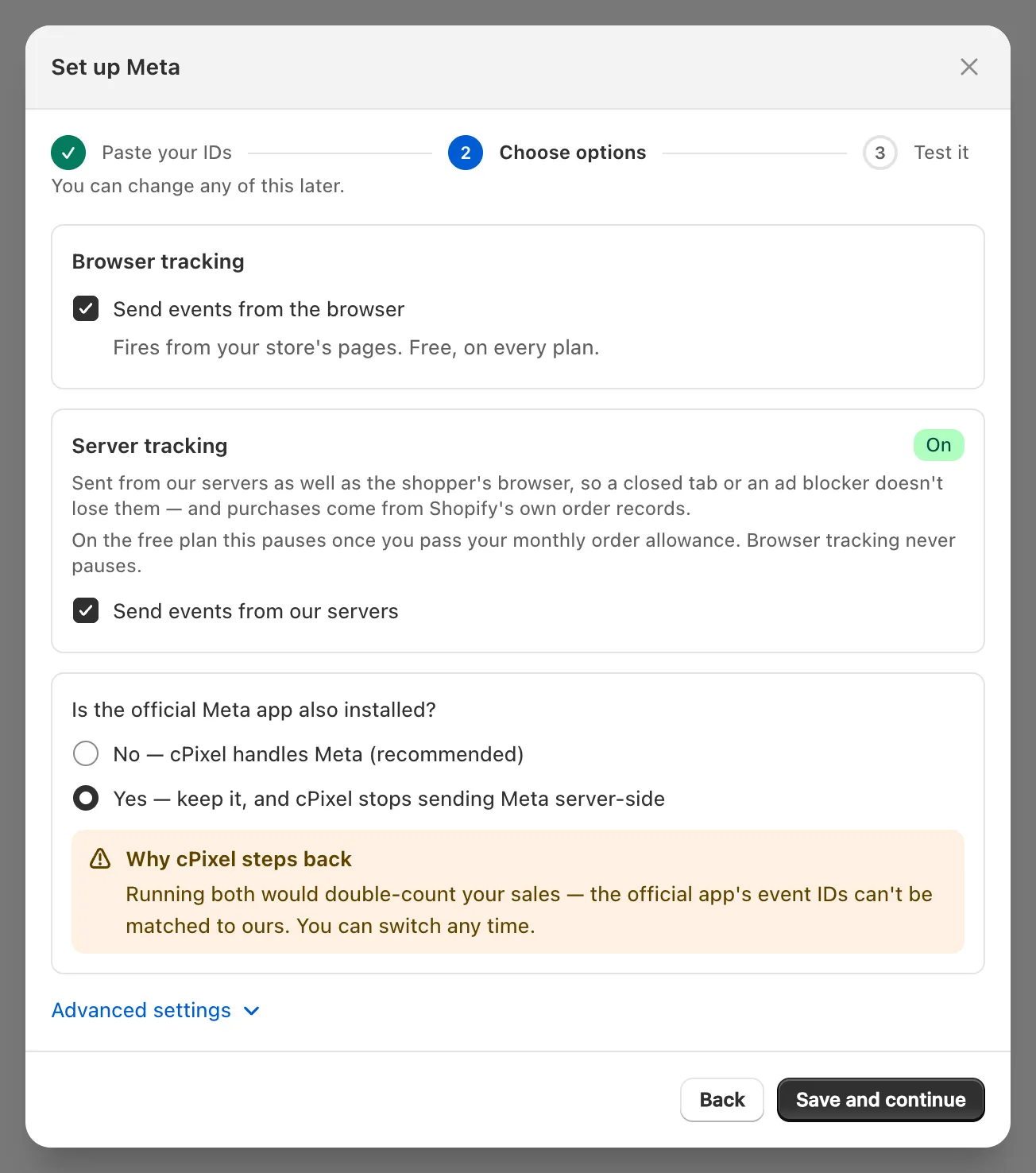
Tärkeää: Nimestään huolimatta Kyllä pysäyttää cPixelin selainlähetykset sille pikselille sekä sen palvelinlähetykset, kun taas Lähetä tapahtumat selaimesta ja Lähetä tapahtumat palvelimiltamme pysyvät valittuina. Live näyttää tilin ohitettuna: “Asetettu toimimaan virallisen sovelluksen rinnalla, joten emme lähettäneet”. Lähettääksesi uudelleen, valitse Ei — cPixel hoitaa Meta:n (suositeltu).
Anna cPixelin lähettää
Yhdistä cPixel Meta-tietojoukkoon, jolle kanavasovellus ei lähetä, ja pidä kanava luetteloasi ja kauppaasi varten (yhdistä Meta cPixeliin näyttää, mistä tietojoukon tunnus löytyy).
Entä TikTok-, Google ja YouTube- ja ChatGPT Ads -sovellukset?
Sama sääntö pätee: pidä jokaisen alustan sovellus siihen, mitä se tekee, ja anna jokaiselle TikTok-pikselille, GA4-omaisuudelle, Google Ads -konversiotoiminnolle ja OpenAI-pikselille yksi lähettäjä. cPixel kysyy virallisen sovelluksen kysymyksensä jokaiselle alustalle, ja Kyllä toimii samalla tavalla.
| Sovellus | Mitä se lähettää, tekijänsä mukaan | Yksi lähettäjä per |
|---|---|---|
| TikTok | TikTok-pikseli Standard-tasolla; Enhanced ja Maximum lisäävät Events API:n (TikTok, helmikuu 2025) | TikTok-pikseli |
| Google & YouTube | Google-tagit; purchase, add to cart ja checkout started ovat ehdotetut konversiot (Google) | GA4-omaisuus ja Google Ads -konversiotoiminto |
| ChatGPT Ads, OpenAI:lta | Web- ja palvelinpikselit, luettelon rinnalla synkronoituna Ads Manageriin (App Store -listaus) | OpenAI-pikselitunnus |
Googlen opas sanoo tarkistamaan päällekkäiset tagit, kun sekä Google & YouTube -sovellus että verkkokaupan tai mukautettu pikseli lähettävät konversioita. Mukautettu pikseli on myös lähettäjä: Shopify sanoo poistamaan tai muuttamaan olemassa olevia pikseleitä ennen uuden lisäämistä (Shopify). Käyttöönotto-oppaat: yhdistä GA4 cPixeliin, yhdistä Google Ads cPixeliin ja yhdistä OpenAI Ads cPixeliin.
Miten cPixel havaitsee toisen lähettäjän?
Kerran päivässä cPixel lukee verkkokauppasi etusivun etsien teemaan kirjoitettuja tageja ja Shopifyn rekisteröimiä pikseleitä, ja vertaa niitä yhdistämiisi alustoihin. Päällekkäisyydet näkyvät kohdassa Kohteet kohdan Toinen sovellus on määritetty samalle alustalle, jolle myös cPixel lähettää alla.
| Merkki | Merkitys |
|---|---|
| Sama tili, kaksi pikseliä | Yksi mainostilin tunnus on määritetty useampaan kuin yhteen rekisteröityyn pikseliin |
| Toinen pikseli rekisteröity | Toinen sovellus rekisteröi oman pikselinsä alustalle, jolle cPixel lähettää |
| Tagi teemassasi | Teemaan on kirjoitettu tagi, kuten gtag.js |
| cPixel ei lähetä | Olet sammuttanut cPixelin kyseiseltä tililtä |
| cPixel pois päältä | Olet sammuttanut cPixelin jokaiselta listatulta päällekkäisyydeltä |
Jokaisen löydöksen Mitä tehdä asialle ehdottaa päällekkäisen konversion sammuttamista sen omistavassa sovelluksessa, jättäen sovelluksen asennetuksi, tai napsauttamaan Sammuta cPixel tältä tililtä, sama kytkin kuin Kyllä ohjatussa toiminnossa. Jatka cPixelin lähetyksiä peruu sen; Hallinnoi tiliä avaa tilin.
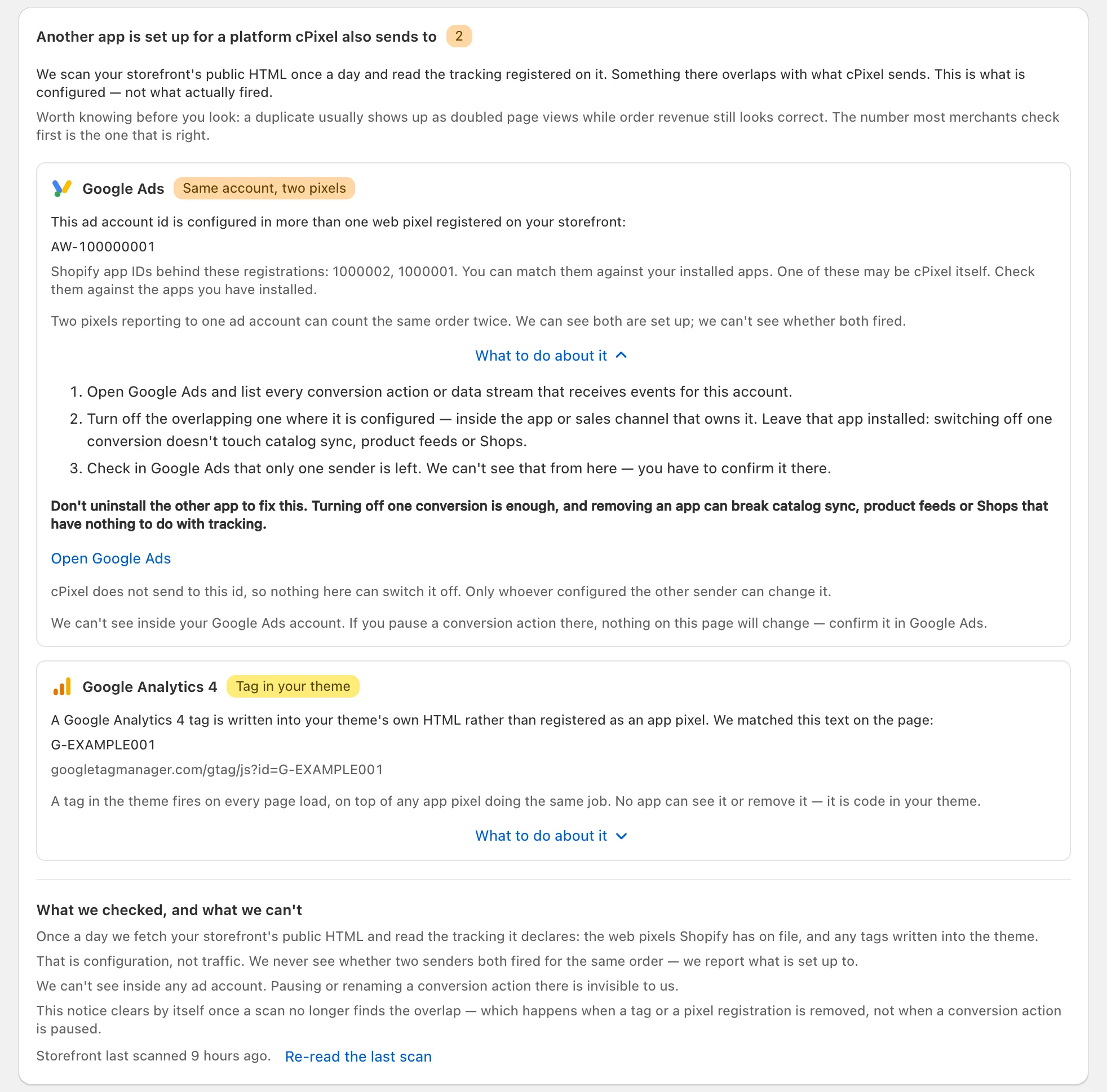
Mitä tarkistimme, ja mitä emme voi kertoo rajat: tarkistus näkee määrityksen, ei sen mikä laukesi. Se ei koskaan nimeä toista sovellusta, vain rekisteröinnin takana olevat Shopify-sovellustunnukset, joihin voi kuulua cPixelin oma. TikTok-, OpenAI Ads-, Snapchat- tai Pinterest-tagi sivulla ei nosta mitään, koska cPixelin app embed lataa nuo tagit, mutta toisen sovelluksen rekisteröity pikseli niille tekee. Salasanasuojattua kauppaa ei voi lukea.
Huom: Etusivun hälytys samasta löydöksestä ehdottaa kohteen asettamista tilaan “virallisen sovelluksen rinnalla”. Tällaista asetusta ei ole: se tarkoittaa Kyllä-valintaa ohjatussa toiminnossa, tai Sammuta cPixel tältä tililtä.
Miten tarkistan, ettei mitään lasketa kahdesti?
Tee oikea tilaus ja vertaa molempia päitä: cPixelin Live näyttää mitä cPixel lähetti, ja alusta näyttää mitä saapui. Yhden tilauksen pitäisi tehdä yksi osto per pikseli.
- Avaa cPixelissä Live, napsauta Aloita istunto ja tee oikea tilaus; testitilaukset ohitetaan oletuksena.
- Avaa oston Palvelin-rivi. Tili, jolle vastasit Kyllä, näyttää Ohitettu; muiden pitäisi näyttää Hyväksytty.
- Jos cPixel lähettää kyseiselle Meta-pikselille palvelimiltaan, Events Managerin pitäisi näyttää Purchase-tapahtuman saapuvan vain Conversions API:n kautta. Purchase myös selaimesta tarkoittaa, että toinen työkalu lähettää sitä yhä.
