Připojení Snap Pixel a Conversions API k cPixel
Jak připojím Snapchat k cPixel?
V Snapchat Ads Manager otevřete Events Manager, pak svůj Snap Pixel pod Event Sources: Pixel ID je vytištěné pod jeho názvem, včetně pomlček. Pro token zvolte Set Up Conversions API, pak Manual Setup. Vložte oba údaje do cPixel, který spustí Snap Pixel ve vašem obchodě Shopify a odesílá checkouty, krok platby a nákupy ze svých serverů.
Vložení do cPixel
- V cPixel otevřete Cíle a klikněte na ikonu Snapchat pod Připojit platformu. Nastavit Snapchat se otevře na Vložte svá ID.
- Vyplňte Snap Pixel ID a Přístupový token Conversions API, oba povinné. Šedá nápověda nad nimi, která říká, že nákupy se nesledují, pochází z doby před serverovým propojením Snapchatu v cPixel. Pokud chcete, pojmenujte účet pod Pojmenujte tento účet (nepovinné).
- Klikněte na Otestovat připojení: Snapchat ověří token proti vašemu pixelu, aniž by zaznamenal událost, což potvrzuje přístup, ne doručení.
- Klikněte na Pokračovat. Na Vyberte možnosti ponechte zaškrtnuté Odesílat události z prohlížeče a Odesílat události z našich serverů. Ponechte Ne — cPixel se stará o Snapchat (doporučeno), pokud do tohoto pixelu neodesílá jiný nástroj: navzdory svému názvu Ano — nechte ji nainstalovanou a cPixel přestane Snapchat odesílat ze serveru zastaví prohlížečové i serverové odesílání cPixel do něj.
- Klikněte na Uložit a pokračovat. Otestujte to potvrdí Snapchat je připojeno.

Důležité: Vlastní aplikace Snapchatu pro Shopify, Snapchat Ads, také odesílá do Snap Pixelu (Snapchat), takže dodržujte jednoho odesílatele na pixel.
Kde najdu své Snap Pixel ID?
Pod názvem vašeho pixelu v Events Manager Snapchatu: UUID z pěti skupin písmen a číslic spojených pomlčkami, například xxxxxxxx-xxxx-xxxx-xxxx-xxxxxxxxxxxx.
- V Snapchat Ads Manager otevřete menu vlevo nahoře (Create Ads nebo Manage Ads, podle toho, kam jste se dostali) a zvolte Events Manager.
- Pod Event Sources v levém panelu otevřete svůj Snap Pixel. Pokud účet žádný nemá, použijte New Event Source.
- Zkopírujte ID vytištěné pod názvem pixelu, včetně pomlček, do pole cPixel Snap Pixel ID. Najdete ho i v adresním řádku, za
/events/pixel/.
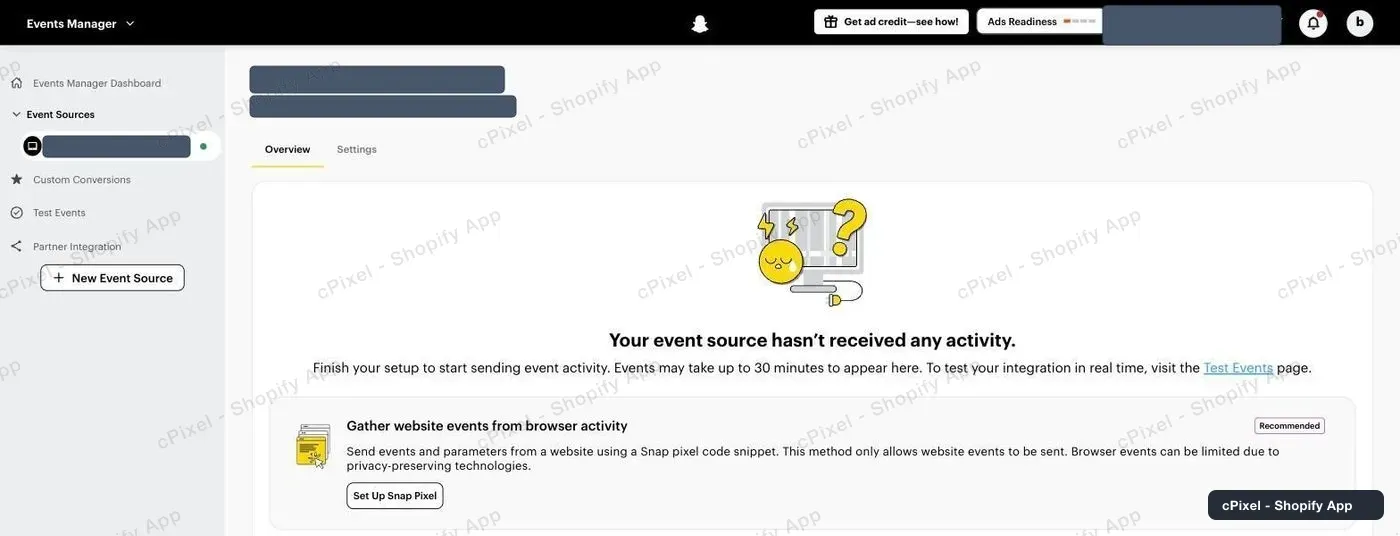
- ID reklamního účtu, také UUID, je první v adresním řádku.
- Přeskočte Set Up Snap Pixel: cPixel načítá Snap Pixel přes svůj app embed a druhá kopie kódu Snapchatu by mohla počítat zobrazení stránek dvakrát.
Jak získám token Conversions API?
Vygenerujte ho v Snapchat Ads Manager, buď z vlastního nastavení svého pixelu, nebo jako Organization Admin pod Business Details. Je povinný.
Z vašeho Snap Pixelu
- Na stránce svého pixelu, pod Send events from a server, klikněte na Set Up Conversions API.
- V Set Up Method zvolte Manual Setup, ne Partner Integration ani Conversions API Gateway.
- Projděte kroky až do konce a klikněte na Copy Access Token. Snapchat také ukáže endpoint tokenu,
https://tr.snapchat.com/v3/<pixel-id>/events, který by měl obsahovat vaše Pixel ID.
Z Business Details
Tuto cestu udává vlastní návod Snapchatu (Snapchat):
- V Ads Manager otevřete menu vlevo nahoře a přejděte na Business Dashboard → Business Details.
- Pod Conversions API Tokens klikněte na Generate Token a zkopírujte ho.
Snap uvádí, že tyto tokeny nevyprší a fungují jen pro pixely v organizaci, která je vytvořila (Snap). cPixel váš token uloží a už ho znovu nezobrazí.
Co cPixel odesílá do Snapchatu?
Události obchodu ze Snap Pixelu, který načítá app embed cPixel, a checkouty, krok platby a nákupy ze serverů cPixel přes Conversions API Snapchatu (verze 3); každá událost jde jen jedním směrem.
PAGE_VIEWaADD_CARTpocházejí ze Snap Pixelu, jen dokud je zapnutý app embed. Pokud prohlížeč pixel zablokuje, cPixel tuto událost odešle ze svých serverů.START_CHECKOUT,ADD_BILLINGaPURCHASEpocházejí ze serverů cPixel: zahájení pokladny, odeslání platebních údajů a nákup, znovu sestavený z objednávky Shopify, protože na pokladně neběží žádný kód motivu.
Serverové události nesou hashovaný e-mail, telefon a ID zákazníka Shopify, pokud jsou známé, plus IP adresu a user agent; click ID Snapchatu se nezachytává. Snapchat deduplikuje podle event ID po dobu 48 hodin, a nákupy navíc podle ID objednávky až 30 dní (Snap).
Poznámka: Serverové propojení Snapchatu v cPixel je nové: v provozu od září 2026, zatím nepotvrzené na aktivním reklamním účtu. Zkontrolujte svůj první checkout a nákup v Živých událostech.
Jak zkontroluji, že to funguje?
Sledujte checkout a nákup v Živých událostech cPixel, kde serverová odeslání ukazují odpověď Snapchatu, pak to potvrďte v Events Manager Snapchatu.
- V cPixel otevřete Živé události a klikněte na Spustit relaci.
- Procházejte svůj obchod v jiné kartě a přidejte do košíku. Řádky Prohlížeč uvádějí Snapchat jako Odesláno z prohlížeče, bez odpovědi: platformy na prohlížečová odeslání neodpovídají.
- Zahajte checkout a zadejte skutečnou objednávku; cPixel testovací objednávky ve výchozím nastavení přeskakuje. Jejich řádky Server by měly ukazovat Snapchat Přijato.
- V Events Manager se serverové události zobrazí na hlavní obrazovce označené „via Conversions API”; Snapchat uvádí, že se mohou objevit až za 1–2 hodiny (Snapchat).
Cíle označí účet Ověřeno po prvním přijatém serverovém odeslání, obvykle prvním checkoutu. Events Manager také ukazuje vlastní Event Quality Score Snapchatu; cPixel ho nečte.
Co když to nefunguje?
Pokud Snapchat nepřijímá události z cPixel, otevřete řádek Snapchatu v Živých událostech: odeslání, které není Přijato, uvede svou příčinu.
| Co vidíte | Co dělat |
|---|---|
| Otestovat připojení token odmítne | Zkopírujte ho znovu a zkontrolujte, že pochází z organizace, které pixel patří |
| Odmítnuto nebo Chyba | Přečtěte si odpověď Snapchatu v podrobnostech řádku; chyby cPixel opakuje sám |
| K vašemu pixelu nic nedorazí | Zkontrolujte Pixel ID: mohlo přijít o pomlčky, nebo jde o ID reklamního účtu |
| Opravit Snapchat na Domů: token byl odmítnut nebo smazán, serverová odeslání se zastavila a bylo odesláno kritické upozornění | Vygenerujte nový token, klikněte na Opravit Snapchat, nebo na Spravovat vedle účtu na Cíle, vložte ho a uložte |
| Žádné řádky Prohlížeč nejmenují Snapchat | App embed je vypnutý (odznak Prohlížeč ukazuje Vyžaduje vložení aplikace): zapněte Sledování cPixel a uložte motiv, znovu i po změně motivu |
| Nákup chybí nebo je Přeskočeno | Přečtěte si důvod, pak viz chybějící nákupy |
| Zobrazení stránek nebo nákupy počítané dvakrát | Do tohoto pixelu odesílá i jiný nástroj, například aplikace Snapchat Ads nebo kód pixelu ve vašem motivu |
Odebrat, ve Spravovat Snapchat, zastaví odesílání do tohoto účtu a smaže jeho token.
