Forbind Snap Pixel og Conversions API til cPixel
Hvordan forbinder jeg Snapchat til cPixel?
I Snapchat Ads Manager, åbn Events Manager, og så din Snap Pixel under Event Sources: Pixel-id’et er trykt under dens navn, bindestreger inklusive. For tokenet, vælg Set Up Conversions API, og så Manual Setup. Indsæt begge i cPixel, som udløser Snap Pixel på din Shopify-butik og sender kasser, betalingstrinnet og køb fra sine servere.
Indsæt dem i cPixel
- I cPixel, åbn Destinationer, og klik på Snapchat-ikonet under Forbind en platform. Konfigurer Snapchat åbner på Indsæt dine id’er.
- Udfyld Snap Pixel ID og Adgangstoken til Conversions API, begge påkrævet. Det grå hint over dem, som siger, at køb ikke spores, går forud for cPixels Snapchat-serverforbindelse. Navngiv kontoen under Navngiv denne konto (valgfrit), hvis du vil.
- Klik på Test forbindelse: Snapchat tjekker tokenet mod din pixel uden at registrere en hændelse, og bekræfter adgang, ikke levering.
- Klik på Fortsæt. Under Vælg indstillinger, behold Send hændelser fra browseren og Send hændelser fra vores servere afkrydset. Behold Nej — cPixel klarer Snapchat (anbefalet), medmindre et andet værktøj sender til denne pixel: trods sit navn stopper Ja — behold den, og cPixel holder op med at sende Snapchat fra serveren cPixels browser- og serverafsendelser til den.
- Klik på Gem og fortsæt. Test det bekræfter Snapchat er forbundet.

Vigtigt: Snapchats egen Shopify-app, Snapchat Ads, sender også til en Snap Pixel (Snapchat), så hold én afsender pr. pixel.
Hvor finder jeg mit Snap Pixel-id?
Under din pixels navn i Snapchats Events Manager: en UUID med fem grupper af bogstaver og cifre forbundet med bindestreger, som xxxxxxxx-xxxx-xxxx-xxxx-xxxxxxxxxxxx.
- I Snapchat Ads Manager, åbn menuen øverst til venstre (Create Ads eller Manage Ads, afhængigt af hvor du landede), og vælg Events Manager.
- Under Event Sources i venstre kolonne, åbn din Snap Pixel. Har kontoen ingen, brug New Event Source.
- Kopiér id’et trykt under pixlens navn, bindestreger inklusive, ind i cPixels felt Snap Pixel ID. Det står også i adresselinjen, efter
/events/pixel/.
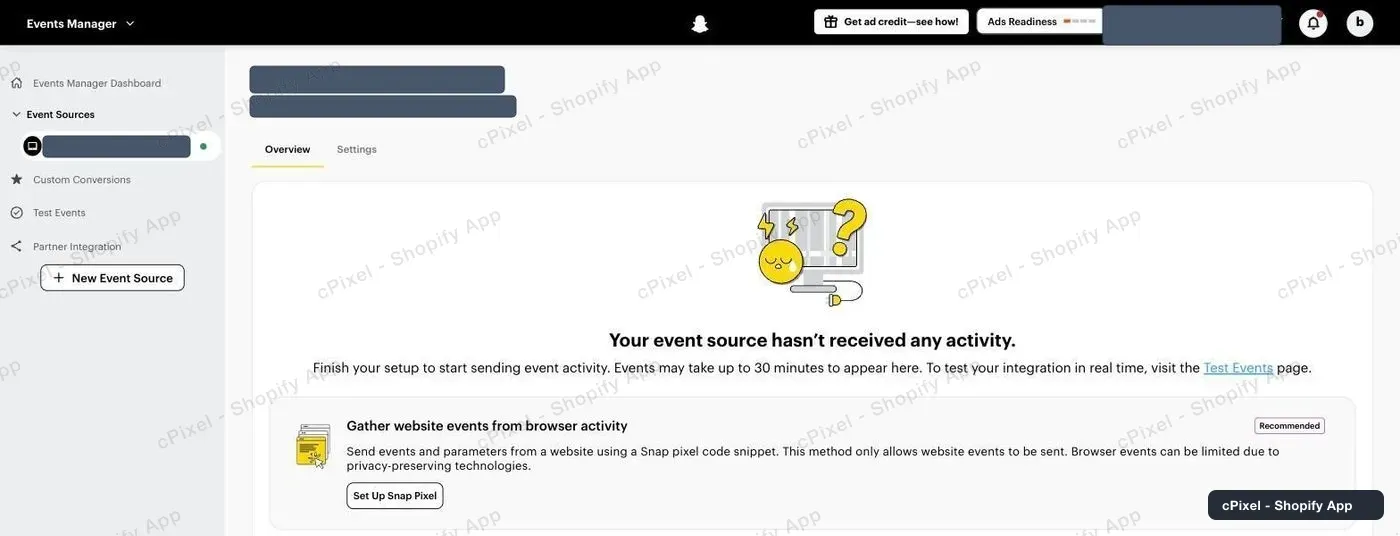
- Annoncekonto-id’et, også en UUID, er det første i adresselinjen.
- Spring Set Up Snap Pixel over: cPixel indlæser Snap Pixel gennem sin app-embed, og en ekstra kopi af Snapchats kode kunne tælle sidevisninger dobbelt.
Hvordan får jeg et Conversions API-token?
Generér det i Snapchat Ads Manager, enten fra din pixels egen opsætning eller, som Organization Admin, under Business Details. Det er påkrævet.
Fra din Snap Pixel
- På din pixels side, under Send events from a server, klik på Set Up Conversions API.
- Under Set Up Method, vælg Manual Setup, ikke Partner Integration eller Conversions API Gateway.
- Gå trinnene igennem til slutningen, og klik på Copy Access Token. Snapchat viser også tokenets endpoint,
https://tr.snapchat.com/v3/<pixel-id>/events, som bør indeholde dit Pixel-id.
Fra Business Details
Dette er den vej, Snapchats egen vejledning viser (Snapchat):
- I Ads Manager, åbn menuen øverst til venstre, og gå til Business Dashboard → Business Details.
- Under Conversions API Tokens, klik på Generate Token, og kopiér det.
Snap siger, at disse tokens ikke udløber og kun virker for pixels i den organisation, der oprettede dem (Snap). cPixel gemmer dit og viser det aldrig igen.
Hvad sender cPixel til Snapchat?
Butikshændelser fra Snap Pixel, som cPixels app-embed indlæser, og kasser, betalingstrinnet og køb fra cPixels servere gennem Snapchats Conversions API (version 3); hver hændelse går kun én vej.
PAGE_VIEWogADD_CARTkommer fra Snap Pixel, kun mens app-embedden er slået til. Hvis en browser blokerer pixlen, sender cPixel den hændelse fra sine servere.START_CHECKOUT,ADD_BILLINGogPURCHASEkommer fra cPixels servere: kasse påbegyndt, betalingsoplysninger indsendt, og købet, genopbygget ud fra Shopify-ordren, da ingen temakode kører ved kassen.
Serverhændelser bærer hashet e-mail, telefon og Shopify-kunde-id, når kendt, plus IP-adresse og user agent; Snapchats klik-id opsamles ikke. Snapchat deduplikerer på hændelses-id’et inden for 48 timer, og køb også på ordre-id’et i op til 30 dage (Snap).
Bemærk: cPixels Snapchat-serverforbindelse er ny: i produktion siden september 2026, og endnu ikke bekræftet på en aktiv annoncekonto. Tjek din første kasse og dit første køb i Live.
Hvordan tjekker jeg, om det virkede?
Følg en kasse og et køb i cPixels Live, hvor serverafsendelser viser Snapchats svar, og bekræft så i Snapchats Events Manager.
- I cPixel, åbn Live, og klik på Start session.
- Gennemse din butik i en anden fane, og læg noget i kurven. Browser-rækker lister Snapchat som Sendt fra browseren, uden svar: platforme svarer ikke på browserafsendelser.
- Start en kasse, og afgiv en rigtig ordre; cPixel springer testordrer over som standard. Deres Server-rækker bør vise Snapchat Accepteret.
- I Events Manager vises serverhændelser på hovedskærmen mærket “via Conversions API”; Snapchat siger, de kan tage 1-2 timer om at vise sig (Snapchat).
Destinationer markerer kontoen Verificeret efter dens første accepterede serverafsendelse, som regel den første kasse. Events Manager viser også Snapchats egen Event Quality Score; cPixel læser den ikke.
Hvad hvis det ikke virker?
Hvis Snapchat ikke modtager cPixels hændelser, så åbn Snapchat-rækken i Live: en afsendelse, der ikke er Accepteret, navngiver sin årsag.
| Det, du ser | Det, du skal gøre |
|---|---|
| Test forbindelse afviser tokenet | Kopiér det igen, og tjek at det kommer fra den organisation, der ejer pixlen |
| Afvist eller Fejl | Læs Snapchats svar i rækkens detaljer; cPixel gensender selv fejl |
| Intet når din pixel | Tjek Pixel-id’et: det kan have mistet sine bindestreger, eller være annoncekonto-id’et |
| Ret Snapchat på Hjem: tokenet blev afvist eller slettet, serverafsendelser stoppede, og en kritisk advarsel blev sendt på e-mail | Generér et nyt token, klik på Ret Snapchat, eller Administrer ved siden af kontoen på Destinationer, indsæt det, og gem |
| Ingen Browser-rækker navngiver Snapchat | App-embedden er slået fra (Browser-mærket viser Kræver appindlejring): slå cPixel-sporing til, og gem dit tema, igen efter temaskift |
| Et køb mangler eller er Sprunget over | Læs årsagen, og se derefter køb, der ikke vises |
| Sidevisninger eller køb talt dobbelt | Et andet værktøj, som Snapchat Ads-appen eller pixel-kode i dit tema, sender til denne pixel |
Fjern, i Administrer Snapchat, stopper afsendelser til den konto og sletter dens token.
