Regole sugli ordini: quali acquisti invia cPixel, e quando
Quando invia un acquisto cPixel?
Per impostazione predefinita, cPixel invia un acquisto alle tue piattaforme pubblicitarie una volta che un ordine Shopify è pagato. I negozi con pagamento alla consegna possono scegliere Quando l’ordine viene spedito o Quando l’ordine viene effettuato, perché un ordine pagato alla consegna può essere contrassegnato pagato giorni dopo il clic. Gli ordini di test e annullati sono esclusi per impostazione predefinita; gli ordini POS, bozza e API restano disattivati finché non li attivi.
Queste regole si trovano nella pagina Impostazioni di cPixel, sotto Quali ordini diventano conversioni, e quando, e si applicano agli acquisti che cPixel invia dai suoi server.
| Quando inviare l’acquisto | Invia | Compromesso |
|---|---|---|
| Quando l’ordine viene pagato (predefinito) | Quando Shopify contrassegna l’ordine come pagato | Gli ordini con pagamento alla consegna sono contrassegnati pagati alla consegna, spesso troppo tardi perché le piattaforme accreditino il clic |
| Quando l’ordine viene spedito | Alla prima spedizione, o subito per gli ordini pagati al checkout | Annullare parte di un ordine spedito riporta comunque il valore intero, e una spedizione lenta può mancare i limiti di tempo delle piattaforme |
| Quando l’ordine viene effettuato | Non appena l’ordine viene creato | Una consegna poi rifiutata è già stata riportata come vendita |
Per cambiarlo:
- In cPixel, apri Impostazioni.
- Sotto Quando inviare l’acquisto, scegli un’opzione.
- Clicca Salva. Il prossimo ordine segue la nuova regola.
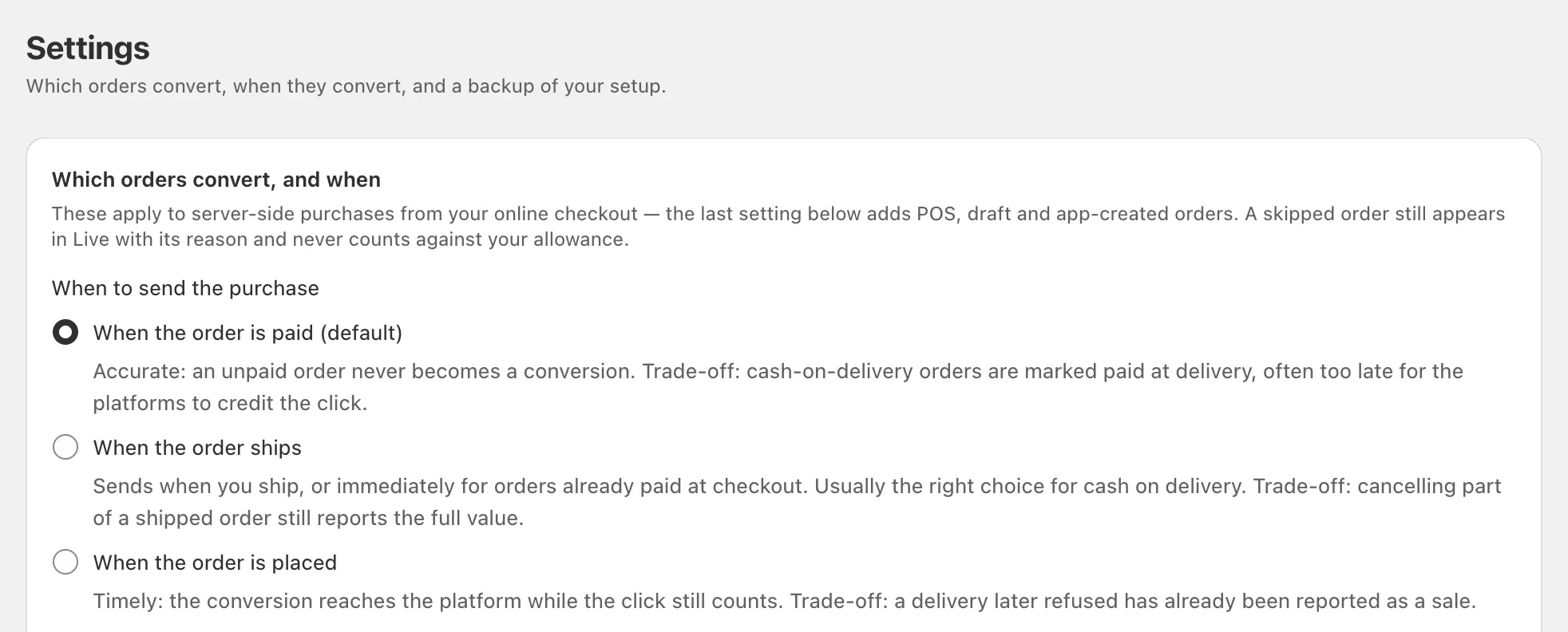
Qualunque cosa tu scelga, ogni ordine viene inviato una volta, con lo stesso event ID. Google Ads non ne è influenzato: il suo tag browser si attiva sulla pagina di ringraziamento quando l’ordine viene effettuato.
Quale impostazione è adatta al pagamento alla consegna?
Di solito Quando l’ordine viene spedito. Shopify contrassegna un ordine con pagamento alla consegna come non pagato finché non lo contrassegni come pagato, il che può avvenire giorni dopo il clic. La spedizione arriva prima, e gli ordini già pagati al checkout partono comunque subito, quindi un negozio che accetta entrambi i tipi non ritarda le sue vendite prepagate.
Quando l’ordine viene effettuato raggiunge le piattaforme più rapidamente, ma riporta le consegne rifiutate come vendite. cPixel non vede un annullamento fatto dopo che l’acquisto è stato inviato, e solo GA4 riceve i rimborsi.
Nota: Un acquisto porta sempre l’orario in cui l’ordine è stato effettuato, quindi una spedizione lenta o un pagamento tardivo possono far sì che raggiunga alcune piattaforme in ritardo o mai. Meta e OpenAI Ads rifiutano eventi più vecchi di 7 giorni (Meta, OpenAI). GA4 accredita un evento server alla sorgente e alla campagna della visita solo se arriva entro 24 ore dall’inizio della visita (Google), e il controllo di qualità degli eventi di OpenAI Ads segnala gli eventi server che arrivano con più di un’ora di ritardo (guida OpenAI).
Quali ordini esclude cPixel?
Gli ordini di test e quelli già annullati, a meno che tu non li deselezioni; gli ordini di valore zero solo se li selezioni. Gli ordini fuori dal tuo checkout online sono esclusi finché non li attivi.
| Impostazione | Predefinito | Copre |
|---|---|---|
| Ordini di test | Esclusi | Ordini pagati tramite Bogus Gateway o mentre i pagamenti sono in modalità test |
| Ordini già annullati | Esclusi | Ordini annullati prima che cPixel inviasse l’acquisto |
| Ordini di valore zero | Inviati | Ordini con totale zero, che possono essere vere conversioni come campioni gratuiti |
| Traccia anche gli ordini presi fuori dal tuo checkout online | Disattivato | POS Shopify, ordini bozza e ordini creati nell’admin o da un’app |
Un ordine escluso non conta mai contro il tuo limite, e Live mostra perché è stato escluso, ad esempio “Ordine di test — mai inoltrato alle piattaforme pubblicitarie, e mai fatturato”. Gli ordini da fuori il checkout, una volta attivati, contano, e trovano una corrispondenza peggiore perché non c’è una sessione browser con cui abbinarli.
Suggerimento: Per fare un test con un acquisto reale, paga con un metodo di pagamento reale, oppure deseleziona Ordini di test per il test e riselezionala in seguito.
Quale valore riporta cPixel?
Totale ordine per impostazione predefinita: tutto ciò che il cliente ha pagato, tasse, spedizione e dazi inclusi, dopo gli sconti, nella valuta del tuo negozio. Ogni account su una piattaforma server può passare a Solo prodotti, prima della spedizione sotto Impostazioni avanzate nel passaggio Scegli le opzioni della sua procedura guidata di collegamento.
Le piattaforme pubblicitarie dividono la spesa pubblicitaria per questo valore, quindi cambiarlo cambia il tuo ROAS riportato dal momento in cui salvi. Le conversioni passate non vengono corrette.
Posso collegare più di un pixel per piattaforma?
Sì. Ogni piattaforma accetta più account, come un pixel di agenzia accanto a quello di un cliente, fino ai limiti nella tabella dei piani, che sono gli stessi su ogni piano. In Destinazioni, clicca Aggiungine un altro sulla piattaforma, e usa Dai un nome a questo account (facoltativo) per distinguerli in Live e negli avvisi.
Ogni account su una piattaforma riceve ogni acquisto con lo stesso event ID (come cPixel conteggia ogni acquisto una sola volta). cPixel rifiuta di collegare lo stesso ID due volte sulla stessa piattaforma.
Come invio ordini diversi a pixel diversi?
Definisci l’ambito di ogni account con Dove si attiva questo pixel: Tutti i prodotti, Solo i prodotti nelle collezioni scelte, Solo i prodotti con i tag scelti o Shopify Markets.
- In Destinazioni, clicca Gestisci sull’account.
- Clicca Continua, poi Impostazioni avanzate.
- Sotto Dove si attiva questo pixel, scegli un ambito e inserisci gli ID delle collezioni, i tag prodotto o gli handle dei mercati, uno per riga. Gli handle dei mercati devono corrispondere esattamente a Settings → Markets di Shopify.
- Clicca Salva e continua.
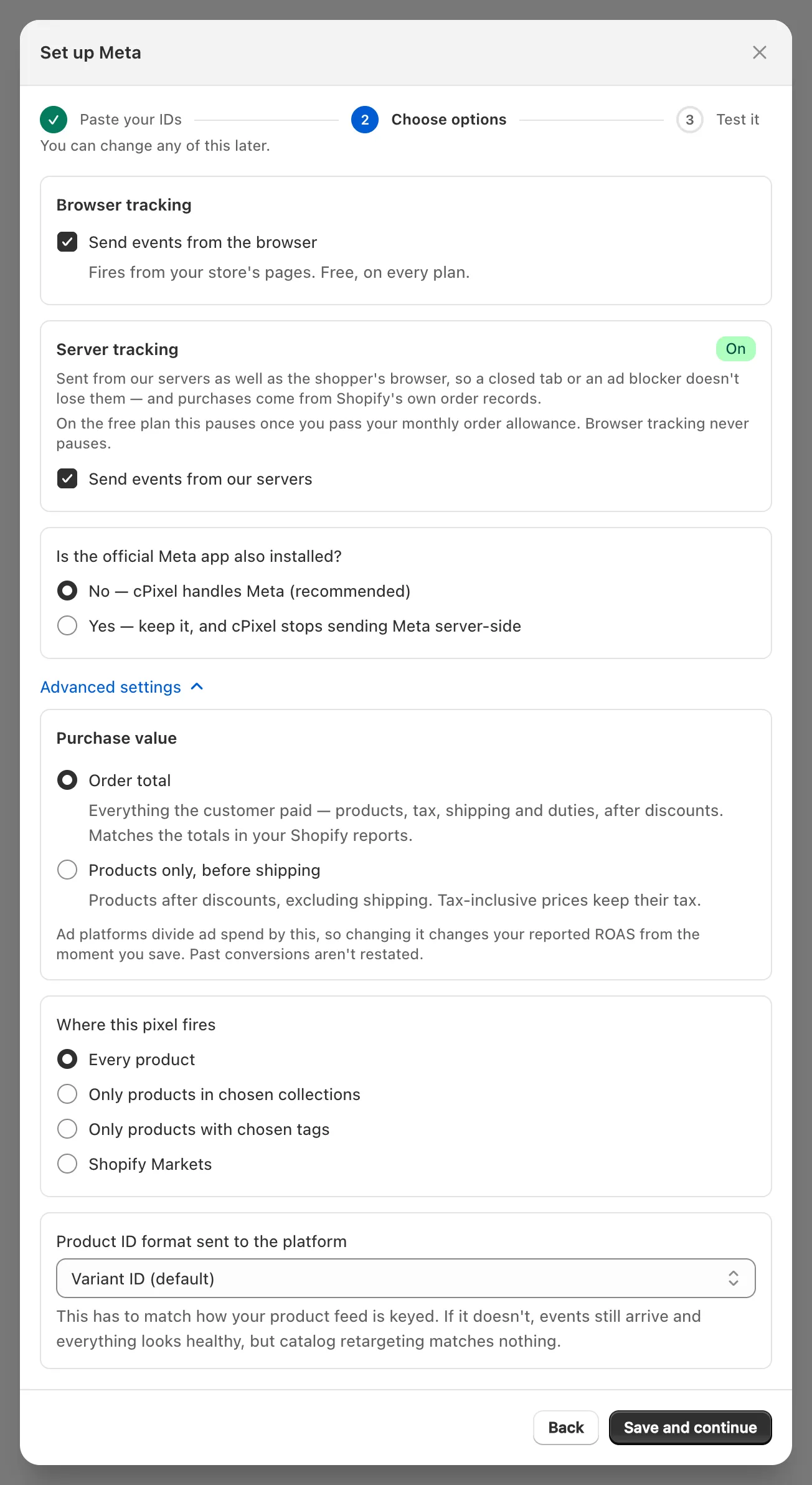
Gli eventi senza prodotto, come la visualizzazione della home page, non corrispondono a un ambito per collezione o tag, e un evento che cPixel non riesce a collocare in un mercato non viene inviato a un pixel con ambito Markets. Gli ambiti per collezione e tag richiedono l’app embed di cPixel attivo per gli eventi del negozio.
Se usi annunci di catalogo, imposta Formato dell’ID prodotto inviato alla piattaforma in modo che corrisponda al tuo feed prodotti: ID variante (predefinito), ID prodotto, SKU, oppure il formato del feed del canale di vendita di Shopify con un Codice paese del feed. Con il formato sbagliato, gli eventi arrivano comunque ma il retargeting di catalogo non trova corrispondenze.
Come copio la mia configurazione su un altro negozio?
Usa Backup e trasferimento nella pagina Impostazioni. Esporta impostazioni scarica i tuoi account e le regole sugli ordini come file, e Importa impostazioni lo carica in un altro negozio che usa cPixel. Il file non contiene token di accesso.
Dopo l’importazione, aggiungi il token di accesso di ogni account in Destinazioni, poi controlla Dove si attiva questo pixel. Gli ambiti per tag vengono mantenuti. Gli ambiti per collezione tornano a Tutti i prodotti, perché gli ID delle collezioni differiscono tra i negozi, e cPixel elenca gli account che ha ripristinato. Anche gli ambiti Shopify Markets tornano come Tutti i prodotti, senza essere elencati.
