Guarda ogni invio nella vista Live di cPixel
Come osservo in diretta gli invii di cPixel?
Nel tuo admin Shopify, apri Live in cPixel e clicca Avvia sessione. Per 10 minuti, ogni evento inviato da cPixel appare mentre accade: l’ora, l’evento, se è andato dal browser o dal server, e quanti dettagli di corrispondenza portava. Apri una riga per il suo event ID, la risposta della piattaforma agli invii server e il payload oscurato.
- Clicca Avvia sessione. La scheda mostra Sessione attiva, un conto alla rovescia e Interrompi sessione.
- Apri il tuo negozio in un’altra scheda e clicca in giro. Le pagine raccolgono la sessione entro uno o due caricamenti.
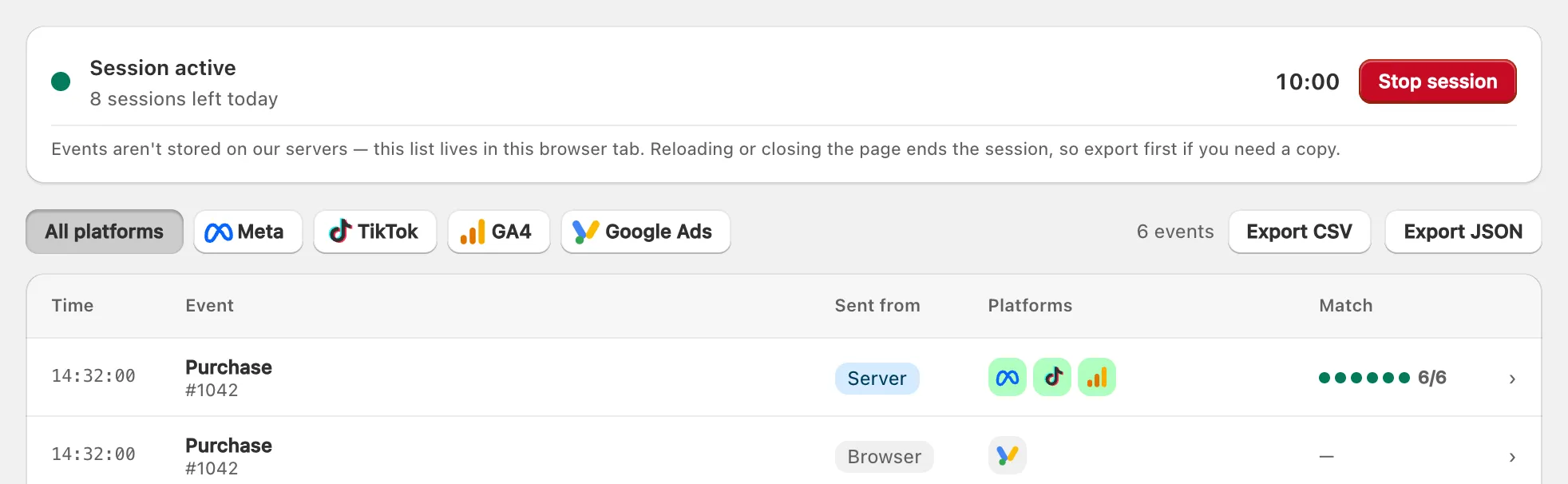
Live funziona su ogni piano, Free incluso. Mostra invii reali per l’intero negozio, tuoi e degli acquirenti; nessuno è un invio di test.
Cosa mostra ogni riga?
Ogni riga è un evento, con cinque colonne: Ora; Evento, con un suggerimento come un numero d’ordine; Inviato da, Browser o Server; Piattaforme, un’icona per ciascuna, colorata in base all’esito; e Corrispondenza, gli identificatori allegati, ad esempio 6/6.
I dettagli di una riga mostrano:
- Inviato a: l’esito di ogni account e, per un invio server, lo stato HTTP e la risposta della piattaforma, o il motivo dell’omissione. Con più account sulla stessa piattaforma, ciascuno è elencato per nome o ID, e l’icona della riga mostra l’esito peggiore.
- Qualità della corrispondenza: ogni identificatore, come “Email”, “ID clic” o “Città (dedotta dall’IP)”, contrassegnato Incluso o Non fornito.
- ID evento: lo stesso sulle copie browser e server di un evento, così una piattaforma che riceve entrambe può conservarne una sola.
- Payload (oscurato): i dati dell’evento dietro la riga.

Un acquisto mostra di solito due righe sotto un unico event ID: Server, per le piattaforme a cui i server di cPixel lo inviano, e Browser, per Google Ads sulla pagina di ringraziamento, e per Meta solo mentre l’invio server di cPixel a quel pixel è disattivato o in pausa (come cPixel conteggia ogni acquisto una sola volta).
Accanto a un invio server completato, “deduplicato tramite l’ID evento” indica la chiave su cui la piattaforma abbina le copie; appare su ogni invio del genere e non dimostra che un duplicato sia stato unito. “inviato perché il browser non è riuscito” contrassegna un evento browser che i server di cPixel hanno inviato al suo posto.
Cosa significano Accettato, Rifiutato, Errore e Saltato?
Ciascuno è l’esito di un invio a un account. Solo gli invii server ne hanno uno: le piattaforme rispondono ai server, mai al browser di un acquirente.
| Esito | Significato |
|---|---|
| Accettato | La piattaforma ha accettato l’evento. |
| Rifiutato | La piattaforma lo ha rifiutato; i dettagli citano il motivo. |
| Errore | La piattaforma o la connessione ha fallito; cPixel ritenta. |
| Saltato | cPixel ha scelto di non inviarlo, e dice perché. |
| In attesa… | Nessuna risposta ancora. |
| Inviato dal browser | Mostrato sulle righe browser al posto di un esito, poiché non c’è alcuna risposta da mostrare. |

Se una piattaforma rifiuta un token di accesso, gli invii server di quell’account si fermano e gli eventi successivi mostrano Saltato: “Il token di accesso è stato rifiutato — ricollega questo account”.
Reinviare un acquisto che non è arrivato
Sui piani a pagamento, la riga Server di un acquisto offre Reinvia evento. Ricostruisce l’acquisto dall’ordine Shopify e lo invia di nuovo, con il suo event ID originale e al di fuori del tuo limite, a ogni account collegato, non solo a uno che ha fallito. Quindi reinvia solo un acquisto che non è mai arrivato: dopo 48 ore, un reinvio può contare due volte su Meta. Su Free il pulsante è disattivato: “Il reinvio è disponibile sui piani a pagamento”.
Perché un evento è stato saltato?
Perché un’impostazione o una regola ha detto di non inviarlo: i dettagli della riga la nominano. Un’omissione è una decisione, non un fallimento. Motivi comuni:
| Motivo in Live | Cosa significa |
|---|---|
| “Il visitatore non ha acconsentito a questo tipo di tracciamento” | L’acquirente ha rifiutato questo tipo di tracciamento. |
| “Ordine di test — mai inoltrato alle piattaforme pubblicitarie, e mai fatturato” | Escluso per impostazione predefinita (Impostazioni → Ordini di test). |
| “Nessun token di accesso salvato — aggiungine uno per inviare lato server” | Nessun token, quindi questo account invia solo dal browser. |
| “Le regole di targeting di questo account hanno escluso l’evento” | Dove si attiva questo pixel lo esclude. |
| “Impostato per funzionare insieme all’app ufficiale, quindi non abbiamo inviato” | Hai lasciato che l’app ufficiale della piattaforma invii a questo pixel. |
| “In pausa — hai raggiunto il limite di eventi del tuo piano” | Il piano Free ha messo in pausa gli invii server: gli ordini del mese sono esauriti oppure, raramente, è stato raggiunto il suo limite separato sugli invii server. |
| “Dati insufficienti per costruire il payload per questa destinazione” | Manca qualcosa di necessario, come la sessione browser di cui un acquisto GA4 ha bisogno. |
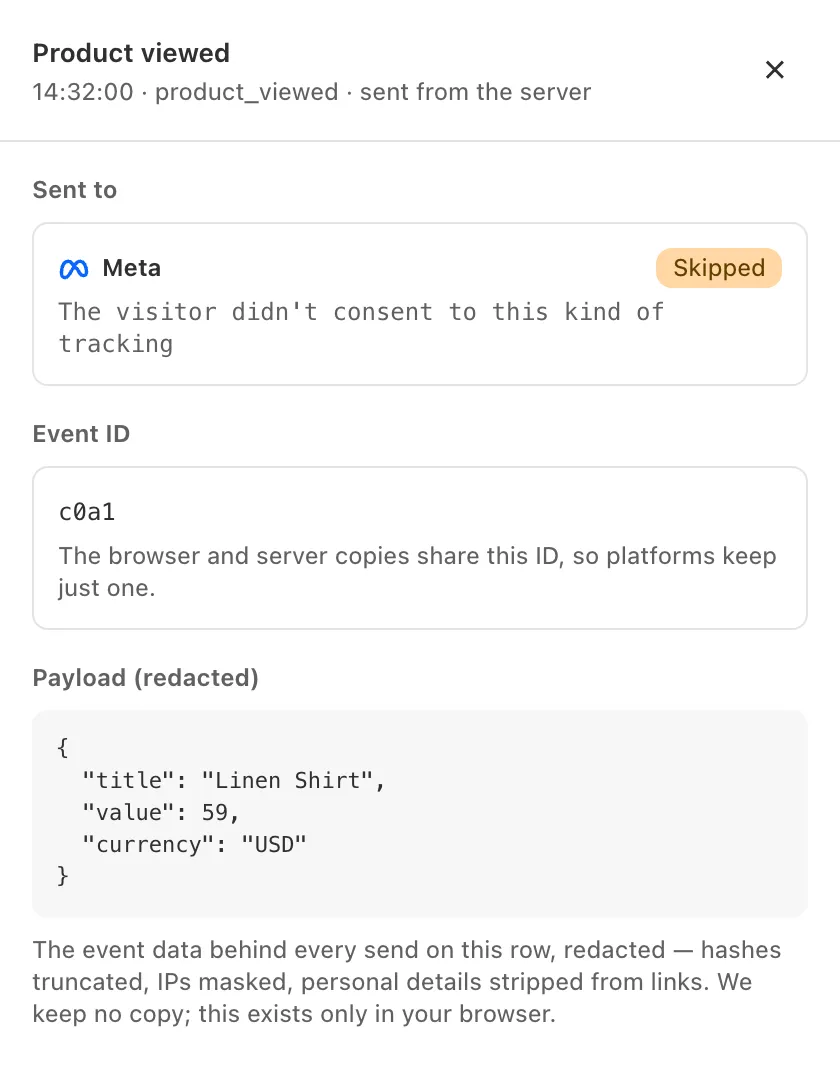
Gli ordini annullati, di valore zero e fuori checkout hanno motivi propri (regole sugli ordini). Per un acquisto mancante, vedi acquisti non visualizzati.
Quanto dura una sessione, e quante ne ho a disposizione?
Fino a 10 minuti. Quante sessioni hai al giorno, il totale del piano Free e il limite di eventi di una sessione Free dipendono dal tuo piano: confronta i piani.
- Una sessione finisce dopo 10 minuti, su Interrompi sessione, quando l’ultima scheda che la osserva si chiude o si ricarica, oppure al limite di eventi di una sessione Free.
- Ogni avvio conta, incluso Inizia a guardare della configurazione e le sessioni che interrompi in anticipo. Le sessioni giornaliere si azzerano a mezzanotte UTC.
- La scheda mantiene le 500 righe più recenti.
- Senza sessioni rimaste, Avvia sessione mostra “Hai esaurito le sessioni di debug di oggi” oppure, su Free, “Hai esaurito tutte le sessioni di debug incluse”. Il tracciamento continua comunque.
- Su Starter e Growth, un negozio che resta oltre il suo limite mensile di ordini perde Live dopo un periodo di tolleranza (“Il flusso live resta bloccato finché non passi a un piano superiore”), mentre l’invio continua. Scale non si blocca mai.
Viene memorizzato qualcosa?
No. Live non conserva alcuna copia di ciò che mostra: le righe esistono solo nella tua scheda del browser, e chiuderla o ricaricarla termina la sessione e le cancella. Esporta prima per conservarle.
- Esporta CSV salva le righe come foglio di calcolo; Esporta JSON include anche i payload. Il file “è l’unica copia — noi non ne conserviamo alcuna”.
- Le righe ti arrivano già oscurate: hash troncati, indirizzi IP mascherati, dettagli personali rimossi dai link.
- cPixel conserva alcuni record di breve durata per inviare gli eventi, come i click ID di un checkout per 7 giorni, ma mai i payload degli eventi (cosa invia cPixel, e come il consenso lo cambia).
