Collegare OpenAI Ads (ChatGPT Ads) a cPixel
Come collego OpenAI Ads a cPixel?
In OpenAI Ads Manager, apri Tools, poi Conversions: il Pixel ID è stampato sotto la tua data source nella scheda Data Source, e l’icona a forma di chiave nell’intestazione della pagina crea una chiave Conversions API, mostrata una sola volta. Incolla entrambi in cPixel, che invierà quindi checkout e acquisti a ChatGPT Ads dai suoi server.
Incollali in cPixel
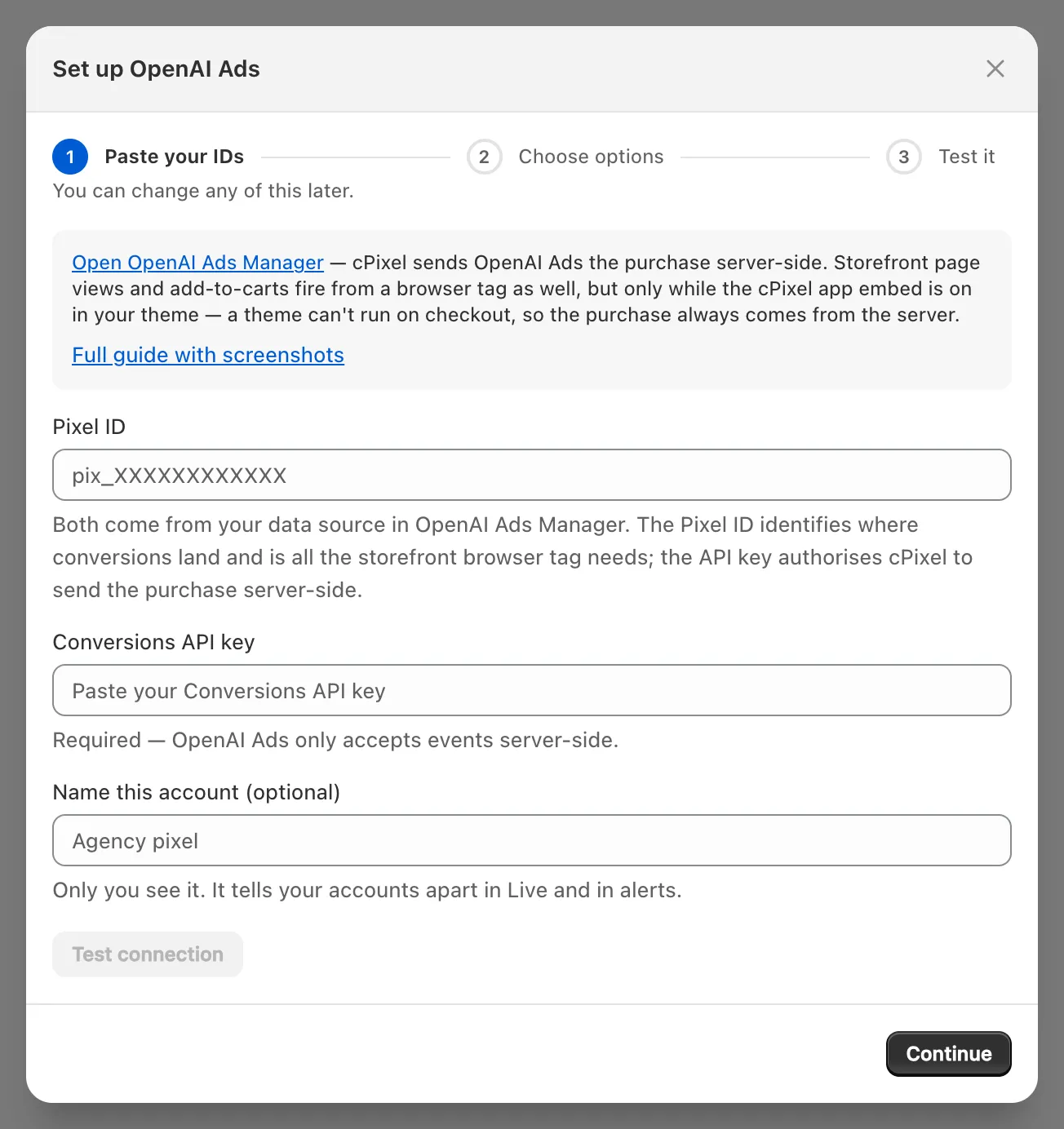
- In cPixel, apri Destinazioni e clicca sull’icona OpenAI Ads sotto Collega una piattaforma. Configura OpenAI Ads si apre su Incolla i tuoi ID.
- Incolla Pixel ID (dove trovarlo) e Chiave API Conversions (come crearne una); entrambi sono obbligatori. Dai un nome all’account sotto Dai un nome a questo account (facoltativo) se vuoi.
- Clicca Verifica connessione. OpenAI convalida un evento di test senza registrarlo, quindi Your credentials reach this account conferma l’accesso, non la consegna.
- Clicca Continua. Su Scegli le opzioni, mantieni selezionati Invia eventi dal browser e Invia eventi dai nostri server, rispondi a È installata anche l’app ufficiale di OpenAI Ads? (sotto) e clicca Salva e continua. Provalo conferma OpenAI Ads è collegato.
Importante: Anche l’app ChatGPT Ads per Shopify di OpenAI invia gli eventi del tuo negozio a un pixel OpenAI. Due mittenti danno a un ordine due event ID, ed entrambi vengono conservati da OpenAI. Assegna a ciascuno strumento il proprio Pixel ID, oppure rispondi Sì — tienila, e cPixel smette di inviare a OpenAI Ads lato server, che, nonostante l’etichetta, interrompe gli invii browser e server di cPixel verso quel pixel (un mittente per pixel).
Dove trovo il mio OpenAI Ads Pixel ID?
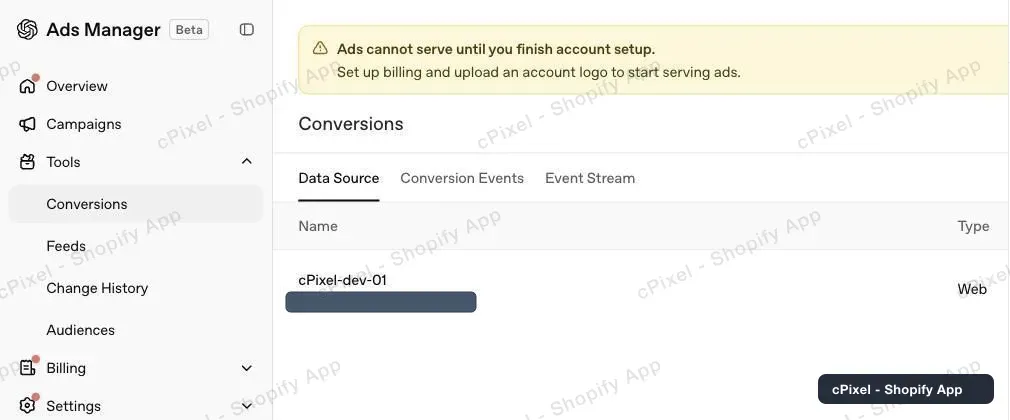
In OpenAI Ads Manager, apri Tools → Conversions: nella scheda Data Source, l’ID grigio sotto il nome della tua data source è il Pixel ID, non l’ID dell’account pubblicitario nella barra degli indirizzi.
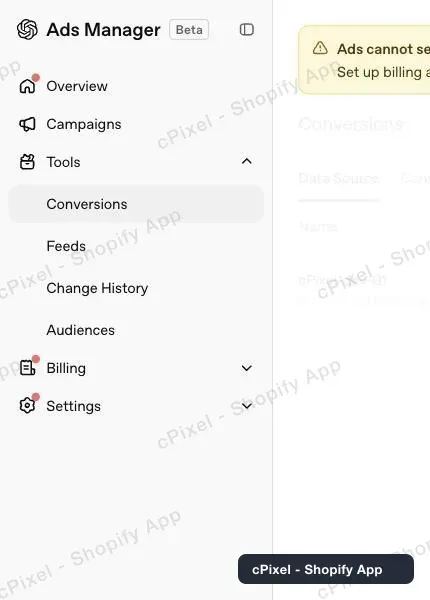
Nel menu a sinistra, espandi Tools e scegli Conversions.
Nella scheda Data Source, copia l’ID grigio, oppure crea una data source se non ne hai nessuna.
Come creo una chiave Conversions API?
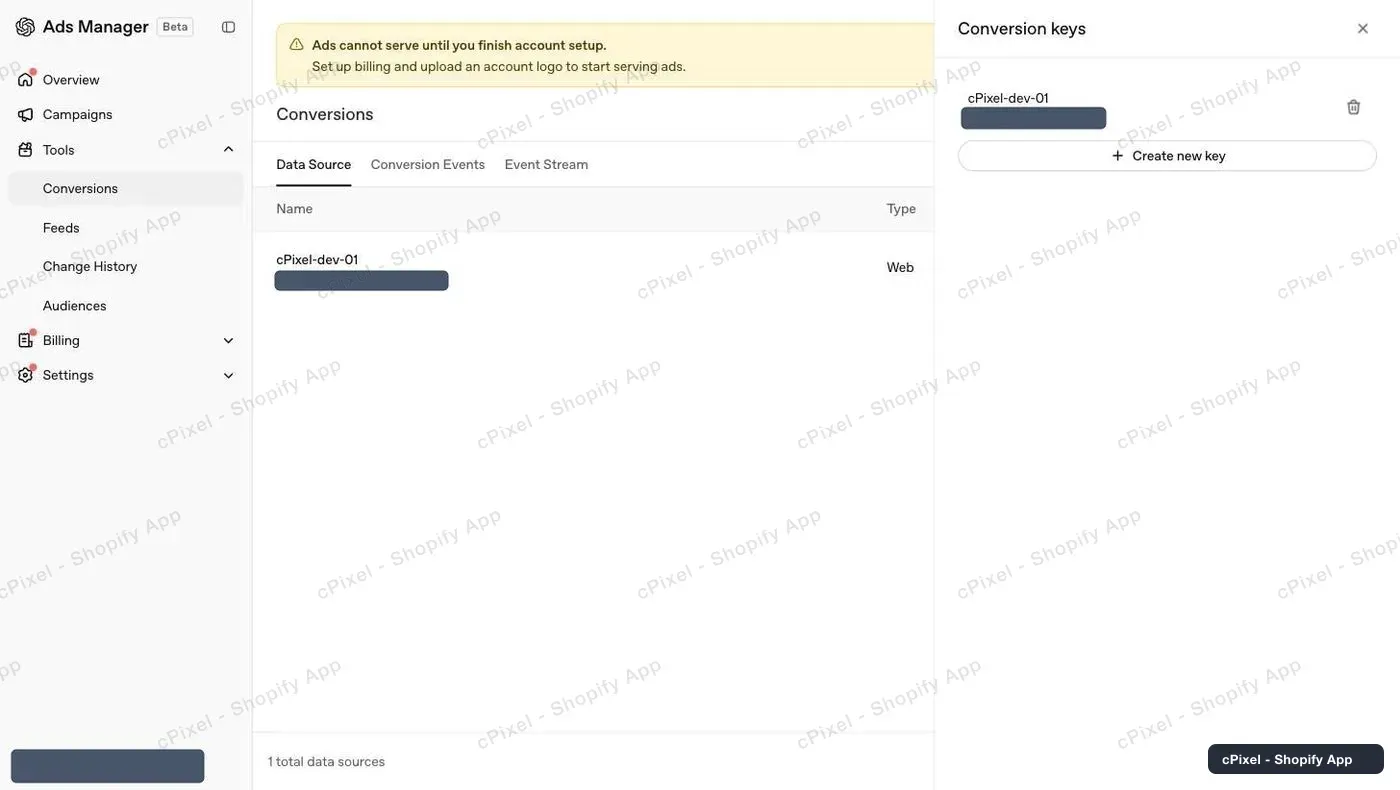
Clicca l’icona a forma di chiave accanto a Warnings nella pagina Conversions, poi Create new key. Copia subito la chiave, che inizia con sk-svcacct-: OpenAI la mostra una sola volta.
Clicca l’icona a forma di chiave. Conversion keys elenca le tue chiavi mascherate; OpenAI non rivela mai una chiave precedente.
Clicca Create new key, dalle un nome e copia la chiave da Save your key prima di chiuderla.
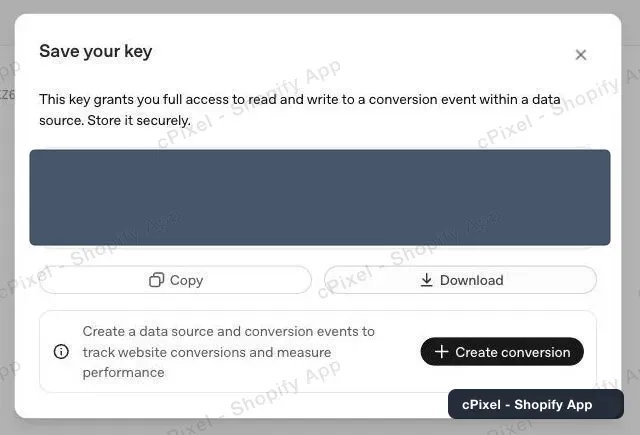
- Incollala nel campo Chiave API Conversions di cPixel.
Suggerimento: Eliminare una chiave la revoca subito, quindi crea e incolla la nuova chiave prima di eliminare quella vecchia.
“Ads cannot serve until you finish account setup” blocca questo?
No. I nuovi account lo mostrano finché non vengono configurati la fatturazione e un logo dell’account; blocca la consegna degli annunci, non la Conversions API.
Cosa invia cPixel a ChatGPT Ads?
Checkout e acquisti vengono sempre inviati dai server di cPixel, come checkout_started e order_created, perché un tema non può essere eseguito sul checkout di Shopify o sulla pagina di ringraziamento. Con l’app embed attivo, un tag del negozio aggiunge visualizzazioni di pagina, visualizzazioni prodotto e aggiunte al carrello (page_viewed, contents_viewed, items_added), così nessun evento ha due mittenti.
- Se il browser di un acquirente non riesce a caricare il tag di OpenAI, cPixel invia quell’evento del negozio dai suoi server con la tua chiave, mai uno che il tag ha già inviato. Non può vedere OpenAI rifiutare un evento browser.
- Nessun evento sui dati di pagamento raggiunge OpenAI.
- Gli invii server portano email, telefono, ID cliente e dispositivo con hash,
opprefeobref, indirizzo IP e user agent. OpenAI Ads richiede il consenso marketing; cPixel non invia mai nomi o indirizzi postali. - OpenAI deduplica per Pixel ID, nome evento ed event ID, mantenendo la prima copia, e accetta eventi fino a 7 giorni di età.
OpenAI Ads Manager valuta ogni giorno la qualità degli eventi di ogni data source. La pagina Qualità degli eventi di cPixel non legge quel punteggio, e la sua nota secondo cui OpenAI non ne pubblica alcuno è superata.
Cos’è oppref, e cPixel lo invia?
oppref è il riferimento di clic che OpenAI aggiunge all’indirizzo della tua landing page quando qualcuno clicca su un annuncio ChatGPT. OpenAI lo usa per collegare una conversione al clic, con i dati di contatto con hash come riserva. cPixel lo invia con i suoi eventi server ogni volta che ne ha uno.
- cPixel lo legge dall’indirizzo e, con l’app embed attivo, dal cookie
__opprefche il tag di OpenAI mantiene sul tuo dominio, che sopravvive a un passaggio trawwwe il dominio nudo. - Il tag di OpenAI mantiene quel cookie per 30 giorni, riavviando il conteggio ogni volta che oppref riappare nell’indirizzo.
- OpenAI chiede di mantenere oppref attraverso i redirect: uno che rimuove i parametri di query lo perde.
Come verifico che abbia funzionato?
Avvia una sessione in Live ed effettua un ordine reale: la riga Server dell’acquisto mostra la risposta di OpenAI, Accettato, Rifiutato o Errore, con lo stato HTTP. Poi controlla la scheda Event Stream in Ads Manager.
- In cPixel, apri Live e clicca Avvia sessione.
- In un’altra scheda, effettua un ordine reale; cPixel ignora gli ordini di test per impostazione predefinita.
- Apri la riga Server dell’acquisto: OpenAI Ads dovrebbe mostrare Accettato. Gli eventi del negozio appaiono come righe Browser, senza risposta.
- In Ads Manager, apri Tools → Conversions, poi la scheda Event Stream. Anche gli eventi del negozio arrivano lì, mai dalle pagine di checkout.
Destinazioni contrassegna l’account Verificato dopo il suo primo invio server accettato. Le conversioni attribuite raggiungono i report di OpenAI in 24-48 ore.
E se non funziona?
Se OpenAI rifiuta la chiave, cPixel contrassegna l’account Token non valido, interrompe i suoi invii server e invia un’email di avviso critico all’indirizzo di contatto del tuo negozio; Home mostra Risolvi OpenAI.
- Crea una nuova chiave.
- Clicca Risolvi OpenAI su Home, o Gestisci accanto all’account su Destinazioni, e incollala sopra Salvato — incollane uno nuovo per sostituirlo. Verifica connessione la controlla.
- Clicca Continua, poi Salva e continua.
| Cosa vedi | Cosa fare |
|---|---|
| Verifica connessione: la piattaforma ha rifiutato questo token | La chiave è stata eliminata o digitata male: creane una nuova |
| Le conversioni mostrano 0 in Ads Manager | L’obiettivo di conversione della campagna deve corrispondere all’evento inviato, order_created per gli acquisti (OpenAI) |
| Acquisti conteggiati due volte | Un altro strumento invia a questo Pixel ID: un mittente per pixel |
| Un acquisto mostra Saltato in Live | Leggi il motivo, poi vedi acquisti non visualizzati |
Rimuovi in Gestisci OpenAI Ads interrompe gli invii ed elimina la chiave memorizzata. La documentazione di OpenAI: Conversions API.
