Usare cPixel con l'app Facebook e Instagram di Shopify
Posso mantenere l’app Facebook e Instagram di Shopify?
Sì: mantieni l’app Facebook & Instagram di Shopify per il tuo catalogo e negozio, ma lascia che un solo strumento invii eventi a ogni pixel Meta, perché le due creano event ID diversi per un acquisto e Meta conta entrambi. Rispondi Sì alla domanda sull’app ufficiale di cPixel, che interrompe l’invio di cPixel a quel pixel, oppure collega cPixel a un dataset diverso.
Non disinstallare l’app per risolvere un duplicato: come avverte la nota di cPixel, rimuovere un’app “può interrompere la sincronizzazione del catalogo, i feed prodotto o Shops”.
Perché le due non possono essere deduplicate?
Perché Meta abbina le copie di un evento tramite il loro nome evento ed event ID, e ogni app crea i propri ID: quelli di cPixel provengono dal tuo negozio e dal checkout, e nessuna delle due app può vedere gli ID dell’altra.
Ciò che il canale invia dipende dal suo livello di condivisione dati, impostato sotto Sales channels → Facebook & Instagram → Settings → Data sharing settings (Shopify, verificato il 24 settembre 2026):
| Livello | Cosa usa l’app del canale |
|---|---|
| Standard | Il pixel Meta nei browser degli acquirenti |
| Enhanced | Il pixel Meta e la Conversions API di Meta, più dati cliente per l’abbinamento |
| Maximum | Entrambi, con le funzionalità pubblicitarie più recenti di Meta |
Shopify chiama l’acquisto l’evento che la sua Conversions API invia. Il canale esegue il pixel a ogni livello, quindi Standard non lo ferma, e la pagina di Shopify non descrive alcuna impostazione che disattivi il pixel mentre l’app resta collegata.
Come scelgo quale dei due invia?
Assegna a ogni pixel Meta, che Meta chiama anche dataset, un solo mittente. Per lasciare che sia l’app Facebook e Instagram a inviare, dì a cPixel di fare un passo indietro per quel pixel; per far inviare cPixel, collegalo a un dataset che l’app del canale non usa.
Lascia che sia l’app Facebook e Instagram a inviare
- In cPixel, apri Destinazioni e clicca Gestisci sul tuo account Meta.
- Clicca Continua per raggiungere Scegli le opzioni.
- Sotto È installata anche l’app ufficiale di Meta?, scegli Sì — tienila, e cPixel smette di inviare a Meta lato server. Sotto di essa appare un avviso, Perché cPixel fa un passo indietro.
- Clicca Salva e continua.
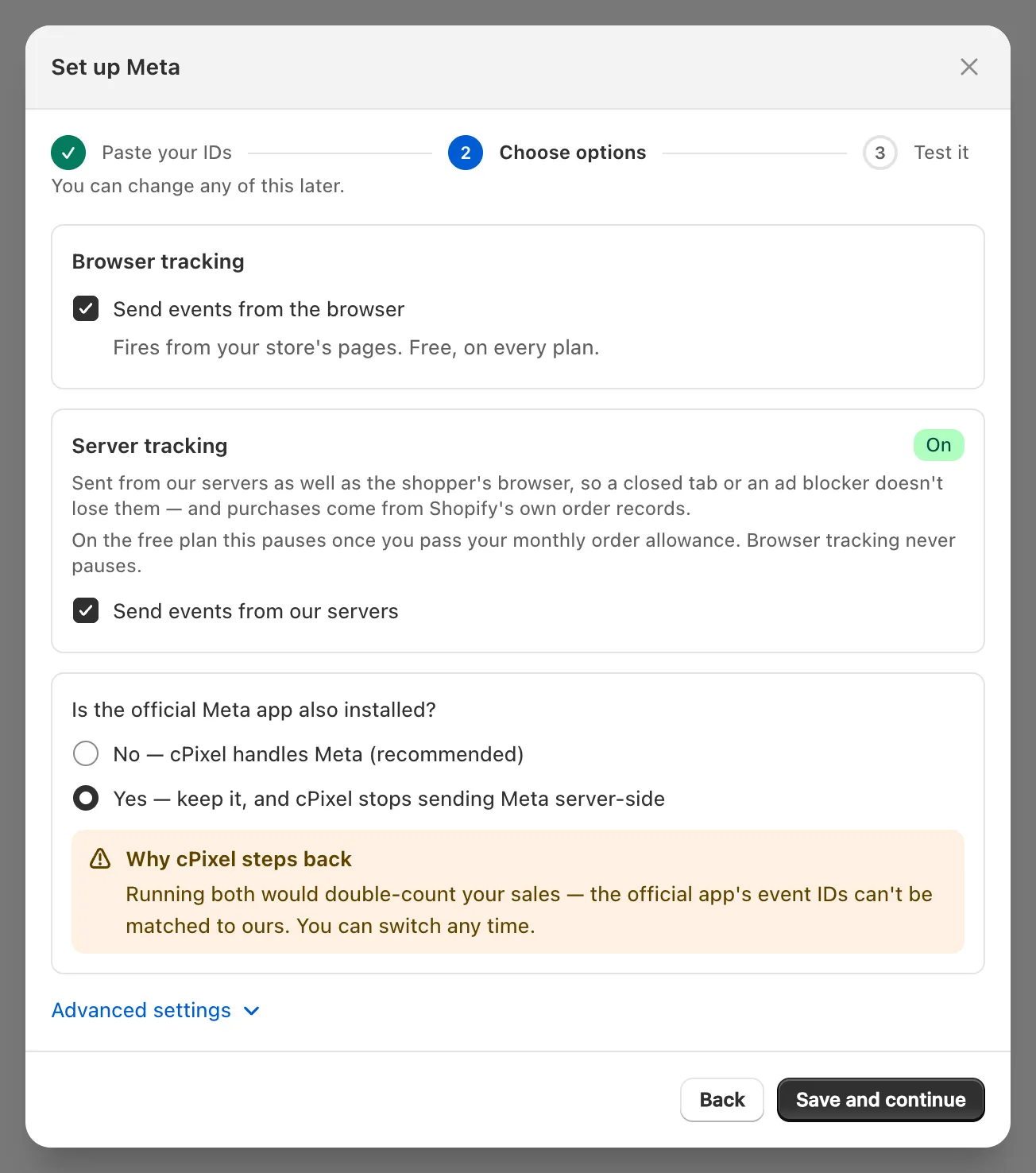
Importante: Nonostante l’etichetta, Sì interrompe anche gli invii browser di cPixel a quel pixel oltre a quelli server, mentre Invia eventi dal browser e Invia eventi dai nostri server restano selezionati. Live mostra l’account saltato: “Impostato per funzionare insieme all’app ufficiale, quindi non abbiamo inviato”. Per inviare di nuovo, scegli No — cPixel gestisce Meta (consigliato).
Lascia che sia cPixel a inviare
Collega cPixel a un dataset Meta a cui l’app del canale non invia, e mantieni il canale per il tuo catalogo e negozio (collegare Meta a cPixel mostra dove trovare l’ID di un dataset).
E le app TikTok, Google e YouTube, e ChatGPT Ads?
Vale la stessa regola: mantieni l’app di ogni piattaforma per ciò che fa, e assegna a ogni pixel TikTok, proprietà GA4, azione di conversione Google Ads e pixel OpenAI un solo mittente. cPixel pone la sua domanda sull’app ufficiale per ogni piattaforma, e Sì funziona allo stesso modo.
| App | Cosa invia, secondo il suo produttore | Un mittente per |
|---|---|---|
| TikTok | Il pixel TikTok a Standard; Enhanced e Maximum aggiungono la Events API (TikTok, febbraio 2025) | pixel TikTok |
| Google & YouTube | Tag Google; acquisto, aggiunta al carrello e checkout avviato sono le conversioni suggerite (Google) | proprietà GA4 e azione di conversione Google Ads |
| ChatGPT Ads, di OpenAI | Pixel web e server, oltre a un catalogo sincronizzato con Ads Manager (App Store listing) | Pixel ID OpenAI |
La guida di Google dice di controllare i tag duplicati quando sia l’app Google & YouTube sia un tag del negozio o personalizzato inviano conversioni. Anche un pixel personalizzato è un mittente: Shopify dice di rimuovere o modificare i pixel esistenti prima di aggiungerne uno (Shopify). Guide di configurazione: collegare GA4 a cPixel, collegare Google Ads a cPixel e collegare OpenAI Ads a cPixel.
Come individua cPixel un altro mittente?
Una volta al giorno, cPixel legge la homepage del tuo negozio alla ricerca di tag scritti nel tema e pixel che Shopify ha registrato, e li confronta con le piattaforme che hai collegato. Le sovrapposizioni appaiono su Destinazioni sotto Un’altra app è configurata per una piattaforma a cui invia anche cPixel.
| Badge | Significato |
|---|---|
| Stesso account, due pixel | Un ad account ID è configurato in più di un pixel registrato |
| Un altro pixel registrato | Un’altra app registra il proprio pixel per una piattaforma a cui invia cPixel |
| Tag nel tuo tema | Un tag come gtag.js è scritto nel tuo tema |
| cPixel non sta inviando | Hai disattivato cPixel per l’account coinvolto |
| cPixel disattivato | Hai disattivato cPixel per ogni sovrapposizione elencata |
Il Cosa fare di ogni rilevamento suggerisce di disattivare la conversione sovrapposta nell’app che la possiede, lasciando quell’app installata, oppure di cliccare Disattiva cPixel per questo account, lo stesso interruttore del Sì nella procedura guidata. Riprendi gli invii di cPixel lo annulla; Gestisci account apre l’account.
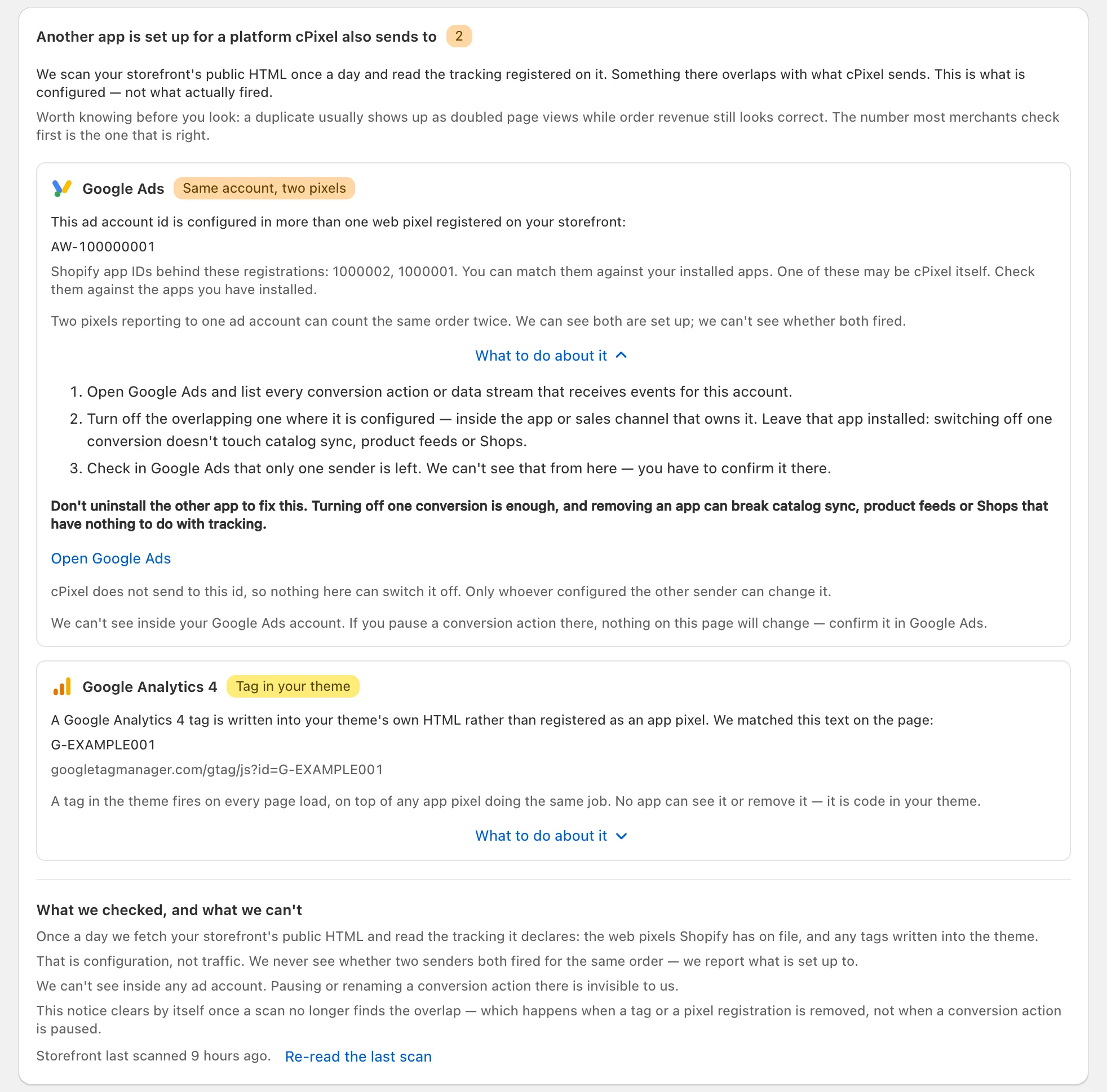
Cosa abbiamo controllato, e cosa non possiamo spiega i limiti: la scansione vede la configurazione, non cosa si è attivato. Non nomina mai l’altra app, solo gli ID delle app Shopify dietro una registrazione, che possono includere anche cPixel. Un tag TikTok, OpenAI Ads, Snapchat o Pinterest nella pagina non solleva nulla, poiché l’app embed di cPixel carica quei tag, ma il pixel registrato di un’altra app per essi sì. Un negozio protetto da password non può essere letto.
Nota: L’avviso su Home per lo stesso rilevamento suggerisce di impostare la destinazione su “alongside official app”. Nessuna impostazione ha quel nome: significa Sì nella procedura guidata, oppure Disattiva cPixel per questo account.
Come verifico che nulla venga contato due volte?
Effettua un ordine reale e confronta entrambi i lati: Live di cPixel mostra cosa ha inviato cPixel, e la piattaforma mostra cosa è arrivato. Un ordine dovrebbe generare un acquisto per pixel.
- In cPixel, apri Live, clicca Avvia sessione ed effettua un ordine reale; gli ordini di test sono ignorati per impostazione predefinita.
- Apri la riga Server dell’acquisto. Un account per cui hai risposto Sì mostra Saltato; gli altri dovrebbero mostrare Accettato.
- Se cPixel invia a quel pixel Meta dai suoi server, Events Manager dovrebbe mostrare il Purchase in arrivo solo tramite la Conversions API. Un Purchase anche dal browser significa che un altro strumento lo sta ancora inviando.
