cPixel에 OpenAI Ads(ChatGPT Ads) 연결하기
cPixel에 OpenAI Ads는 어떻게 연결하나요?
OpenAI Ads Manager에서 Tools를 연 뒤 Conversions를 선택하세요: 데이터 소스 아래 Data Source 탭에 픽셀 ID가 표시되며, 페이지 상단의 열쇠 아이콘으로 한 번만 표시되는 Conversions API 키를 만들 수 있습니다. 둘 다 cPixel에 붙여넣으면 cPixel이 이후 서버에서 체크아웃과 구매를 ChatGPT Ads로 전송합니다.
cPixel에 붙여넣기
- cPixel에서 전송 대상을 열고 플랫폼 연결 아래 OpenAI Ads 아이콘을 클릭합니다. OpenAI Ads 설정이 ID 붙여넣기에서 열립니다.
- 픽셀 ID(찾는 방법)와 Conversions API 키(만드는 방법)를 붙여넣습니다. 둘 다 필수입니다. 원한다면 이 계정의 이름(선택 사항)에 이름을 붙입니다.
- 연결 테스트를 클릭합니다. OpenAI는 테스트 이벤트를 기록하지 않고 검증만 하므로, 인증 정보가 이 계정에 정상적으로 도달합니다는 접근 권한을 확인한 것이지 실제 전송을 의미하지는 않습니다.
- 계속을 클릭합니다. 옵션 선택하기에서 브라우저에서 이벤트 전송과 서버에서 이벤트 전송을 켠 상태로 두고, 아래의 공식 OpenAI Ads 앱도 설치되어 있나요?에 답한 뒤 저장하고 계속을 클릭합니다. 테스트하기를 하면 OpenAI Ads 연결 완료가 확인됩니다.
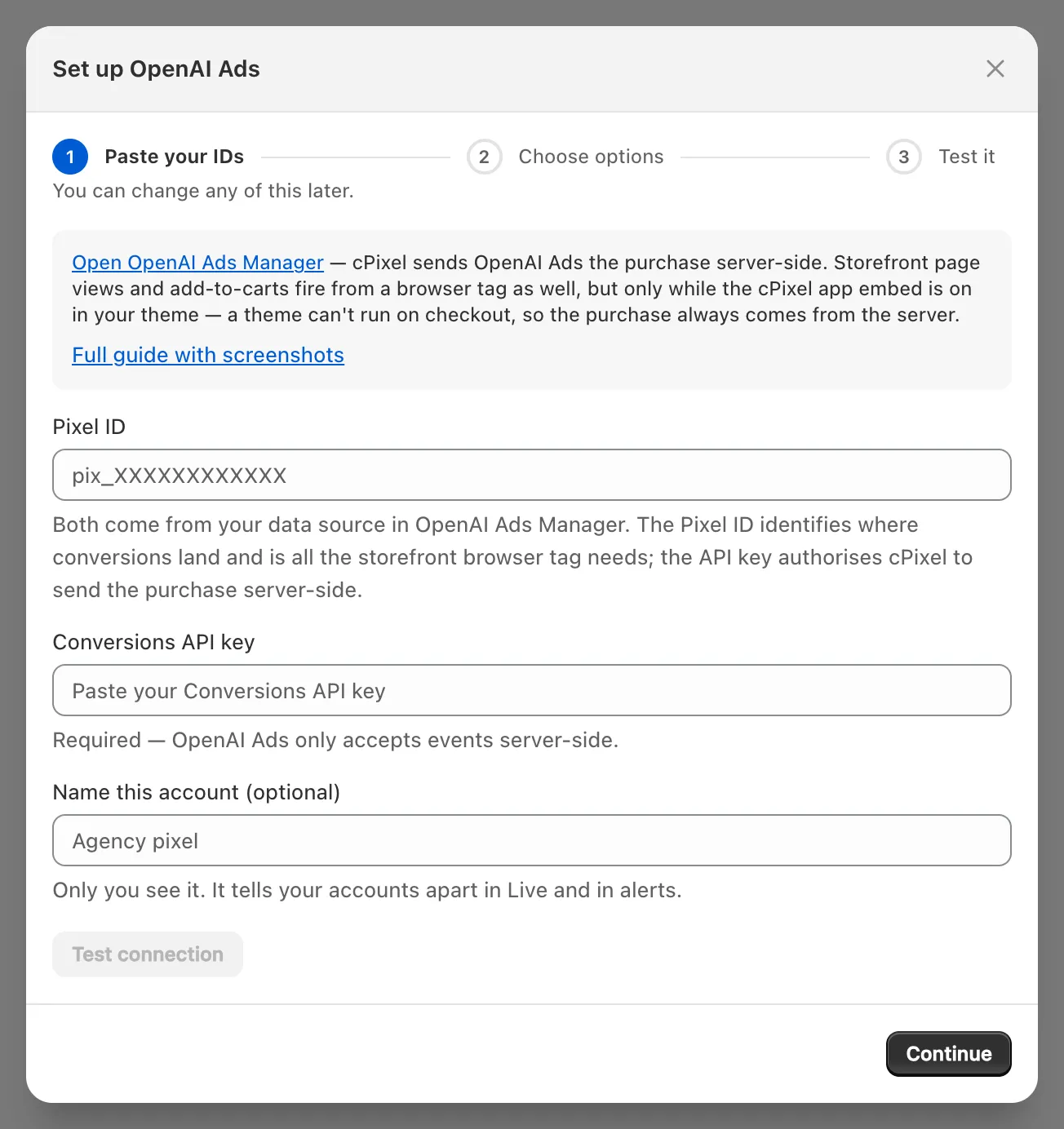
중요: OpenAI 자체의 ChatGPT Ads app for Shopify도 스토어의 이벤트를 OpenAI 픽셀로 전송합니다. 전송 주체가 둘이면 하나의 주문에 이벤트 ID가 2개 생기고, OpenAI는 둘 다 보관합니다. 각 도구에 별도의 픽셀 ID를 사용하거나, 예 — 그대로 두고, cPixel은 OpenAI Ads 서버 측 전송을 중단합니다를 선택하세요. 이름과 달리 이를 선택하면 cPixel의 브라우저·서버 전송이 모두 해당 픽셀에 대해 중단됩니다(픽셀 하나에 전송 주체 하나).
내 OpenAI Ads 픽셀 ID는 어디서 찾나요?
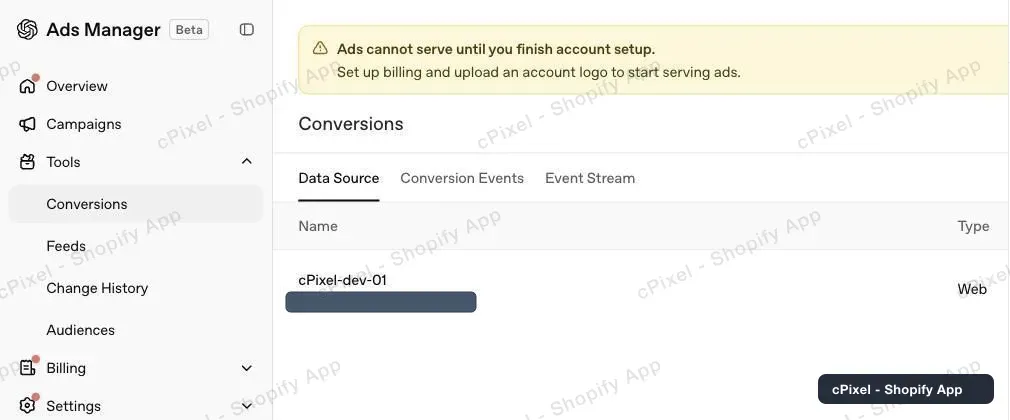
OpenAI Ads Manager에서 Tools → Conversions를 엽니다: Data Source 탭에서 데이터 소스 이름 아래 회색으로 표시된 ID가 픽셀 ID이며, 주소창에 있는 광고 계정 ID가 아닙니다.
왼쪽 메뉴에서 Tools를 펼치고 Conversions를 선택합니다.
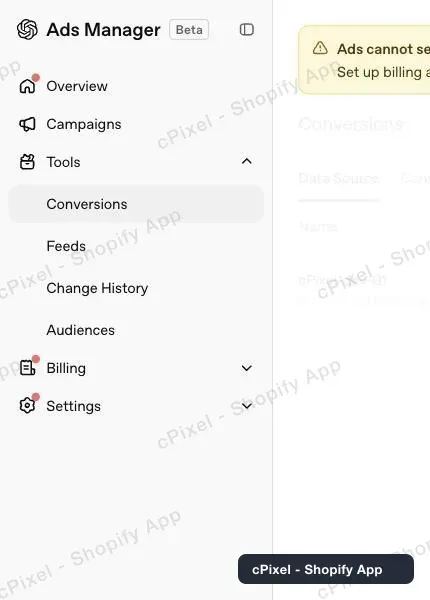
Data Source 탭에서 회색 ID를 복사하거나, 없다면 데이터 소스를 생성하세요.
Conversions API 키는 어떻게 만드나요?
Conversions 페이지에서 Warnings 옆의 열쇠 아이콘을 클릭한 뒤 Create new key를 클릭합니다. sk-svcacct-로 시작하는 키를 즉시 복사하세요: OpenAI는 한 번만 보여줍니다.
열쇠 아이콘을 클릭합니다. Conversion keys에 마스킹된 키 목록이 표시되며, OpenAI는 예전 키를 다시 보여주지 않습니다.
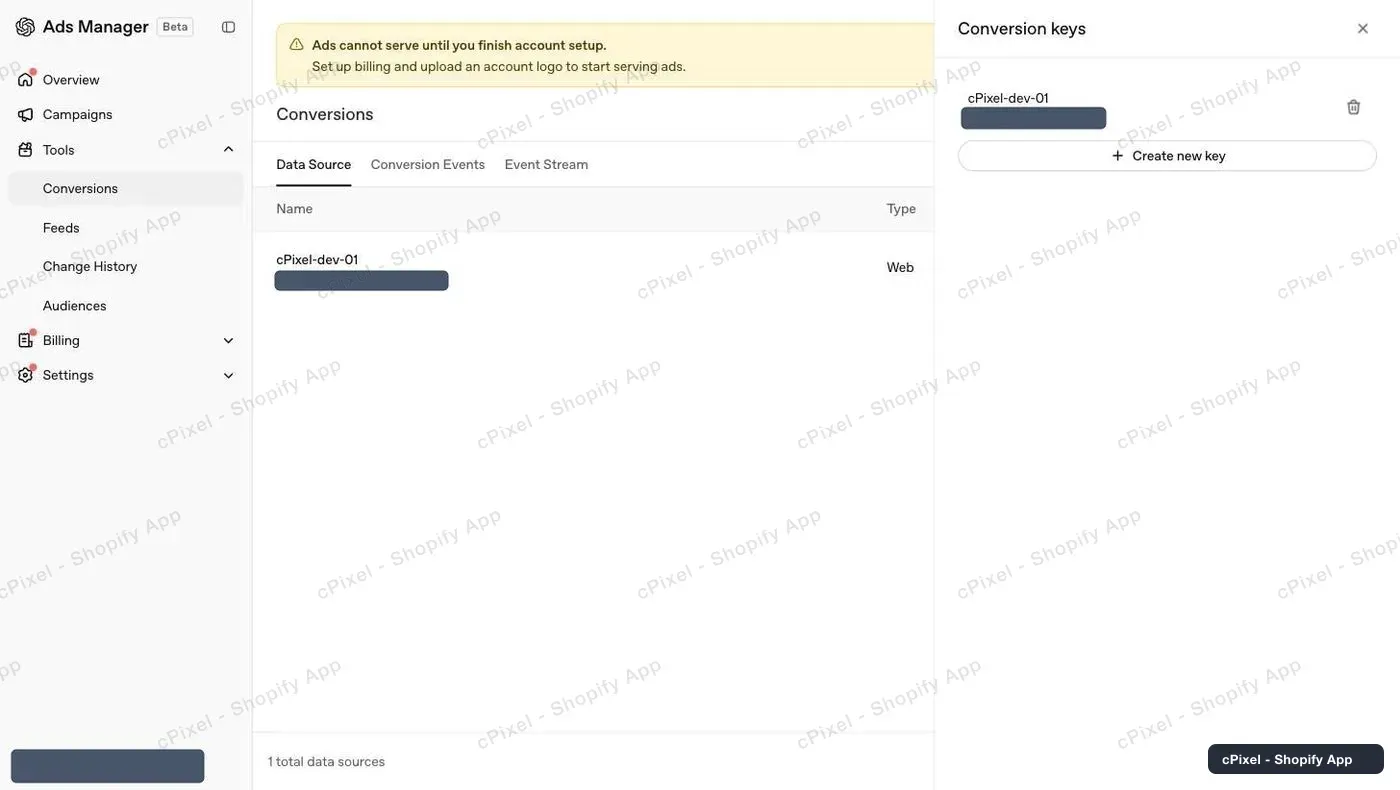
Create new key를 클릭하고 이름을 지정한 뒤, 닫기 전에 Save your key에서 키를 복사합니다.
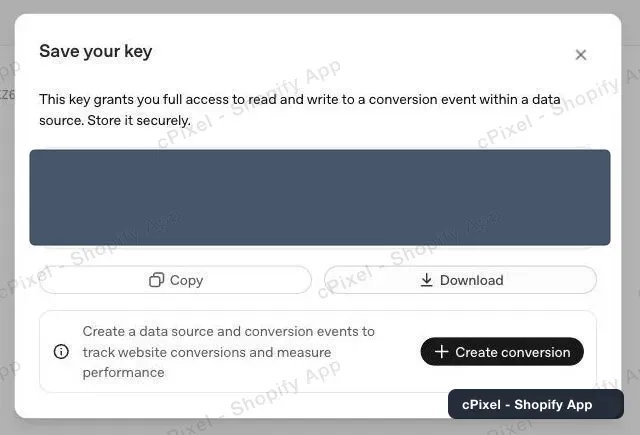
- cPixel의 Conversions API 키 필드에 붙여넣습니다.
팁: 키를 삭제하면 즉시 무효화되므로, 예전 키를 삭제하기 전에 새 키를 만들어 붙여넣으세요.
“Ads cannot serve until you finish account setup”이 이를 막나요?
아니요. 새 계정은 결제 정보와 계정 로고가 설정되기 전까지 이 문구를 표시합니다. 이는 광고 노출을 제한하는 것이지 Conversions API를 막는 것이 아닙니다.
cPixel은 ChatGPT Ads에 무엇을 전송하나요?
체크아웃과 구매는 테마가 Shopify의 체크아웃이나 Thank you 페이지에서 실행될 수 없기 때문에 항상 cPixel의 서버에서 checkout_started와 order_created로 전송됩니다. 앱 임베드가 켜져 있으면 스토어프론트 태그가 페이지 조회, 상품 조회, 장바구니 추가(page_viewed, contents_viewed, items_added)를 추가로 전송하므로 어떤 이벤트도 전송 주체가 둘이 되지 않습니다.
- 쇼핑객의 브라우저가 OpenAI의 태그를 불러오지 못하면 cPixel이 해당 스토어프론트 이벤트를 자신의 키로 서버에서 전송합니다. 단, 태그가 이미 전송한 이벤트는 절대 다시 보내지 않으며, OpenAI가 브라우저 이벤트를 거부한 경우는 알 수 없습니다.
- 결제 정보 이벤트는 OpenAI에 도달하지 않습니다.
- 서버 전송에는 해시 처리된 이메일, 전화번호, 고객 및 기기 ID,
oppref와obref, IP 주소, 사용자 에이전트가 포함됩니다. OpenAI Ads는 마케팅 동의가 필요하며, cPixel은 이름이나 주소는 절대 전송하지 않습니다. - OpenAI는 픽셀 ID, 이벤트 이름,
id를 기준으로 중복을 제거하며 먼저 받은 사본을 유지하고, 최대 7일 지난 이벤트까지 수락합니다.
OpenAI Ads Manager는 매일 각 데이터 소스의 이벤트 품질을 채점합니다. cPixel의 이벤트 품질 페이지는 그 점수를 읽어오지 않으며, OpenAI가 점수를 공개하지 않는다는 안내는 오래된 정보입니다.
oppref란 무엇이고 cPixel이 이를 전송하나요?
oppref는 누군가 ChatGPT 광고를 클릭했을 때 OpenAI가 방문 페이지 주소에 추가하는 클릭 참조값입니다. OpenAI는 이를 사용해 전환을 클릭과 연결하며, 해시 처리된 연락처 정보를 대체 수단으로 사용합니다. cPixel은 값이 있을 때마다 서버 이벤트와 함께 이를 전송합니다.
- cPixel은 이를 주소에서 읽고, 앱 임베드가 켜져 있으면 OpenAI의 태그가 도메인에 남기는
__oppref쿠키에서도 읽습니다. 이 쿠키는www와 기본 도메인 간 이동에도 유지됩니다. - OpenAI의 태그는 이 쿠키를 30일간 유지하며, oppref가 주소에 다시 나타날 때마다 기간을 다시 계산합니다.
- OpenAI는 리다이렉트를 거치는 동안에도 oppref를 유지하도록 요청합니다: 쿼리 매개변수를 제거하는 리다이렉트는 이를 잃어버립니다.
작동했는지는 어떻게 확인하나요?
라이브에서 세션을 시작하고 실제 주문을 해보세요: 구매의 서버 행에 OpenAI의 응답인 수락됨, 거부됨, 오류 중 하나가 HTTP 상태와 함께 표시됩니다. 그런 다음 Ads Manager의 Event Stream 탭을 확인하세요.
- cPixel에서 라이브를 열고 세션 시작을 클릭합니다.
- 다른 탭에서 실제 주문을 합니다. cPixel은 기본적으로 테스트 주문을 건너뜁니다.
- 구매의 서버 행을 엽니다: OpenAI Ads가 수락됨으로 표시되어야 합니다. 스토어프론트 이벤트는 응답 없이 브라우저 행으로 표시됩니다.
- Ads Manager에서 Tools → Conversions를 연 뒤 Event Stream 탭을 확인합니다. 스토어프론트 이벤트도 이곳에 도착하며, 체크아웃 페이지에서는 절대 오지 않습니다.
전송 대상은 첫 번째 서버 전송이 수락된 후 계정을 확인됨으로 표시합니다. 귀속된 전환은 24~48시간 안에 OpenAI의 리포트에 도착합니다.
작동하지 않으면 어떻게 하나요?
OpenAI가 키를 거부하면 cPixel은 계정을 토큰 무효로 표시하고 서버 전송을 중단하며 스토어 연락처 주소로 중요 알림을 이메일로 보냅니다. 홈에는 OpenAI 수정이 표시됩니다.
- 새 키를 만듭니다.
- 홈의 OpenAI 수정을 클릭하거나 전송 대상에서 계정 옆 관리를 클릭한 뒤, 저장됨 — 교체하려면 새 값을 붙여넣으세요 위에 붙여넣습니다. 연결 테스트로 확인합니다.
- 계속을 클릭한 뒤 저장하고 계속을 클릭합니다.
| 화면에 표시되는 내용 | 해야 할 일 |
|---|---|
| 연결 테스트: 플랫폼이 이 토큰을 거부했습니다 | 키가 삭제되었거나 잘못 입력되었습니다: 새 키를 만드세요 |
| Ads Manager에서 전환이 0으로 표시됨 | 캠페인의 전환 목표가 전송된 이벤트와 일치해야 하며, 구매는 order_created여야 합니다(OpenAI) |
| 구매가 두 번 집계됨 | 다른 도구가 이 픽셀 ID로 전송 중입니다: 픽셀 하나에 전송 주체 하나 |
| 라이브에서 구매가 건너뜀으로 표시됨 | 사유를 확인한 뒤 구매가 표시되지 않는 경우를 참고하세요 |
OpenAI Ads 관리의 제거는 전송을 중단하고 저장된 키를 삭제합니다. OpenAI 자체 문서: Conversions API.
