Anslut OpenAI Ads (ChatGPT Ads) till cPixel
Hur ansluter jag OpenAI Ads till cPixel?
I OpenAI Ads Manager, öppna Tools, sedan Conversions: Pixel ID är tryckt under din datakälla på fliken Data Source, och nyckelikonen i sidhuvudet skapar en Conversions API-nyckel, som visas bara en gång. Klistra in båda i cPixel, som därefter skickar kassor och köp till ChatGPT Ads från sina servrar.
Klistra in dem i cPixel
- I cPixel, öppna Destinationer och klicka på OpenAI Ads-ikonen under Anslut en plattform. Konfigurera OpenAI Ads öppnas på Klistra in dina id.
- Klistra in Pixel ID (var du hittar det) och Nyckel för Conversions API (hur du skapar en); båda krävs. Namnge kontot under Namnge det här kontot (valfritt) om du vill.
- Klicka på Testa anslutningen. OpenAI validerar en testhändelse utan att registrera den, så Dina uppgifter når fram till det här kontot bekräftar åtkomst, inte leverans.
- Klicka på Fortsätt. På Välj alternativ, låt Skicka händelser från webbläsaren och Skicka händelser från våra servrar vara ikryssade, svara på Är den officiella OpenAI Ads-appen också installerad? (nedan) och klicka på Spara och fortsätt. Testa det bekräftar OpenAI Ads är ansluten.
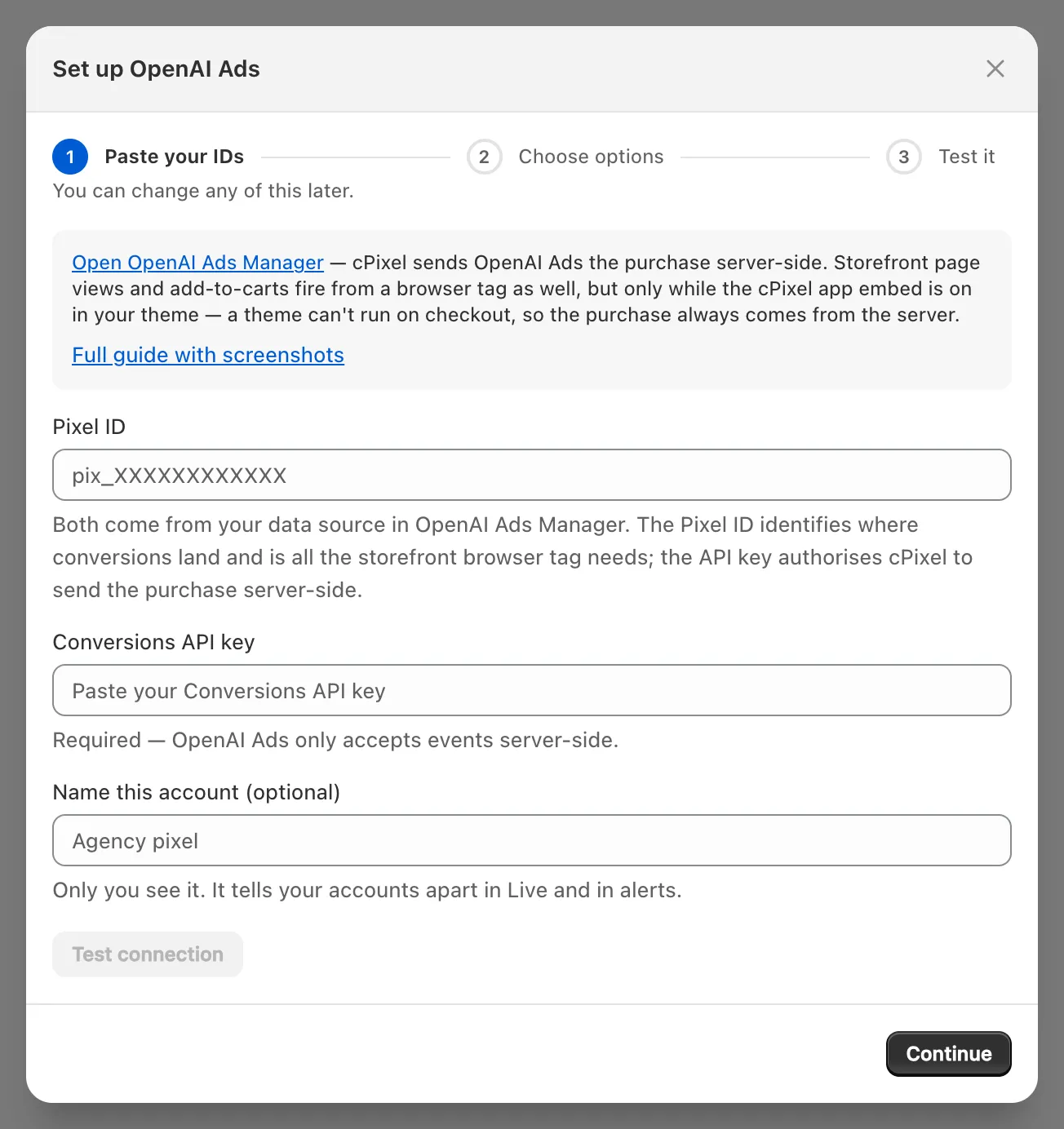
Viktigt: OpenAIs egen ChatGPT Ads-app för Shopify skickar också din butiks händelser till en OpenAI-pixel. Två avsändare ger en order två händelse-id, och OpenAI behåller båda. Ge varje verktyg sitt eget Pixel ID, eller svara Ja – behåll den, så slutar cPixel skicka OpenAI Ads från serversidan, som trots namnet stoppar cPixels webbläsar- och serverutskick till den pixeln (en avsändare per pixel).
Var hittar jag mitt OpenAI Ads Pixel-id?
I OpenAI Ads Manager, öppna Tools → Conversions: på fliken Data Source är det grå id:t under din datakällas namn Pixel ID, inte annonskonto-id:t i adressfältet.
I vänstermenyn, expandera Tools och välj Conversions.
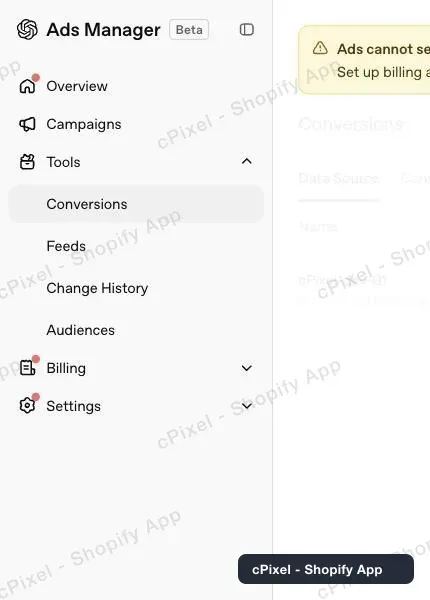
På fliken Data Source, kopiera det grå id:t, eller skapa en datakälla om du inte har någon.
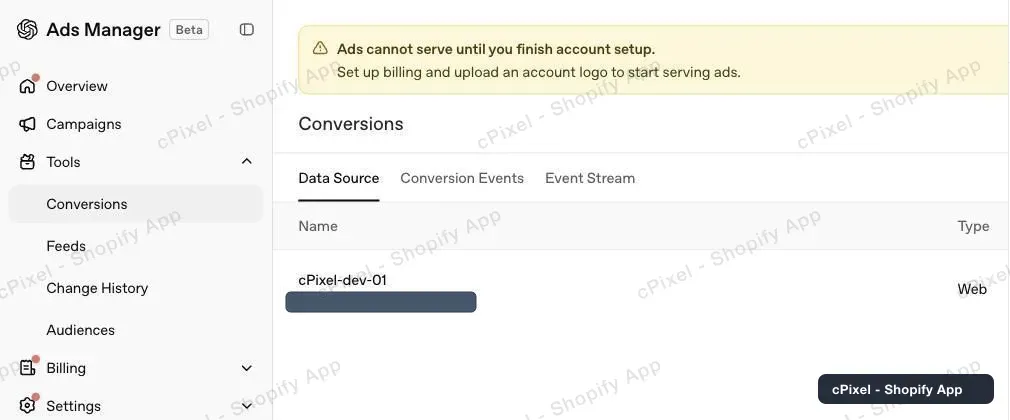
Hur skapar jag en Conversions API-nyckel?
Klicka på nyckelikonen bredvid Warnings på sidan Conversions, sedan Create new key. Kopiera nyckeln, som börjar med sk-svcacct-, direkt: OpenAI visar den bara en gång.
Klicka på nyckelikonen. Conversion keys listar dina nycklar maskerade; OpenAI visar aldrig en gammal igen.
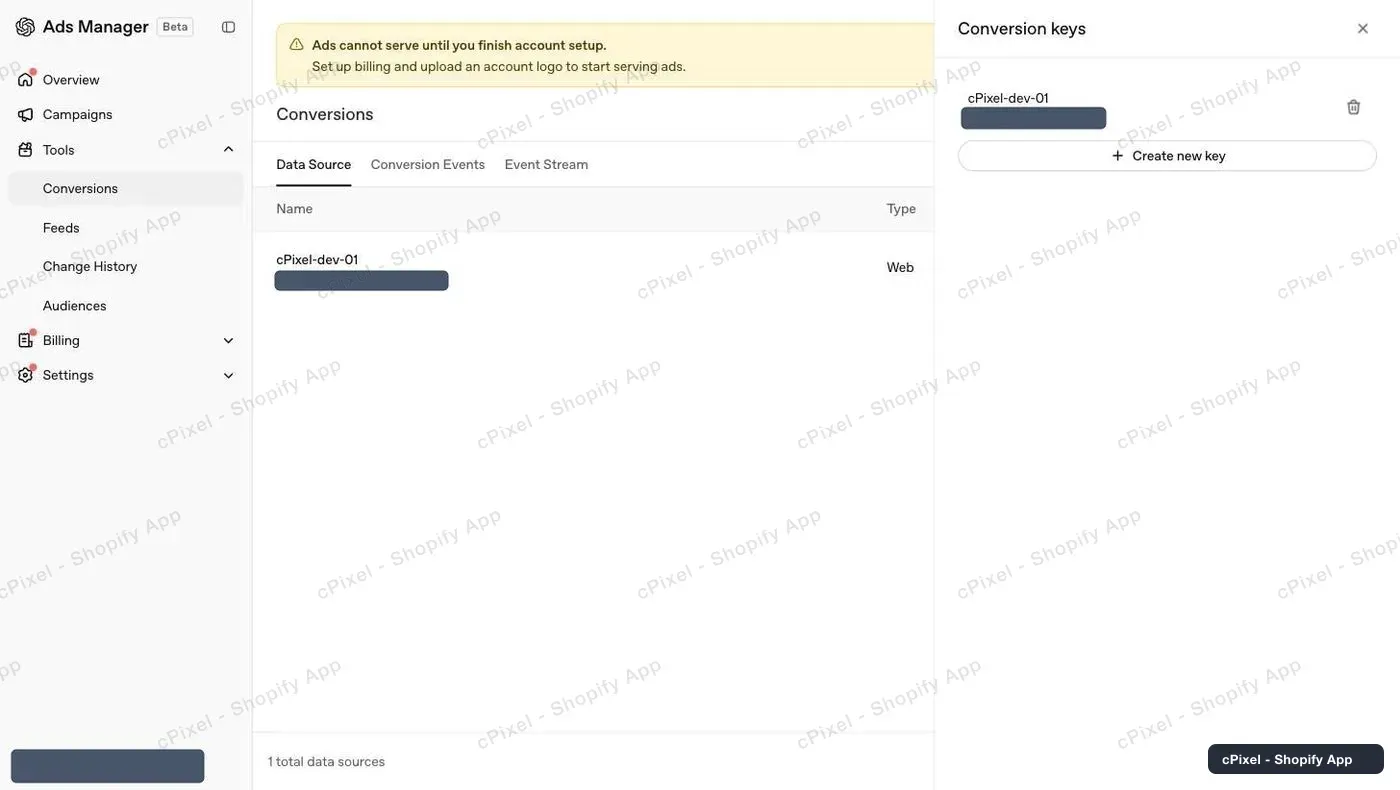
Klicka på Create new key, namnge den och kopiera nyckeln från Save your key innan du stänger den.
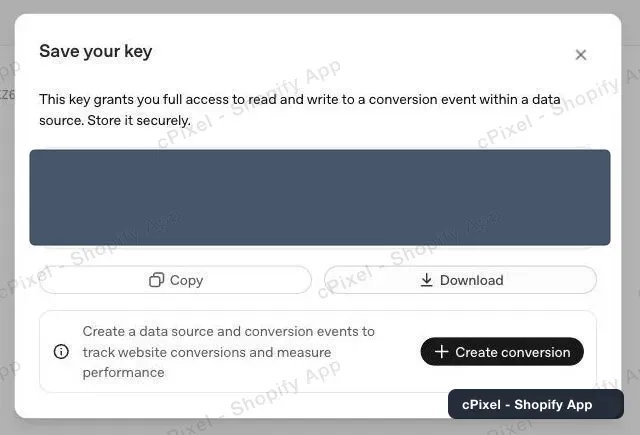
- Klistra in den i cPixels fält Nyckel för Conversions API.
Tips: Att radera en nyckel återkallar den direkt, så skapa och klistra in den nya nyckeln innan du raderar den gamla.
Blockerar “Ads cannot serve until you finish account setup” det här?
Nej. Nya konton visar den tills fakturering och en kontologotyp är konfigurerade; den blockerar annonsleverans, inte Conversions API.
Vad skickar cPixel till ChatGPT Ads?
Kassor och köp går alltid från cPixels servrar, som checkout_started och order_created, eftersom ett tema inte kan köras på Shopifys kassa eller tacksida. Med appinbäddningen på lägger en butikstagg till sidvisningar, produktvisningar och tillägg i varukorg (page_viewed, contents_viewed, items_added), så ingen händelse har två avsändare.
- Om en kunds webbläsare inte kan ladda OpenAIs tagg skickar cPixel den butikshändelsen från sina servrar med din nyckel, aldrig en som taggen redan skickat. Den kan inte se OpenAI avvisa en webbläsarhändelse.
- Ingen betalningsuppgiftshändelse når OpenAI.
- Serverutskick innehåller hashad e-post, telefon, kund- och enhets-id,
opprefochobref, IP-adress och user agent. OpenAI Ads behöver marknadsföringssamtycke; cPixel skickar aldrig namn eller postadresser. - OpenAI avdubblar på Pixel ID, händelsenamn och händelse-id, behåller den första kopian, och accepterar händelser upp till 7 dagar gamla.
OpenAI Ads Manager betygsätter varje datakällas händelsekvalitet dagligen. cPixels sida Händelsekvalitet läser inte den poängen, och dess notis om att OpenAI inte publicerar någon är inaktuell.
Vad är oppref, och skickar cPixel det?
oppref är den klickreferens OpenAI lägger till i din landningssidas adress när någon klickar på en ChatGPT-annons. OpenAI använder den för att koppla en konvertering till klicket, med hashade kontaktuppgifter som reserv. cPixel skickar den med sina serverhändelser närhelst den har en.
- cPixel läser den från adressen och, med appinbäddningen på, från cookien
__opprefsom OpenAIs tagg sparar på din domän, vilken överlever en flytt mellanwwwoch din bara domän. - OpenAIs tagg behåller den cookien i 30 dagar, och räknar om varje gång oppref dyker upp i adressen igen.
- OpenAI ber dig behålla oppref genom omdirigeringar: en som tar bort query-parametrar förlorar den.
Hur kontrollerar jag att det fungerade?
Starta en session i Live och lägg en riktig order: köpets rad Server visar OpenAIs svar, Accepterad, Avvisad eller Fel, med HTTP-statusen. Kontrollera sedan fliken Event Stream i Ads Manager.
- I cPixel, öppna Live och klicka på Starta session.
- I en annan flik, lägg en riktig order; cPixel hoppar över testordrar som standard.
- Öppna köpets rad Server: OpenAI Ads bör visa Accepterad. Butikshändelser visas som Webbläsare-rader, utan svar.
- I Ads Manager, öppna Tools → Conversions, sedan fliken Event Stream. Butikshändelser når dit också, aldrig från kassasidor.
Destinationer märker kontot Verifierad efter dess första accepterade serverutskick. Attribuerade konverteringar når OpenAIs rapporter inom 24 till 48 timmar.
Vad gör jag om det inte fungerar?
Om OpenAI avvisar nyckeln märker cPixel kontot Ogiltig token, stoppar sina serverutskick och mejlar en kritisk varning till din butiks kontaktadress; Hem visar Åtgärda OpenAI.
- Skapa en ny nyckel.
- Klicka på Åtgärda OpenAI på Hem, eller Hantera bredvid kontot på Destinationer, och klistra in den ovanpå Sparad – klistra in en ny för att ersätta den. Testa anslutningen kontrollerar den.
- Klicka på Fortsätt, sedan Spara och fortsätt.
| Det du ser | Vad du ska göra |
|---|---|
| Testa anslutningen: plattformen avvisade den här token | Nyckeln raderades eller skrevs fel: skapa en ny |
| Konverteringar visar 0 i Ads Manager | Kampanjens konverteringsmål måste matcha den skickade händelsen, order_created för köp (OpenAI) |
| Köp räknas dubbelt | Ett annat verktyg skickar till det här Pixel ID:t: en avsändare per pixel |
| Ett köp visar Överhoppad i Live | Läs orsaken, se sedan saknade köp |
Ta bort i Hantera OpenAI Ads stoppar utskicken och raderar den sparade nyckeln. OpenAIs egen dokumentation: Conversions API.
