Forbind OpenAI Ads (ChatGPT Ads) til cPixel
Hvordan forbinder jeg OpenAI Ads til cPixel?
I OpenAI Ads Manager, åbn Tools og så Conversions: Pixel-id’et er trykt under din datakilde på fanen Data Source, og nøgleikonet i sidehovedet opretter en Conversions API-nøgle, der kun vises én gang. Indsæt begge i cPixel, som derefter sender kasser og køb til ChatGPT Ads fra sine servere.
Indsæt dem i cPixel
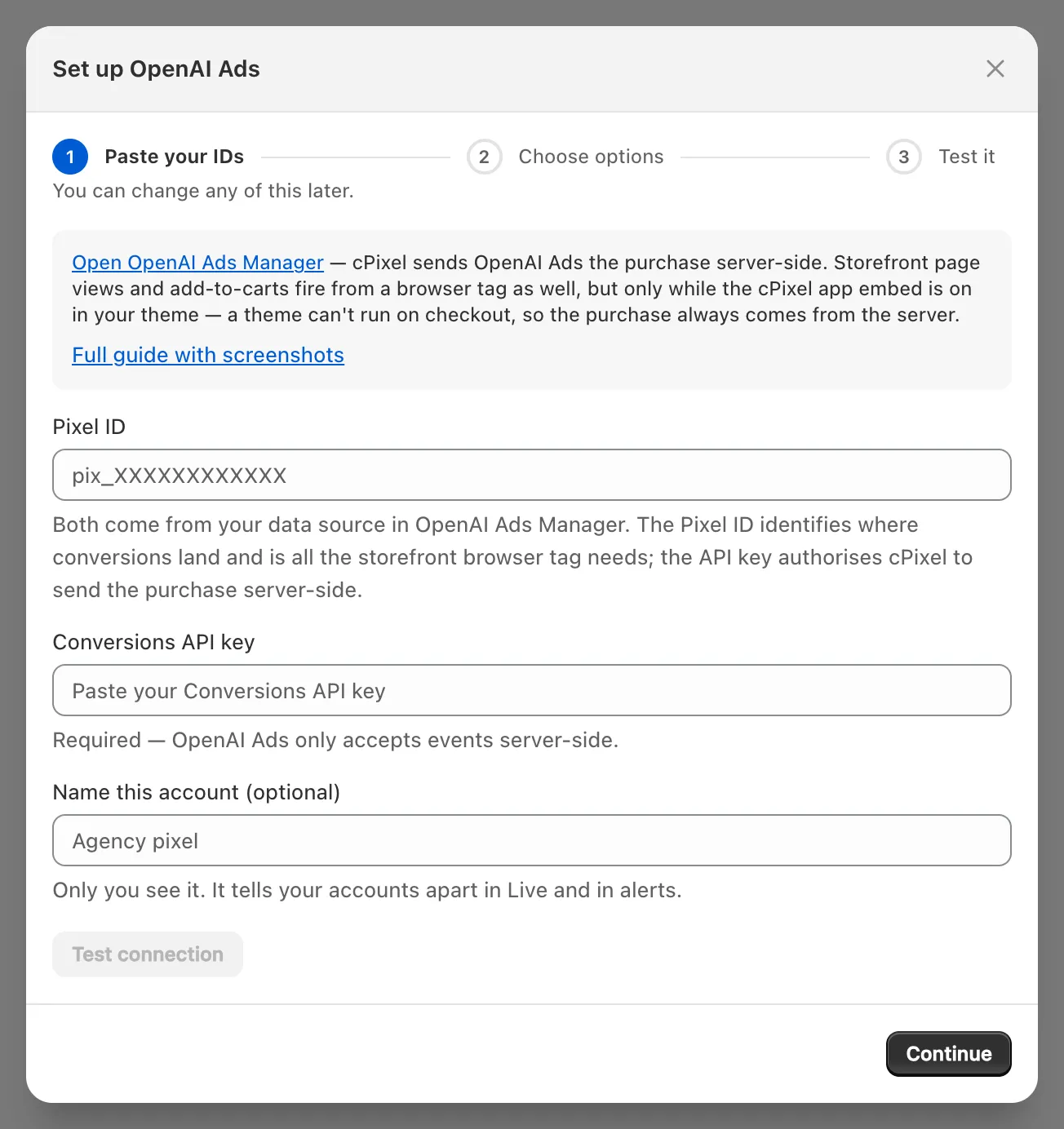
- I cPixel, åbn Destinationer og klik på OpenAI Ads-ikonet under Forbind en platform. Konfigurer OpenAI Ads åbner på Indsæt dine id’er.
- Indsæt Pixel ID (hvor du finder det) og Conversions API-nøgle (sådan opretter du en); begge er påkrævet. Navngiv kontoen under Navngiv denne konto (valgfrit), hvis du vil.
- Klik på Test forbindelse. OpenAI validerer en testhændelse uden at registrere den, så Dine oplysninger når frem til denne konto bekræfter adgang, ikke levering.
- Klik på Fortsæt. Under Vælg indstillinger, behold Send hændelser fra browseren og Send hændelser fra vores servere afkrydset, besvar Er den officielle OpenAI Ads-app også installeret? (nedenfor), og klik på Gem og fortsæt. Test det bekræfter OpenAI Ads er forbundet.
Vigtigt: OpenAIs egen ChatGPT Ads-app til Shopify sender også din butiks hændelser til en OpenAI-pixel. To afsendere giver én ordre to hændelses-id’er, og OpenAI beholder begge. Giv hvert værktøj sit eget Pixel-id, eller besvar Ja — behold den, og cPixel holder op med at sende OpenAI Ads fra serveren, som trods sit navn stopper cPixels browser- og serverafsendelser til den pixel (én afsender pr. pixel).
Hvor finder jeg mit OpenAI Ads Pixel-id?
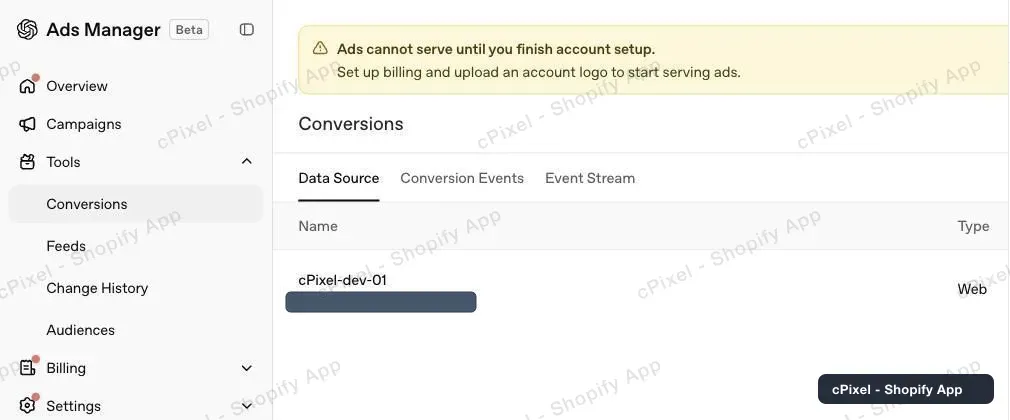
I OpenAI Ads Manager, åbn Tools → Conversions: på fanen Data Source er det grå id under navnet på din datakilde Pixel-id’et, ikke annoncekonto-id’et i din adresselinje.
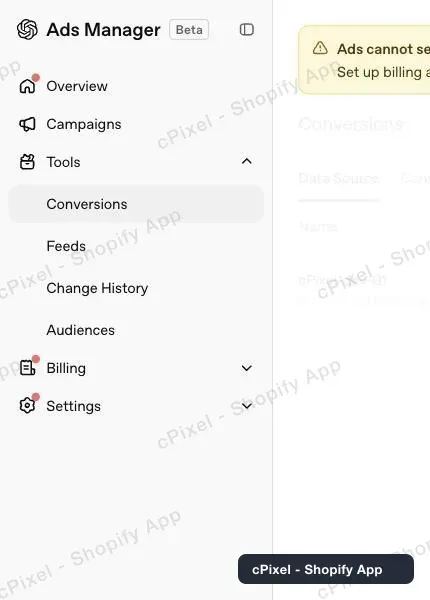
I menuen til venstre, udvid Tools, og vælg Conversions.
På fanen Data Source, kopiér det grå id, eller opret en datakilde, hvis du ingen har.
Hvordan opretter jeg en Conversions API-nøgle?
Klik på nøgleikonet ved siden af Warnings på siden Conversions, og så på Create new key. Kopiér nøglen, som begynder med sk-svcacct-, med det samme: OpenAI viser den kun én gang.
Klik på nøgleikonet. Conversion keys viser dine nøgler maskeret; OpenAI viser aldrig en gammel igen.
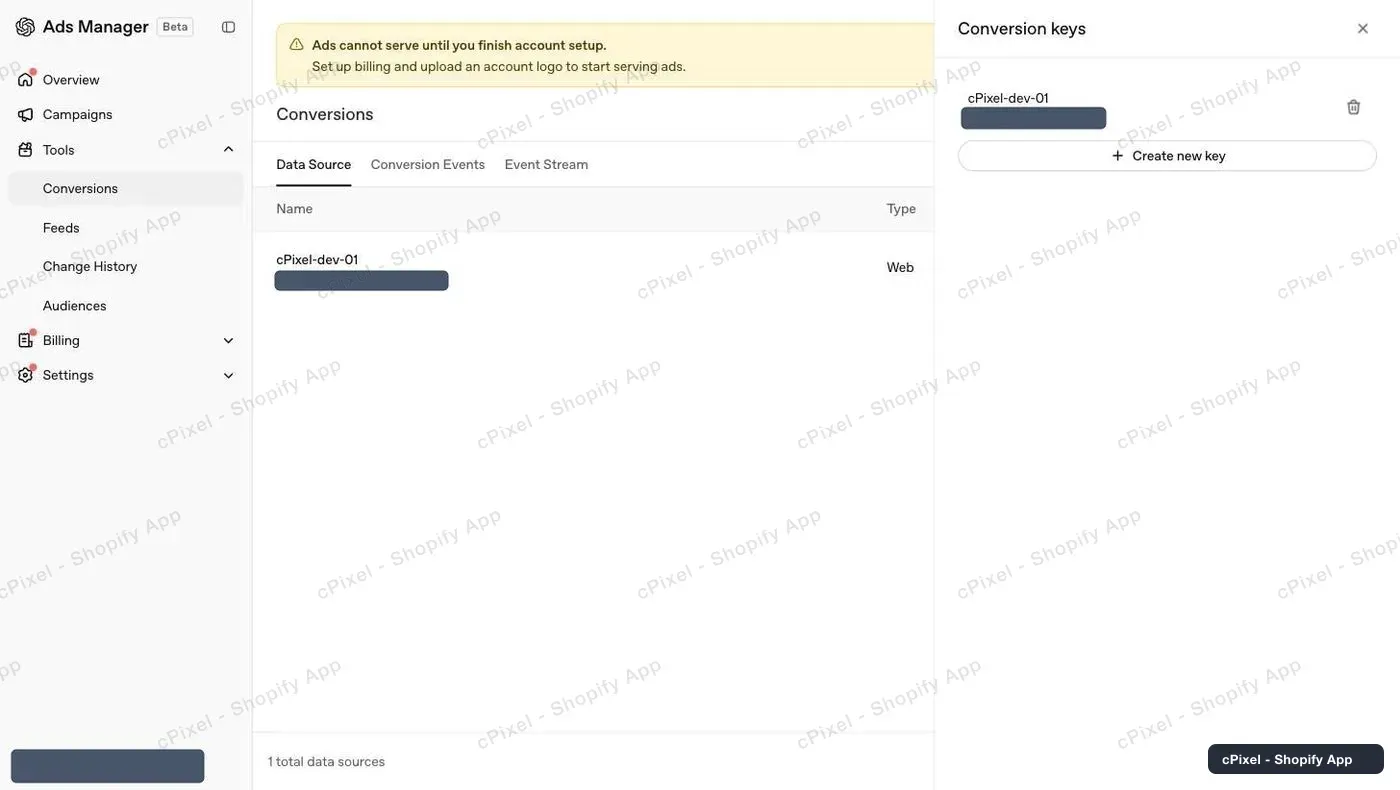
Klik på Create new key, navngiv den, og kopiér nøglen fra Save your key, før du lukker den.
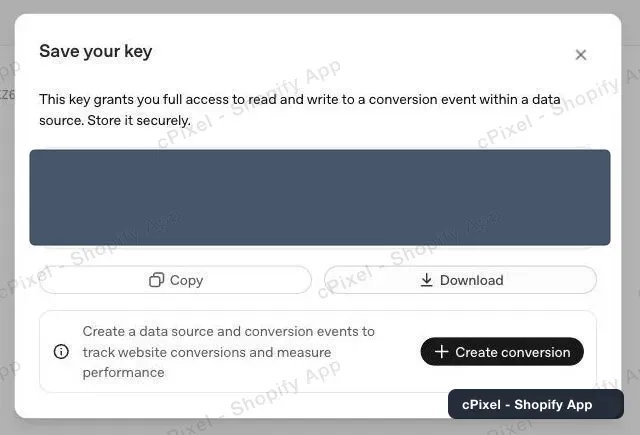
- Indsæt den i cPixels felt Conversions API-nøgle.
Tip: Sletning af en nøgle tilbagekalder den med det samme, så opret og indsæt den nye nøgle, før du sletter den gamle.
Blokerer “Ads cannot serve until you finish account setup” for dette?
Nej. Nye konti viser den, indtil fakturering og et kontologo er sat op; den blokerer annoncelevering, ikke Conversions API.
Hvad sender cPixel til ChatGPT Ads?
Kasser og køb sendes altid fra cPixels servere, som checkout_started og order_created, fordi et tema ikke kan køre på Shopifys kasse eller tak-for-side. Med app-embedden slået til tilføjer et butikstag sidevisninger, produktvisninger og tilføjelser til kurv (page_viewed, contents_viewed, items_added), så ingen hændelse har to afsendere.
- Hvis en kundes browser ikke kan indlæse OpenAIs tag, sender cPixel den butikshændelse fra sine servere med din nøgle, aldrig én tagget allerede har sendt. Den kan ikke se OpenAI afvise en browserhændelse.
- Ingen betalingsoplysningshændelse når OpenAI.
- Serverafsendelser bærer hashet e-mail, telefon, kunde- og enheds-id’er,
opprefogobref, IP-adresse og user agent. OpenAI Ads kræver marketingsamtykke; cPixel sender aldrig navne eller postadresser. - OpenAI deduplikerer på Pixel-id, hændelsesnavn og
idog beholder den første kopi, og accepterer hændelser op til 7 dage gamle.
OpenAI Ads Manager vurderer hver datakildes hændelseskvalitet dagligt. cPixels side Hændelseskvalitet læser ikke den score, og dens note om, at OpenAI ikke offentliggør nogen, er forældet.
Hvad er oppref, og sender cPixel det?
oppref er den klikreference, OpenAI tilføjer til din landingssides adresse, når nogen klikker på en ChatGPT-annonce. OpenAI bruger den til at knytte en konvertering til klikket, med hashede kontaktoplysninger som reserveløsning. cPixel sender den med sine serverhændelser, når den har en.
- cPixel læser den fra adressen og, med app-embedden slået til, fra cookien
__oppref, som OpenAIs tag holder på dit domæne, og som overlever et skifte mellemwwwog dit bare domæne. - OpenAIs tag beholder den cookie i 30 dage og genstarter tællingen, hver gang oppref dukker op i adressen igen.
- OpenAI beder dig om at bevare oppref gennem omdirigeringer: en, der fjerner forespørgselsparametre, mister den.
Hvordan tjekker jeg, om det virkede?
Start en session i Live, og afgiv en rigtig ordre: købets Server-række viser OpenAIs svar, Accepteret, Afvist eller Fejl, med HTTP-statussen. Tjek derefter fanen Event Stream i Ads Manager.
- I cPixel, åbn Live, og klik på Start session.
- I en anden fane, afgiv en rigtig ordre; cPixel springer testordrer over som standard.
- Åbn købets Server-række: OpenAI Ads bør vise Accepteret. Butikshændelser vises som Browser-rækker, uden svar.
- I Ads Manager, åbn Tools → Conversions, og så fanen Event Stream. Butikshændelser ankommer også der, aldrig fra kasse-siderne.
Destinationer markerer kontoen Verificeret efter dens første accepterede serverafsendelse. Tilskrevne konverteringer når OpenAIs rapporter inden for 24 til 48 timer.
Hvad hvis det ikke virker?
Hvis OpenAI afviser nøglen, markerer cPixel kontoen Ugyldigt token, stopper dens serverafsendelser og sender en kritisk advarsel på e-mail til din butiks kontaktadresse; Hjem viser Ret OpenAI.
- Opret en ny nøgle.
- Klik på Ret OpenAI på Hjem, eller Administrer ved siden af kontoen på Destinationer, og indsæt den oven på Gemt — indsæt en ny værdi for at erstatte den. Test forbindelse tjekker den.
- Klik på Fortsæt, så Gem og fortsæt.
| Det, du ser | Det, du skal gøre |
|---|---|
| Test forbindelse: platformen afviste dette token | Nøglen blev slettet eller tastet forkert: opret en ny |
| Konverteringer viser 0 i Ads Manager | Kampagnens konverteringsmål skal matche den sendte hændelse, order_created for køb (OpenAI) |
| Køb talt dobbelt | Et andet værktøj sender til dette Pixel-id: én afsender pr. pixel |
| Et køb viser Sprunget over i Live | Læs årsagen, og se derefter køb, der ikke vises |
Fjern i Administrer OpenAI Ads stopper afsendelser og sletter den gemte nøgle. OpenAIs egen dokumentation: Conversions API.
