OpenAI Ads (ChatGPT Ads) koppelen aan cPixel
Hoe koppel ik OpenAI Ads aan cPixel?
Open in OpenAI Ads Manager Tools, dan Conversions: de Pixel ID staat afgedrukt onder je databron op het tabblad Data Source, en het sleutelicoon in de paginakop maakt een Conversions API key aan, die maar één keer wordt getoond. Plak beide in cPixel, dat vervolgens checkouts en aankopen vanaf zijn servers naar ChatGPT Ads verzendt.
Plak ze in cPixel
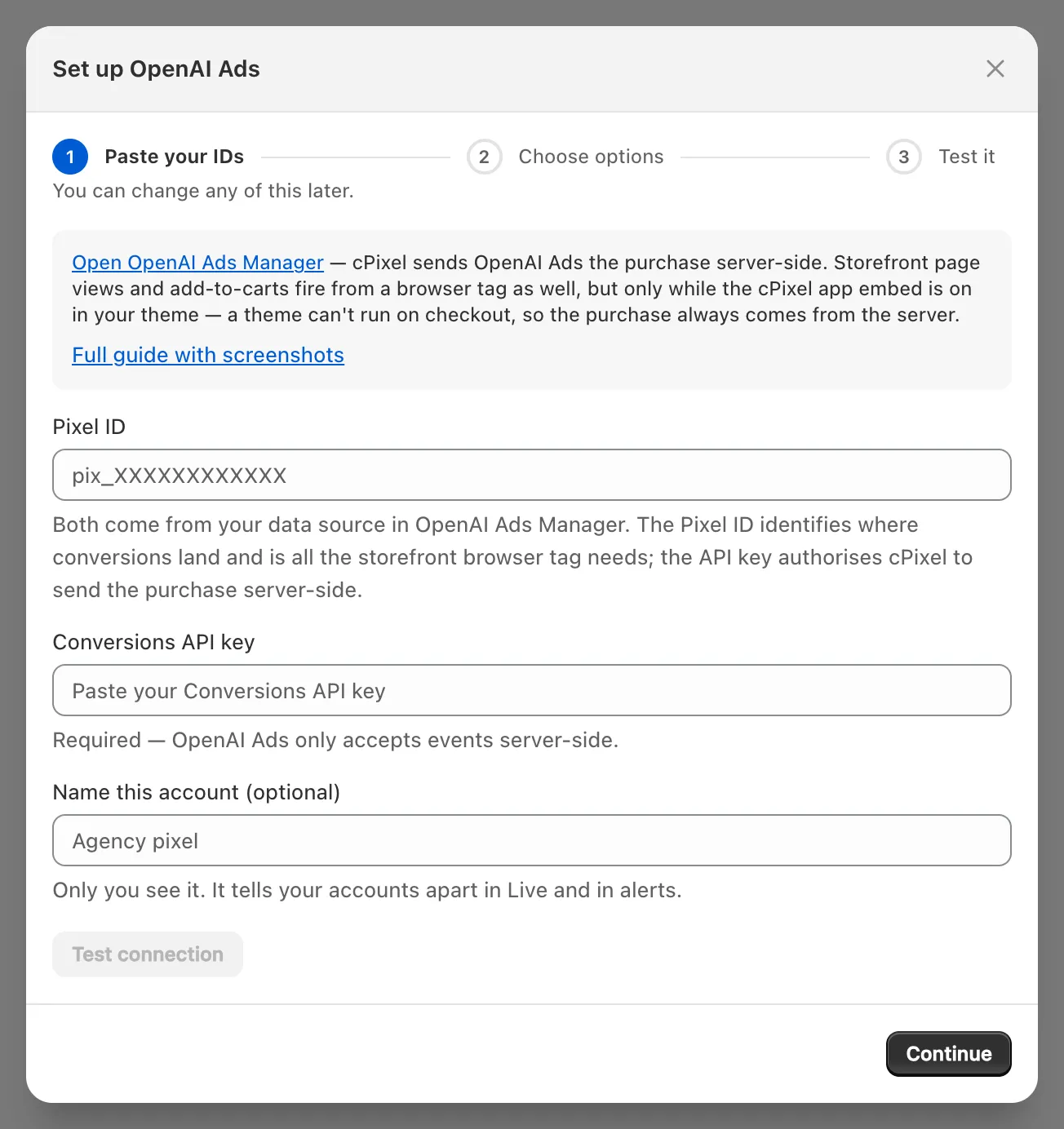
- Open in cPixel Bestemmingen en klik op het OpenAI Ads-icoon onder Een platform koppelen. OpenAI Ads instellen opent op Plak je ID’s.
- Plak de Pixel ID (waar vind je die) en de Conversions API key (hoe maak je die aan); beide zijn verplicht. Geef het account desgewenst een naam onder Geef dit account een naam (optioneel).
- Klik op Verbinding testen. OpenAI valideert een testevent zonder het te registreren, dus Je toegangsgegevens bereiken dit account bevestigt toegang, geen aflevering.
- Klik op Doorgaan. Houd op Kies opties Gebeurtenissen vanuit de browser verzenden en Gebeurtenissen vanaf onze servers verzenden aangevinkt, beantwoord Is de officiële OpenAI Ads-app ook geïnstalleerd? (hieronder) en klik op Opslaan en doorgaan. Testen bevestigt OpenAI Ads is gekoppeld.
Belangrijk: OpenAI’s eigen ChatGPT Ads-app voor Shopify verzendt de gebeurtenissen van je winkel ook naar een OpenAI-pixel. Twee verzenders geven één bestelling twee gebeurtenis-ID’s, en OpenAI bewaart ze allebei. Geef elke tool zijn eigen Pixel ID, of beantwoord Ja — houd hem, en cPixel stopt met server-side verzenden naar OpenAI Ads, wat, ondanks het label, zowel de browser- als de serververzendingen van cPixel naar die pixel stopt (één verzender per pixel).
Waar vind ik mijn OpenAI Ads Pixel ID?
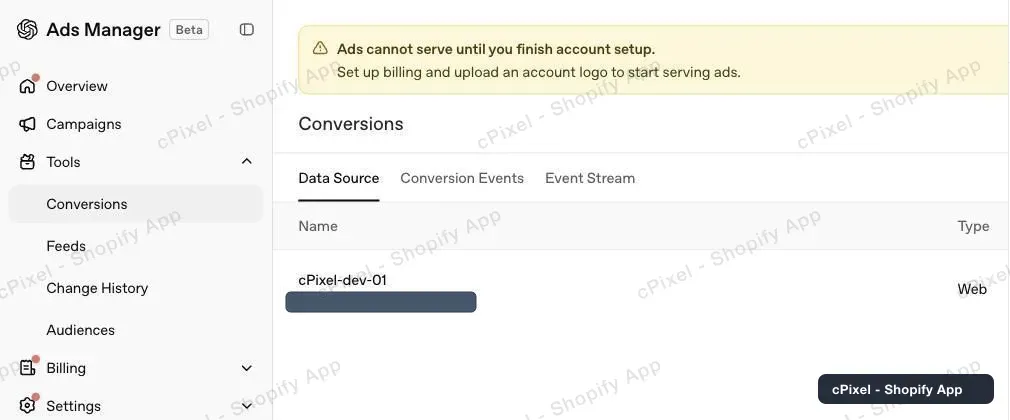
Open in OpenAI Ads Manager Tools → Conversions: op het tabblad Data Source is de grijze ID onder de naam van je databron de Pixel ID, niet de advertentieaccount-ID in je adresbalk.
Klap in het linkermenu Tools open en kies Conversions.
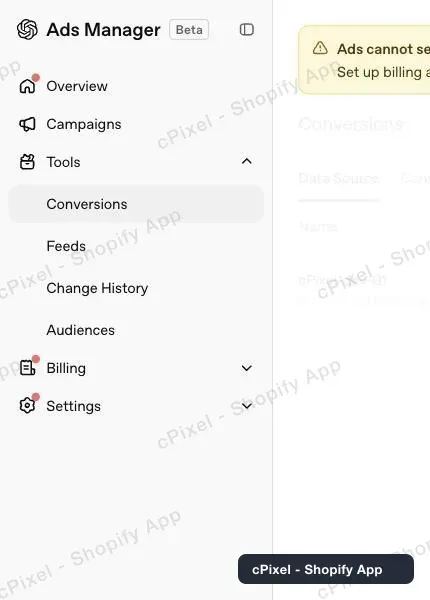
Kopieer op het tabblad Data Source de grijze ID, of maak een databron aan als je er nog geen hebt.
Hoe maak ik een Conversions API key aan?
Klik op het sleutelicoon naast Warnings op de pagina Conversions, en dan op Create new key. Kopieer de key, die begint met sk-svcacct-, meteen: OpenAI toont hem maar één keer.
Klik op het sleutelicoon. Conversion keys toont je keys gemaskeerd; OpenAI onthult een oude nooit opnieuw.
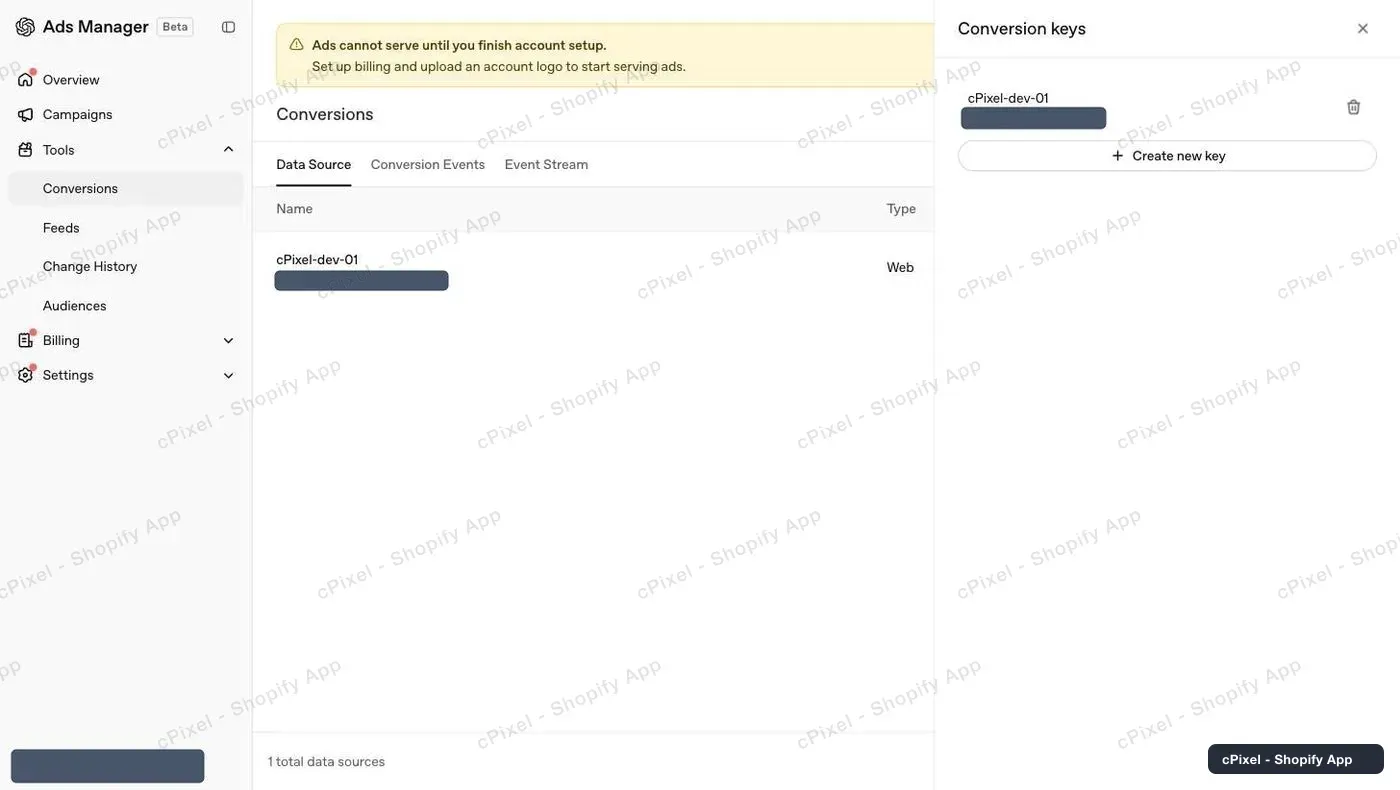
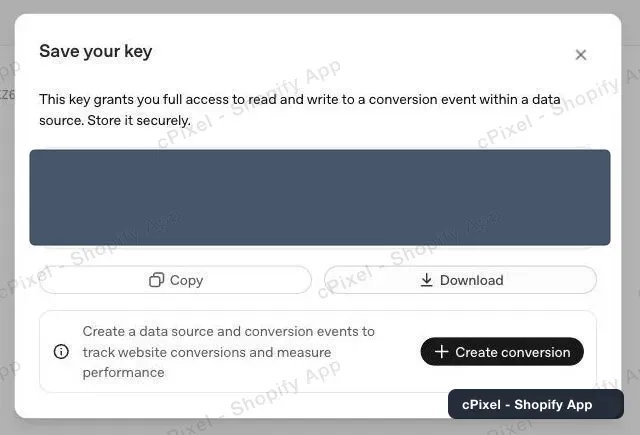
Klik op Create new key, geef hem een naam en kopieer de key uit Save your key voordat je het venster sluit.
- Plak hem in cPixels veld Conversions API key.
Tip: Een key verwijderen trekt hem meteen in, dus maak en plak de nieuwe key voordat je de oude verwijdert.
Blokkeert “Ads cannot serve until you finish account setup” dit?
Nee. Nieuwe accounts tonen dit totdat facturering en een accountlogo zijn ingesteld; het beperkt het uitleveren van advertenties, niet de Conversions API.
Wat verzendt cPixel naar ChatGPT Ads?
Checkouts en aankopen gaan altijd vanaf de servers van cPixel, als checkout_started en order_created, omdat een thema niet kan draaien op de checkout of bedankpagina van Shopify. Met de app-insluiting aan voegt een tag in de winkel paginaweergaven, productweergaven en toevoegingen aan het winkelwagentje toe (page_viewed, contents_viewed, items_added), zodat geen enkele gebeurtenis twee verzenders heeft.
- Als de browser van een klant de tag van OpenAI niet kan laden, verzendt cPixel die gebeurtenis vanaf de winkel vanaf zijn servers met jouw key, nooit een die de tag al heeft verzonden. cPixel kan niet zien dat OpenAI een browsergebeurtenis weigert.
- OpenAI ontvangt geen enkel betaalgegevens-event.
- Serververzendingen bevatten gehashte e-mail, telefoon, klant- en apparaat-ID’s,
opprefenobref, IP-adres en user agent. OpenAI Ads heeft marketingtoestemming nodig; cPixel verzendt nooit namen of postadressen. - OpenAI ontdubbelt op Pixel ID, gebeurtenisnaam en gebeurtenis-ID, waarbij de eerste kopie behouden blijft, en accepteert gebeurtenissen tot 7 dagen oud.
OpenAI Ads Manager scoort dagelijks de gebeurteniskwaliteit van elke databron. cPixels pagina Gebeurteniskwaliteit leest die score niet uit, en de opmerking dat OpenAI er geen publiceert is verouderd.
Wat is oppref, en verzendt cPixel het?
oppref is de clickreferentie die OpenAI aan het adres van je landingspagina toevoegt wanneer iemand op een ChatGPT-advertentie klikt. OpenAI gebruikt het om een conversie aan de klik te koppelen, met gehashte contactgegevens als terugval. cPixel verzendt het met zijn servergebeurtenissen wanneer het er een heeft.
- cPixel leest het uit het adres en, met de app-insluiting aan, uit het cookie
__opprefdat de tag van OpenAI op je domein bewaart, wat een verhuizing tussenwwwen je kale domein overleeft. - De tag van OpenAI bewaart dat cookie 30 dagen, en telt opnieuw vanaf het moment dat oppref weer in het adres verschijnt.
- OpenAI vraagt je oppref door redirects heen te behouden: een redirect die queryparameters verwijdert, verliest het.
Hoe controleer ik of het werkt?
Start een sessie in Live en plaats een echte bestelling: de Server-rij van de aankoop toont het antwoord van OpenAI, Geaccepteerd, Geweigerd of Fout, met de HTTP-status. Controleer daarna het tabblad Event Stream in Ads Manager.
- Open in cPixel Live en klik op Sessie starten.
- Plaats in een ander tabblad een echte bestelling; cPixel slaat testbestellingen standaard over.
- Open de Server-rij van de aankoop: OpenAI Ads zou Geaccepteerd moeten tonen. Gebeurtenissen vanuit de winkel verschijnen als Browser-rijen, zonder antwoord.
- Open in Ads Manager Tools → Conversions, dan het tabblad Event Stream. Gebeurtenissen vanuit de winkel komen daar ook aan, nooit vanaf checkoutpagina’s.
Bestemmingen markeert het account als Geverifieerd na de eerste geaccepteerde serververzending. Toegeschreven conversies bereiken de rapportages van OpenAI binnen 24 tot 48 uur.
Wat als het niet werkt?
Als OpenAI de key weigert, markeert cPixel het account als Token ongeldig, stopt de serververzendingen ervan en e-mailt een kritieke melding naar het contactadres van je winkel; Home toont OpenAI herstellen.
- Maak een nieuwe key aan.
- Klik op OpenAI herstellen op Home, of op Beheren naast het account op Bestemmingen, en plak hem over Opgeslagen — plak een nieuwe om te vervangen. Verbinding testen controleert hem.
- Klik op Doorgaan, dan op Opslaan en doorgaan.
| Wat je ziet | Wat je moet doen |
|---|---|
| Verbinding testen: het platform heeft dit token geweigerd | De key is verwijderd of verkeerd getypt: maak een nieuwe aan |
| Conversies tonen 0 in Ads Manager | Het conversiedoel van de campagne moet overeenkomen met de verzonden gebeurtenis, order_created voor aankopen (OpenAI) |
| Aankopen dubbel geteld | Een andere tool verzendt naar deze Pixel ID: één verzender per pixel |
| Een aankoop toont Overgeslagen in Live | Lees de reden, en zie dan ontbrekende aankopen |
Verwijderen in OpenAI Ads beheren stopt de verzendingen en verwijdert de opgeslagen key. OpenAI’s eigen documentatie: Conversions API.
