Połącz OpenAI Ads (ChatGPT Ads) z cPixel
Jak połączyć OpenAI Ads z cPixel?
W OpenAI Ads Manager otwórz Tools, a następnie Conversions: Pixel ID jest wypisany pod Twoim źródłem danych na karcie Data Source, a ikona klucza w nagłówku strony tworzy klucz Conversions API, pokazywany tylko raz. Wklej oba do cPixel, który następnie wysyła odsłony stron, wyświetlenia produktów, dodania do koszyka, przejścia do kasy i zakupy do ChatGPT Ads ze swoich serwerów.
Wklej je do cPixel
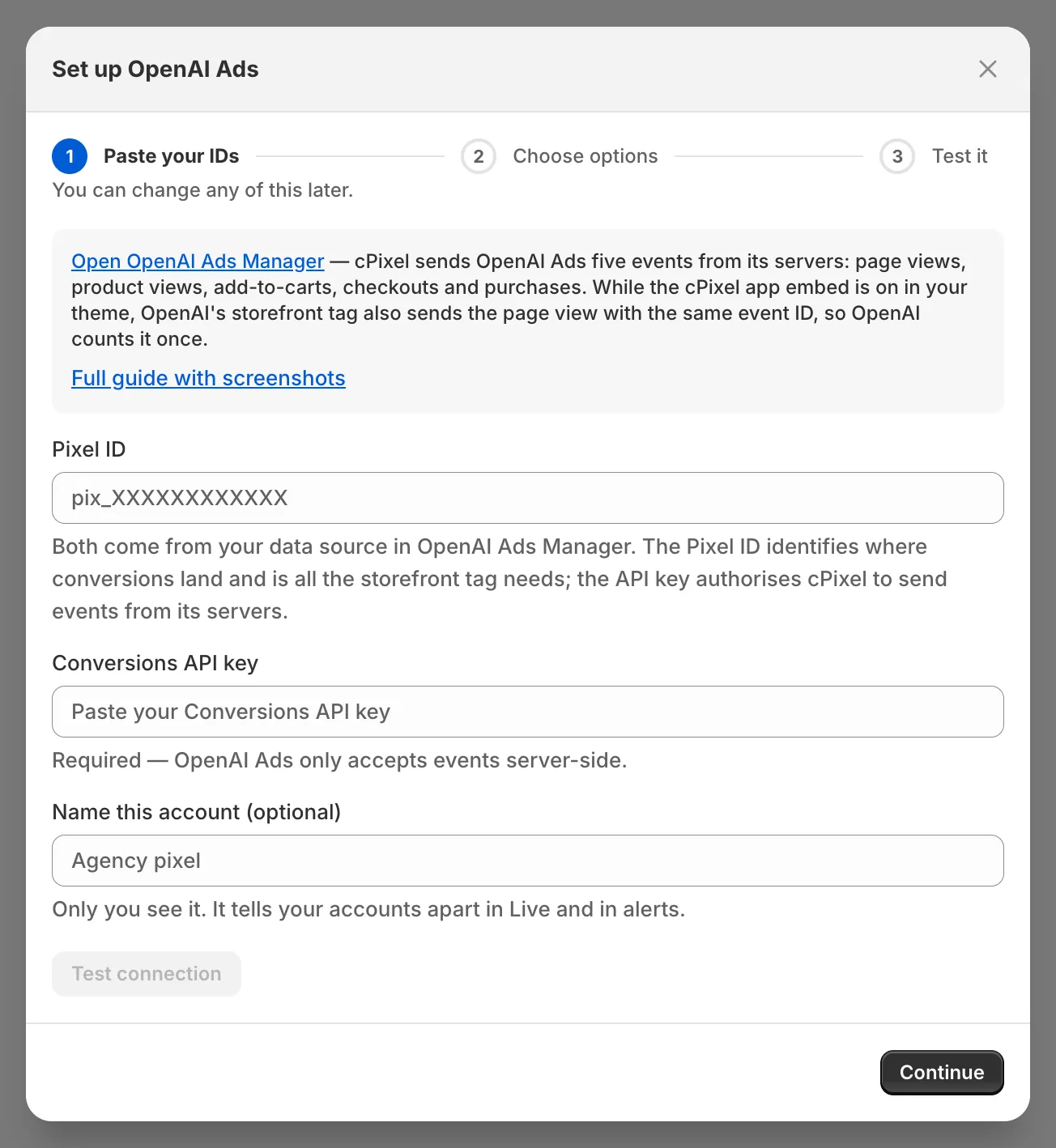
- W cPixel otwórz Miejsca docelowe i kliknij ikonę OpenAI Ads pod Połącz platformę. Skonfiguruj OpenAI Ads otwiera się na Wklej dane.
- Wklej Pixel ID (gdzie go znaleźć) oraz Klucz Conversions API (jak go utworzyć); oba są wymagane. Jeśli chcesz, nazwij konto pod Nazwij to konto (opcjonalnie).
- Kliknij Testuj połączenie. OpenAI weryfikuje zdarzenie testowe bez jego zapisywania, więc Twoje poświadczenia docierają do tego konta potwierdza dostęp, a nie dostarczenie.
- Kliknij Kontynuuj. Na Wybierz opcje zostaw zaznaczone Wysyłaj zdarzenia z przeglądarki i Wysyłaj zdarzenia z naszych serwerów, odpowiedz na pytanie Czy oficjalna aplikacja OpenAI Ads jest też zainstalowana? (poniżej) i kliknij Zapisz i kontynuuj. Przetestuj potwierdza Połączono OpenAI Ads.
Ważne: Własna aplikacja ChatGPT Ads dla Shopify od OpenAI również wysyła zdarzenia Twojego sklepu do piksela OpenAI. Dwóch nadawców daje jednemu zamówieniu dwa ID zdarzenia, a OpenAI zachowuje oba. Nadaj każdemu narzędziu własny Pixel ID albo odpowiedz Tak — zostaw ją, a cPixel przestanie wysyłać OpenAI Ads po stronie serwera, co mimo swojej nazwy zatrzymuje zarówno przeglądarkowe, jak i serwerowe wysyłki cPixel do tego piksela (jeden nadawca na piksel).
Gdzie znajdę mój OpenAI Ads Pixel ID?
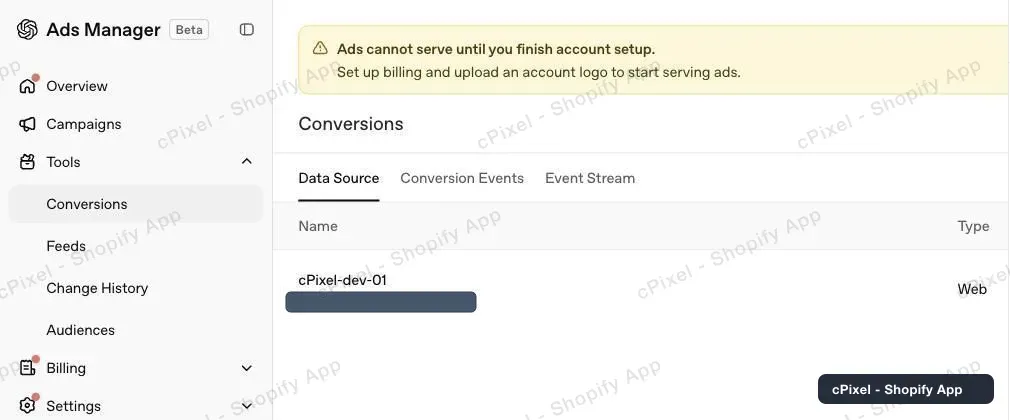
W OpenAI Ads Manager otwórz Tools → Conversions: na karcie Data Source szary identyfikator pod nazwą Twojego źródła danych to Pixel ID, a nie ID konta reklamowego widoczne w pasku adresu.
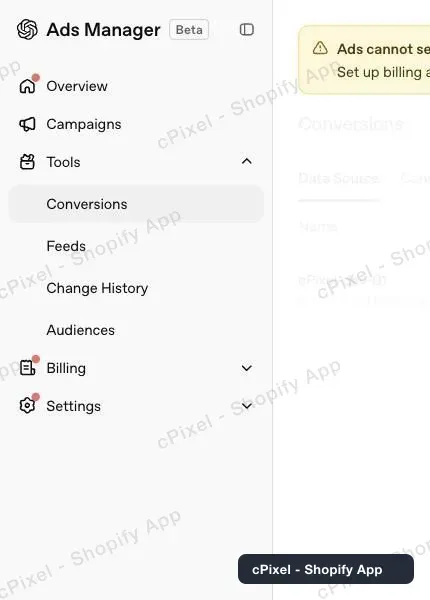
W lewym menu rozwiń Tools i wybierz Conversions.
Na karcie Data Source skopiuj szary identyfikator albo utwórz źródło danych, jeśli żadnego nie masz.
Jak utworzyć klucz Conversions API?
Kliknij ikonę klucza obok Warnings na stronie Conversions, a następnie Create new key. Od razu skopiuj klucz, zaczynający się od sk-svcacct-: OpenAI pokazuje go tylko raz.
Kliknij ikonę klucza. Conversion keys wypisuje Twoje klucze zamaskowane; OpenAI nigdy nie ujawnia starego ponownie.
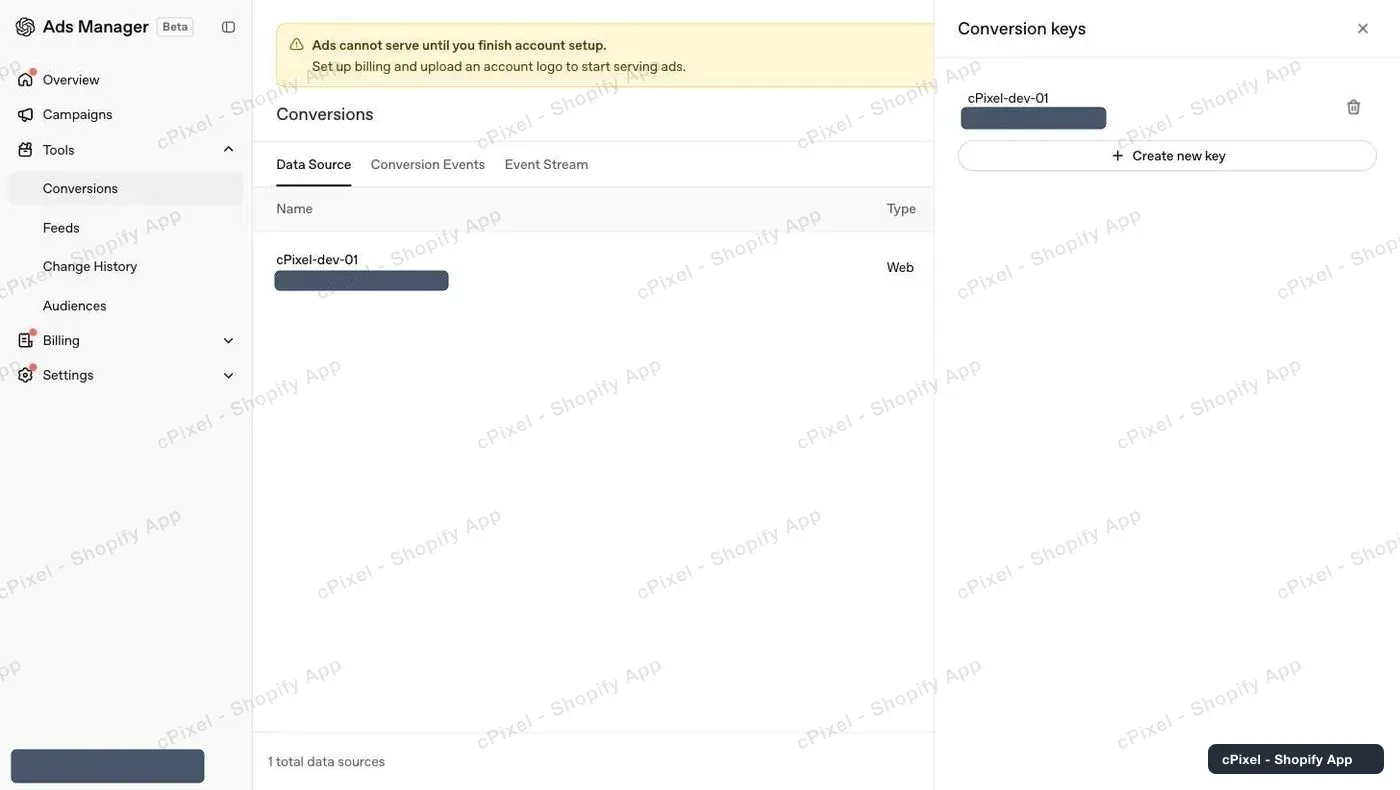
Kliknij Create new key, nadaj mu nazwę i skopiuj klucz z Save your key, zanim go zamkniesz.
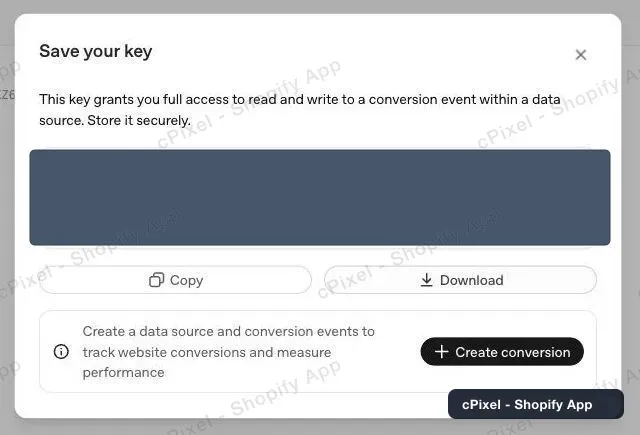
- Wklej go w polu Klucz Conversions API w cPixel.
Wskazówka: Usunięcie klucza od razu go unieważnia, więc utwórz i wklej nowy klucz, zanim usuniesz stary.
Czy “Ads cannot serve until you finish account setup” blokuje to?
Nie. Nowe konta pokazują to, dopóki nie skonfigurujesz rozliczeń i logo konta; to blokuje wyświetlanie reklam, a nie Conversions API.
Co cPixel wysyła do ChatGPT Ads?
Od 13 listopada 2026 roku cPixel wysyła ze swoich serwerów pięć zdarzeń przez Conversions API OpenAI: odsłony stron, wyświetlenia produktów, dodania do koszyka, przejścia do kasy i zakupy, jako page_viewed, contents_viewed, items_added, checkout_started i order_created. Gdy osadzenie aplikacji jest włączone, tag witryny OpenAI wysyła też odsłonę strony, z tym samym ID zdarzenia, więc OpenAI liczy ją raz.
- Tag witryny wysyła tylko odsłonę strony. Wyświetlenia produktów i dodania do koszyka idą wyłącznie z serwera, a przejścia do kasy i zakupy zawsze, bo motyw nie może działać na stronie kasy ani podziękowania Shopify.
- Gdy osadzenie aplikacji jest wyłączone, wszystkie pięć nadal idzie z serwera.
- Żadne zdarzenie dotyczące danych płatności nie dociera do OpenAI.
- Wysyłki serwerowe zawierają zahaszowany e-mail, telefon i identyfikator klienta, gdy cPixel je ma, zahaszowany identyfikator urządzenia,
opprefiobref, adres IP i user agent. OpenAI Ads potrzebuje zgody marketingowej; cPixel nigdy nie wysyła nazwisk ani adresów pocztowych. - OpenAI deduplikuje po Pixel ID, nazwie zdarzenia i ID zdarzenia, zachowując pierwszą kopię, i przyjmuje zdarzenia do 7 dni wstecz. Odsłona strony może jednak zostać policzona dwa razy, gdy kopia serwerowa cPixel wyjdzie bez ID zdarzenia z tagu, co może się zdarzyć na pierwszej stronie odwiedzanej przez klienta.
- Gdy wysyłki serwerowe są wstrzymane po osiągnięciu miesięcznego limitu zamówień, tag witryny wysyła oprócz odsłon stron także wyświetlenia produktów i dodania do koszyka, do resetu miesiąca. Przejścia do kasy nie są wysyłane, zakupy czekają do resetu miesiąca, a gdy osadzenie aplikacji jest wyłączone, OpenAI nie dostaje nic w czasie pauzy.
OpenAI Ads Manager ocenia jakość zdarzeń każdego źródła danych codziennie. Strona Jakość zdarzeń cPixel nie odczytuje tego wyniku, a jej informacja, że OpenAI nie publikuje żadnego, jest nieaktualna.
Czym jest oppref i czy cPixel go wysyła?
oppref to referencja kliknięcia, którą OpenAI dodaje do adresu Twojej strony docelowej, gdy ktoś kliknie reklamę ChatGPT. OpenAI wykorzystuje ją do połączenia konwersji z kliknięciem, z zahaszowanymi danymi kontaktowymi jako rezerwą. cPixel wysyła ją wraz ze swoimi zdarzeniami serwerowymi, gdy tylko ją posiada.
- cPixel odczytuje ją z adresu, a przy włączonym osadzeniu aplikacji — także z ciasteczka
__oppref, które tag OpenAI zapisuje w Twojej domenie i które przetrwa przejście międzywwwa Twoją gołą domeną. - Tag OpenAI przechowuje to ciasteczko przez 30 dni, odliczając od nowa za każdym razem, gdy oppref pojawi się w adresie ponownie.
- OpenAI prosi o zachowanie oppref przez przekierowania: takie, które usuwa parametry zapytania, je traci.
Jak sprawdzić, czy zadziałało?
Rozpocznij sesję w Na żywo i złóż prawdziwe zamówienie: wiersz Serwer zakupu pokazuje odpowiedź OpenAI, Zaakceptowano, Odrzucono lub Błąd, wraz ze statusem HTTP. Następnie sprawdź kartę Event Stream w Ads Manager.
- W cPixel otwórz Na żywo i kliknij Rozpocznij sesję.
- Na innej karcie złóż prawdziwe zamówienie; cPixel domyślnie pomija zamówienia testowe.
- Otwórz wiersz Serwer zakupu: OpenAI Ads powinno pokazywać Zaakceptowano. Przy włączonym osadzeniu aplikacji odsłony stron pokazują wiersz Przeglądarka, bez odpowiedzi, oraz wiersz Serwer; wyświetlenia produktów, dodania do koszyka i przejścia do kasy pokazują tylko wiersze Serwer.
- W Ads Manager otwórz Tools → Conversions, a następnie kartę Event Stream, i wybierz zdarzenie, aby zobaczyć jego szczegóły. OpenAI oznacza zdarzenia przeglądarkowe jako
pixel_sdk, a serwerowe jakoserver_to_server(OpenAI). Wyświetlenia produktów, dodania do koszyka, przejścia do kasy i zakupy powinny docierać wyłącznie jakoserver_to_server.
Miejsca docelowe oznaczają konto jako Zweryfikowano po pierwszej zaakceptowanej wysyłce serwerowej. Przypisane konwersje docierają do raportów OpenAI w ciągu 24 do 48 godzin.
Co jeśli to nie działa?
Jeśli OpenAI odrzuci klucz, cPixel oznacza konto jako Nieprawidłowy token, zatrzymuje jego wysyłki serwerowe i wysyła krytyczny alert e-mail na adres kontaktowy Twojego sklepu; Strona główna pokazuje Napraw OpenAI.
- Utwórz nowy klucz.
- Kliknij Napraw OpenAI na Stronie głównej, albo Zarządzaj obok konta na Miejscach docelowych, i wklej go nad Zapisano — wklej nowy, aby go zastąpić. Testuj połączenie to sprawdza.
- Kliknij Kontynuuj, a następnie Zapisz i kontynuuj.
| Co widzisz | Co zrobić |
|---|---|
| Testuj połączenie: platforma odrzuciła ten token | Klucz został usunięty albo wpisany błędnie: utwórz nowy |
| Konwersje pokazują 0 w Ads Manager | Cel konwersji kampanii musi odpowiadać wysłanemu zdarzeniu, order_created dla zakupów (OpenAI) |
| Zakupy liczone podwójnie | Inne narzędzie wysyła dane do tego Pixel ID: jeden nadawca na piksel |
| Zakup pokazuje Pominięto w Na żywo | Przeczytaj powód, a następnie zobacz brakujące zakupy |
Usuń w Zarządzaj OpenAI Ads zatrzymuje wysyłki i usuwa zapisany klucz. Własna dokumentacja OpenAI: Conversions API.
