将 OpenAI Ads(ChatGPT Ads)连接到 cPixel
我该如何将 OpenAI Ads 连接到 cPixel?
在 OpenAI Ads Manager 中打开 Tools,然后打开 Conversions:Pixel ID 显示在您数据来源下方的 Data Source 标签页中,页面顶部的钥匙图标可以创建 Conversions API 密钥,且只会显示一次。将两者粘贴到 cPixel 中,之后 cPixel 会从其服务器向 ChatGPT Ads 发送结账和购买事件。
粘贴到 cPixel
- 在 cPixel 中打开目的地,点击连接平台下的 OpenAI Ads 图标。设置 OpenAI Ads 会打开并显示粘贴您的 ID。
- 粘贴 Pixel ID(在哪里找到)和 Conversions API 密钥(如何创建);两者都是必填项。如果需要,可在为此账户命名(可选)中为账户命名。
- 点击测试连接。OpenAI 会验证一个测试事件但不会记录它,因此您的凭证可以访问此账户只能确认访问权限,而不能确认送达情况。
- 点击继续。在选择选项中,保持从浏览器发送事件和从我们的服务器发送事件两项勾选,回答是否也安装了 OpenAI Ads 官方应用?(见下文),然后点击保存并继续。测试一下会确认OpenAI Ads 已连接。
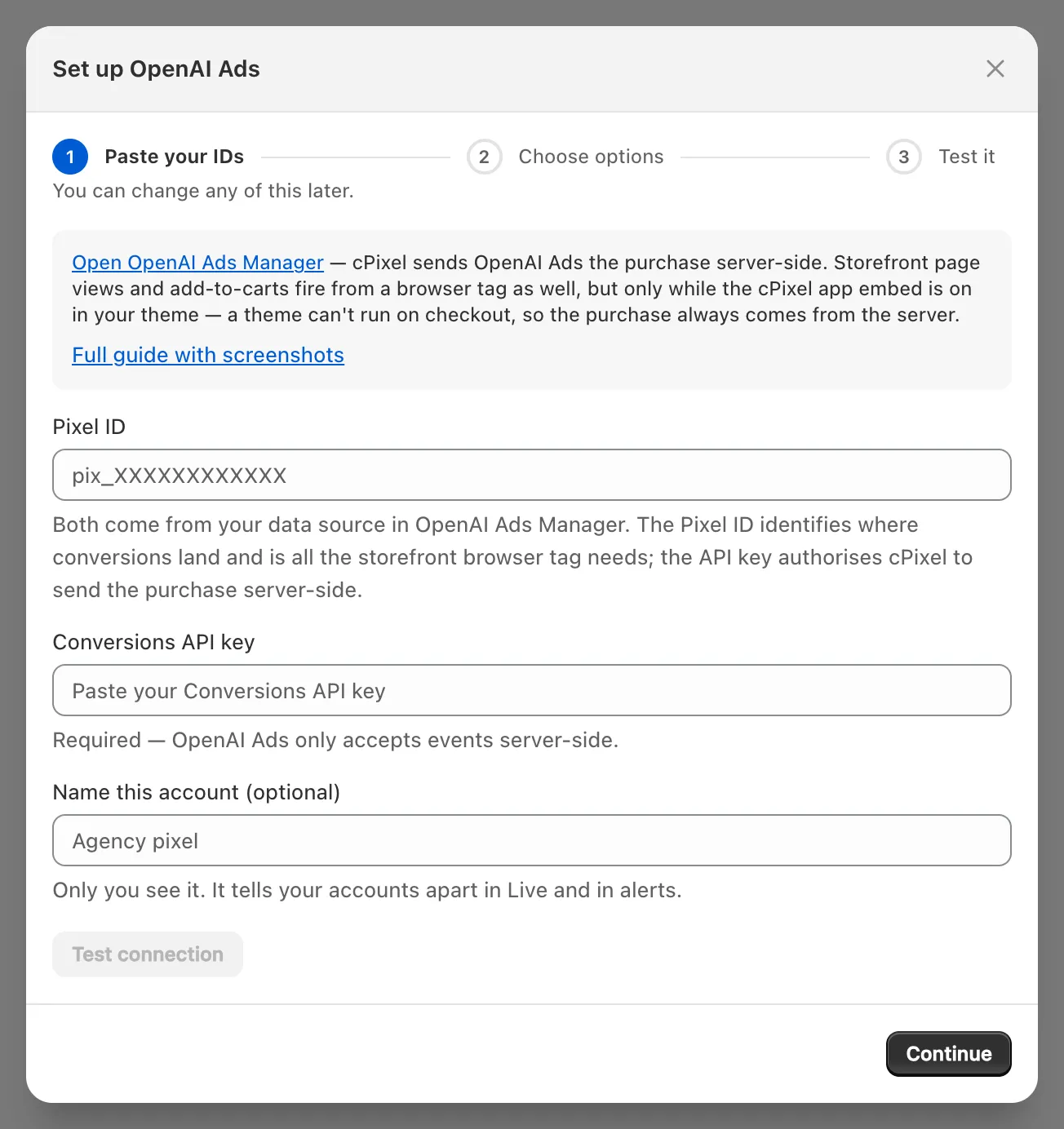
重要: OpenAI 官方的 ChatGPT Ads for Shopify 应用也会将您店铺的事件发送到一个 OpenAI 像素。两个发送方会为同一笔订单生成两个事件 ID,OpenAI 会同时保留两者。请让每个工具使用各自的 Pixel ID,或者选择是——保留该应用,cPixel 将停止对 OpenAI Ads 的服务器端发送;尽管名称如此,这会同时停止 cPixel 向该像素的浏览器端和服务器端发送(每个像素一个发送方)。
OpenAI Ads Pixel ID 在哪里可以找到?
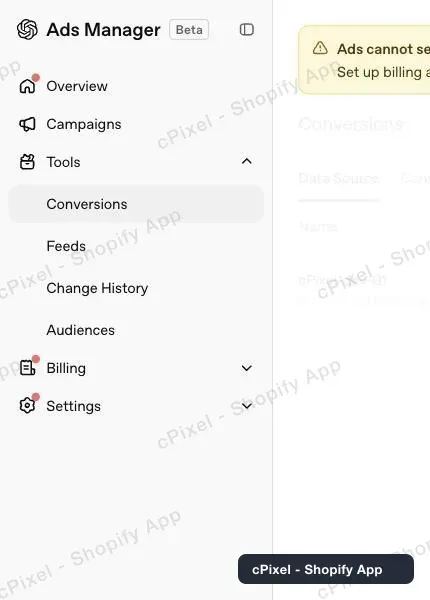
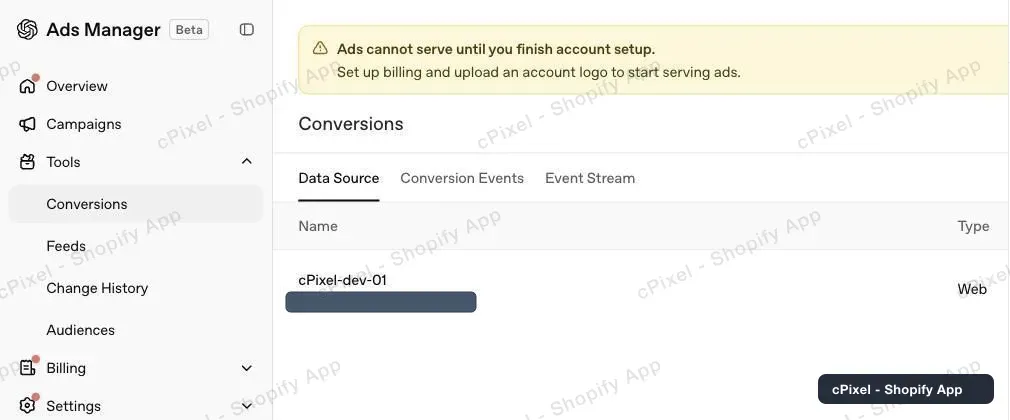
在 OpenAI Ads Manager 中打开 Tools → Conversions:在 Data Source 标签页中,数据来源名称下方的灰色 ID 就是 Pixel ID,而不是地址栏中的广告账户 ID。
在左侧菜单中展开 Tools,选择 Conversions。
在 Data Source 标签页中复制灰色 ID;如果还没有数据来源,可以创建一个。
我该如何创建 Conversions API 密钥?
点击 Conversions 页面上 Warnings 旁边的钥匙图标,然后点击 Create new key。立即复制以 sk-svcacct- 开头的密钥:OpenAI 只会显示一次。
点击钥匙图标。Conversion keys 会以打码形式列出您的密钥;OpenAI 不会再次显示旧密钥。
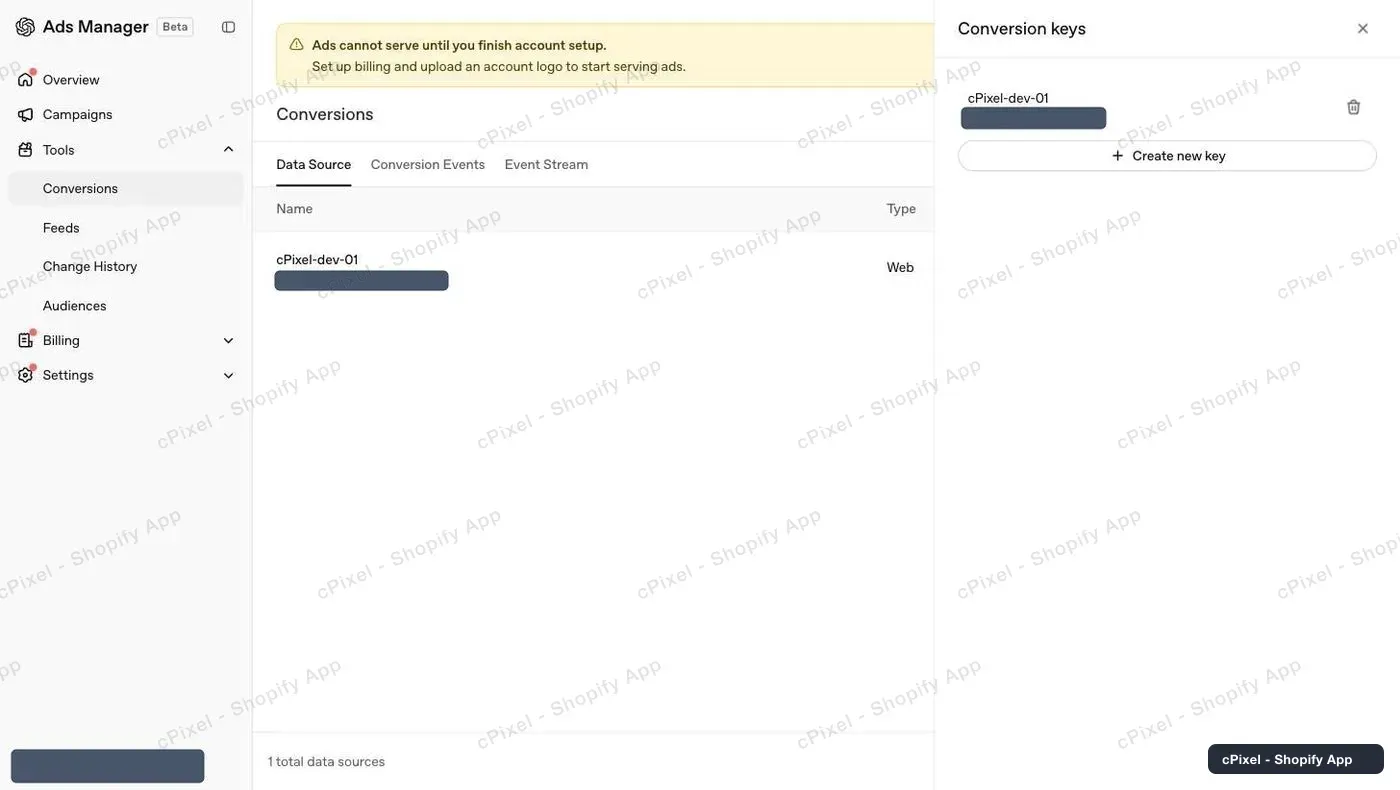
点击 Create new key,为其命名,并在关闭 Save your key 之前从中复制密钥。
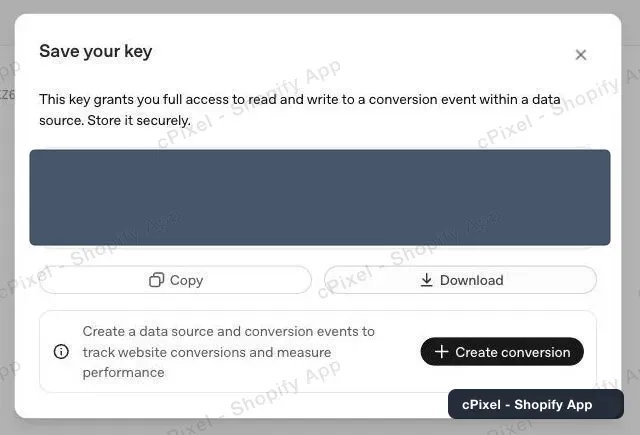
- 将其粘贴到 cPixel 的 Conversions API 密钥字段中。
提示: 删除密钥会立即使其失效,因此请先创建并粘贴新密钥,再删除旧密钥。
“Ads cannot serve until you finish account setup”会影响这个吗?
不会。新账户在完成账单和账户标志设置之前都会显示这条提示;它限制的是广告投放,而不是 Conversions API。
cPixel 会向 ChatGPT Ads 发送什么?
结账和购买事件始终从 cPixel 的服务器发送,形式为 checkout_started 和 order_created,因为主题代码无法在 Shopify 的结账页或感谢页上运行。开启应用嵌入后,店铺前台代码会额外发送页面浏览、商品浏览和加入购物车事件(page_viewed、contents_viewed、items_added),因此不会有事件被重复发送。
- 如果买家的浏览器无法加载 OpenAI 的代码,cPixel 会用您的密钥从服务器发送该店铺前台事件,但绝不会重复发送代码已经发送过的事件。它无法察觉 OpenAI 拒绝了某个浏览器端事件。
- 没有任何付款信息事件会发送给 OpenAI。
- 服务器端发送携带经过哈希处理的邮箱、电话号码、客户 ID 和设备 ID,
oppref和obref,以及 IP 地址和用户代理。OpenAI Ads 需要营销同意;cPixel 从不发送姓名或邮寄地址。 - OpenAI 会根据 Pixel ID、事件名称和
id进行去重,保留最先收到的副本,并接受最多 7 天前的事件。
OpenAI Ads Manager 会每天为每个数据来源的事件质量打分。cPixel 的事件质量页面并不会读取这个分数,其中关于 OpenAI 未公布评分的说明已经过时。
什么是 oppref,cPixel 会发送它吗?
oppref 是当有人点击 ChatGPT 广告时,OpenAI 添加到您落地页地址中的点击引用参数。OpenAI 会用它将转化与点击关联起来,并以哈希处理的联系方式作为后备。只要 cPixel 拥有它,就会随服务器端事件一起发送。
- cPixel 会从地址中读取它;如果开启了应用嵌入,还会从 OpenAI 代码保存在您域名下的
__opprefCookie 中读取,即便在www和裸域名之间跳转也不会丢失。 - OpenAI 的代码会将该 Cookie 保留 30 天,只要地址中再次出现 oppref,计时就会重新开始。
- OpenAI 要求在跳转过程中保留 oppref:如果跳转会剥离查询参数,就会丢失它。
我该如何确认它已经生效?
在实时中开始一个会话并下一笔真实订单:购买事件的服务器行会显示 OpenAI 的回复——已接受、已拒绝或错误,以及 HTTP 状态码。然后在 Ads Manager 中查看 Event Stream 标签页。
- 在 cPixel 中打开实时并点击开始会话。
- 在另一个标签页中下一笔真实订单;cPixel 默认会跳过测试订单。
- 打开购买事件的服务器行:OpenAI Ads 应显示为已接受。店铺前台事件会显示为浏览器行,没有回复。
- 在 Ads Manager 中打开 Tools → Conversions,然后打开 Event Stream 标签页。店铺前台事件也会出现在这里,但绝不会来自结账页面。
目的地会在首次成功的服务器端发送后将该账户标记为已验证。归因转化会在 24 到 48 小时内出现在 OpenAI 的报表中。
如果不生效该怎么办?
如果 OpenAI 拒绝了密钥,cPixel 会将该账户标记为令牌无效,停止其服务器端发送,并向您店铺的联系地址发送一封紧急提醒邮件;首页会显示修复 OpenAI。
- 创建一个新密钥。
- 点击首页上的修复 OpenAI,或在目的地中点击该账户旁边的管理,并将其粘贴到已保存——粘贴新值即可替换上方。测试连接会对其进行检查。
- 点击继续,然后点击保存并继续。
| 您看到的情况 | 应对方法 |
|---|---|
| 测试连接:平台拒绝了此令牌 | 密钥已被删除或输入有误:请创建一个新密钥 |
| Ads Manager 中的转化数为 0 | 广告系列的转化目标必须与所发送的事件匹配,购买事件对应 order_created(OpenAI) |
| 购买被重复计算 | 有其他工具正在向该 Pixel ID 发送数据:每个像素一个发送方 |
| 实时中购买显示已跳过 | 查看原因,然后参阅购买未显示 |
在管理 OpenAI Ads中点击移除会停止发送并删除已保存的密钥。OpenAI 官方文档:Conversions API。
