Ligar o OpenAI Ads (ChatGPT Ads) ao cPixel
Como ligo o OpenAI Ads ao cPixel?
No OpenAI Ads Manager, abra Tools, depois Conversions: o Pixel ID está impresso sob a sua fonte de dados no separador Data Source, e o ícone de chave no cabeçalho da página cria uma chave da Conversions API, mostrada só uma vez. Cole ambos no cPixel, que depois envia checkouts e compras para o ChatGPT Ads a partir dos seus servidores.
Cole-os no cPixel
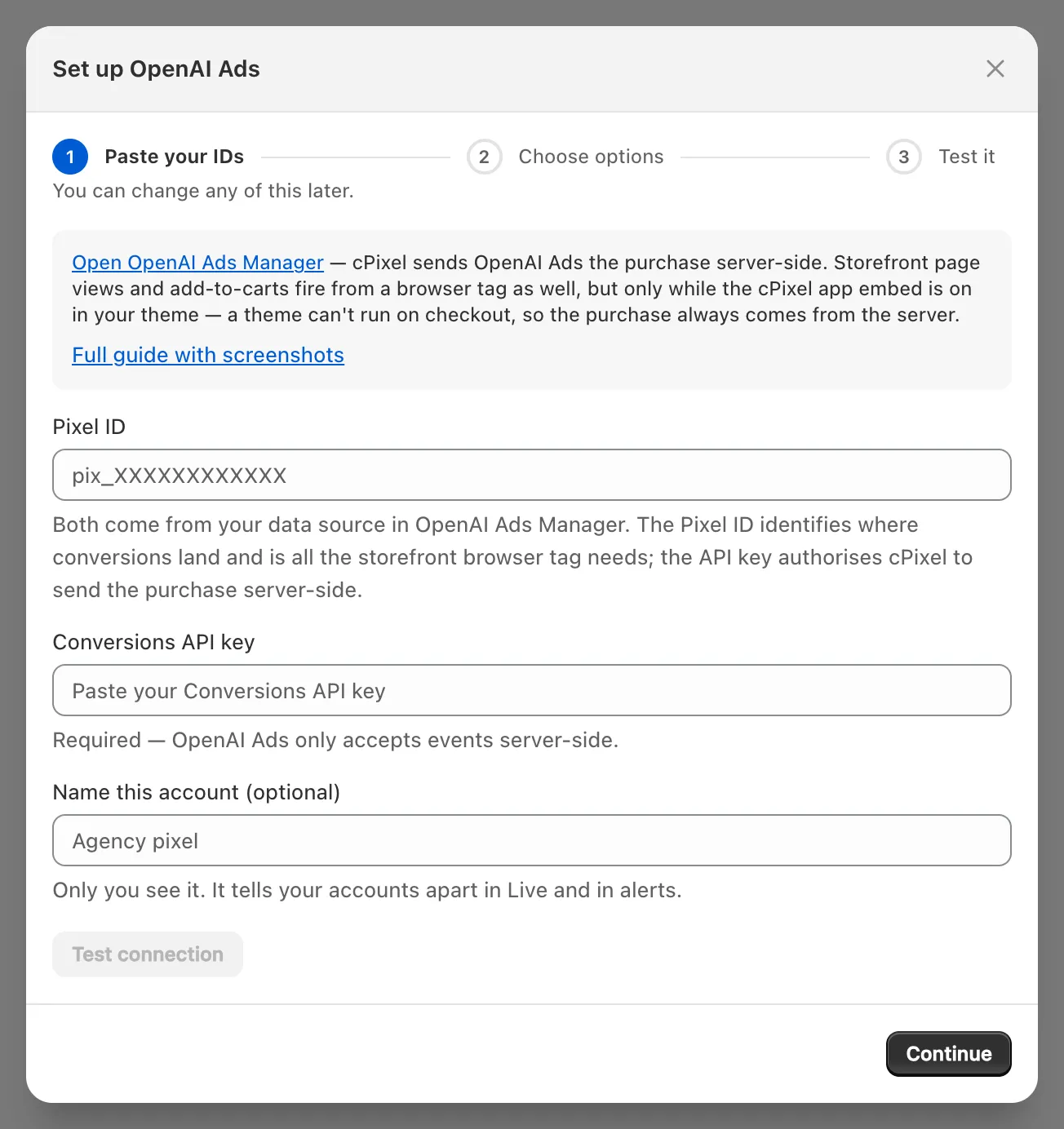
- No cPixel, abra Destinos e clique no ícone do OpenAI Ads em Ligar uma plataforma. Configurar OpenAI Ads abre em Cole os seus IDs.
- Cole o ID do pixel (onde o encontrar) e a Chave da Conversions API (como criar uma); ambos são obrigatórios. Dê um nome à conta em Dê um nome a esta conta (opcional) se quiser.
- Clique em Testar ligação. O OpenAI valida um evento de teste sem o registar, por isso As suas credenciais alcançam esta conta confirma o acesso, não a entrega.
- Clique em Continuar. Em Escolha as opções, mantenha Enviar eventos a partir do navegador e Enviar eventos a partir dos nossos servidores marcados, responda a A aplicação oficial do OpenAI Ads também está instalada? (abaixo) e clique em Guardar e continuar. Testar confirma que OpenAI Ads está ligado.
Importante: A própria aplicação ChatGPT Ads para Shopify do OpenAI também envia os eventos da sua loja para um pixel do OpenAI. Dois emissores dão a uma encomenda dois IDs de evento, e o OpenAI guarda ambos. Dê a cada ferramenta o seu próprio Pixel ID, ou responda Sim — mantenha-a, e o cPixel deixa de enviar para o OpenAI Ads do lado do servidor, que, apesar do seu nome, para os envios do navegador e do servidor do cPixel para esse pixel (um emissor por pixel).
Onde encontro o meu ID do Pixel do OpenAI Ads?
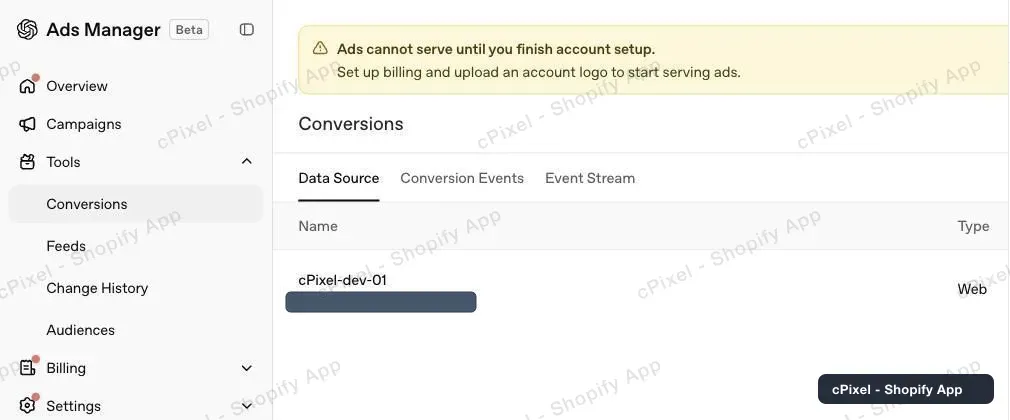
No OpenAI Ads Manager, abra Tools → Conversions: no separador Data Source, o ID cinzento sob o nome da sua fonte de dados é o Pixel ID, não o ID da conta de anúncios na barra de endereço.
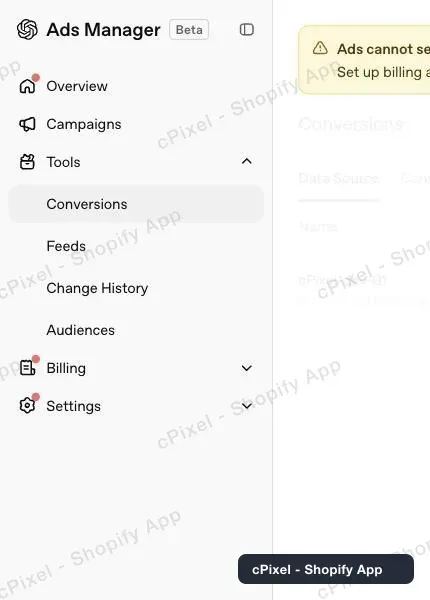
No menu à esquerda, expanda Tools e escolha Conversions.
No separador Data Source, copie o ID cinzento, ou crie uma fonte de dados se não tiver nenhuma.
Como crio uma chave da Conversions API?
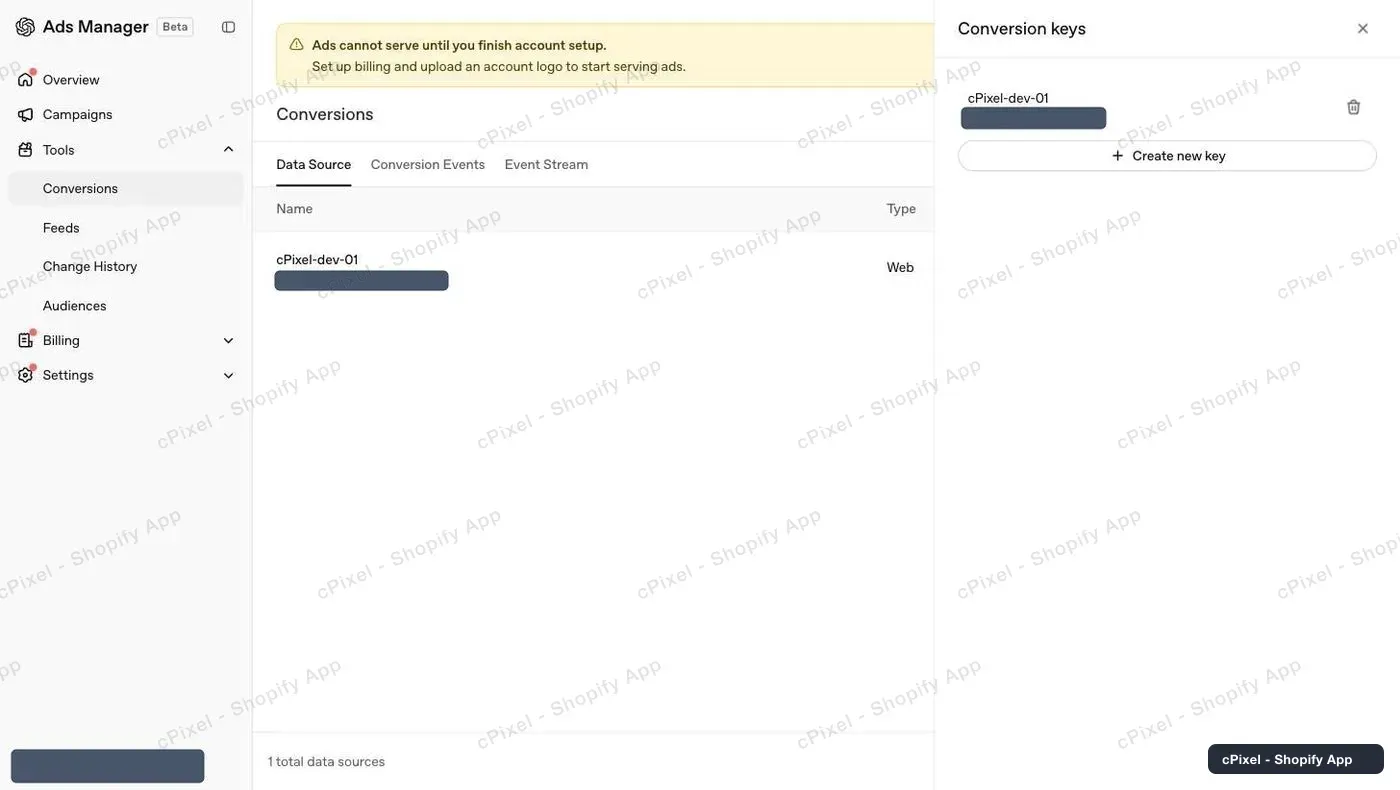
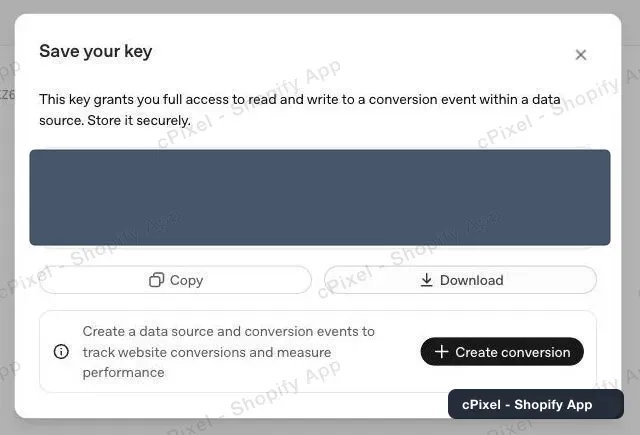
Clique no ícone de chave junto a Warnings na página Conversions, depois Create new key. Copie a chave, que começa por sk-svcacct-, de imediato: o OpenAI mostra-a apenas uma vez.
Clique no ícone de chave. Conversion keys lista as suas chaves ocultadas; o OpenAI nunca revela uma antiga.
Clique em Create new key, dê-lhe um nome e copie a chave em Save your key antes de fechar.
- Cole-a no campo Chave da Conversions API do cPixel.
Dica: Eliminar uma chave revoga-a de imediato, por isso crie e cole a nova chave antes de eliminar a antiga.
O aviso “Ads cannot serve until you finish account setup” bloqueia isto?
Não. As contas novas mostram-no até a faturação e um logótipo da conta estarem configurados; controla a veiculação de anúncios, não a Conversions API.
O que envia o cPixel ao ChatGPT Ads?
Checkouts e compras vão sempre dos servidores do cPixel, como checkout_started e order_created, porque um tema não pode correr no checkout ou na página de agradecimento do Shopify. Com o app embed ativado, uma tag da loja acrescenta páginas vistas, vistas de produto e adições ao carrinho (page_viewed, contents_viewed, items_added), por isso nenhum evento tem dois emissores.
- Se o navegador de um comprador não conseguir carregar a tag do OpenAI, o cPixel envia esse evento da loja a partir dos seus servidores com a sua chave, nunca um que a tag já tenha enviado. Não consegue ver o OpenAI recusar um evento do navegador.
- Nenhum evento de dados de pagamento chega ao OpenAI.
- Os envios do servidor levam e-mail, telefone, IDs de cliente e de dispositivo com hash,
opprefeobref, endereço IP e agente de utilizador. O OpenAI Ads precisa de consentimento de marketing; o cPixel nunca envia nomes ou moradas. - O OpenAI desduplica pelo ID do pixel, nome do evento e ID do evento, mantendo a primeira cópia, e aceita eventos com até 7 dias.
O OpenAI Ads Manager pontua a qualidade dos eventos de cada fonte de dados diariamente. A página Qualidade dos eventos do cPixel não lê essa pontuação, e a sua nota de que o OpenAI não publica nenhuma está desatualizada.
O que é o oppref, e o cPixel envia-o?
O oppref é a referência de clique que o OpenAI acrescenta ao endereço da sua página de destino quando alguém clica num anúncio do ChatGPT. O OpenAI usa-o para ligar uma conversão ao clique, com os dados de contacto com hash como reserva. O cPixel envia-o com os seus eventos do servidor sempre que o tem.
- O cPixel lê-o do endereço e, com o app embed ativado, do cookie
__opprefque a tag do OpenAI mantém no seu domínio, que sobrevive a uma mudança entrewwwe o seu domínio simples. - A tag do OpenAI mantém esse cookie durante 30 dias, reiniciando a contagem sempre que o oppref aparece de novo no endereço.
- O OpenAI pede para manter o oppref através de redirecionamentos: um que remova parâmetros de consulta perde-o.
Como verifico que funcionou?
Inicie uma sessão em Direto e faça uma encomenda real: a linha Servidor da compra mostra a resposta do OpenAI, Aceite, Rejeitado ou Erro, com o estado HTTP. Depois verifique o separador Event Stream no Ads Manager.
- No cPixel, abra Direto e clique em Iniciar sessão.
- Noutro separador, faça uma encomenda real; o cPixel ignora encomendas de teste por predefinição.
- Abra a linha Servidor da compra: OpenAI Ads deve ler Aceite. Os eventos da loja aparecem como linhas Navegador, sem resposta.
- No Ads Manager, abra Tools → Conversions, depois o separador Event Stream. Os eventos da loja também chegam ali, nunca a partir das páginas de checkout.
Destinos marca a conta como Verificado depois do seu primeiro envio do servidor aceite. As conversões atribuídas chegam aos relatórios do OpenAI em 24 a 48 horas.
E se não funcionar?
Se o OpenAI rejeitar a chave, o cPixel marca a conta como Token inválido, para os seus envios do servidor e envia um alerta crítico por e-mail para o endereço de contacto da sua loja; Início mostra Corrigir OpenAI.
- Crie uma nova chave.
- Clique em Corrigir OpenAI em Início, ou Gerir junto à conta em Destinos, e cole-a sobre Guardado — cole um novo para o substituir. Testar ligação verifica-a.
- Clique em Continuar, depois Guardar e continuar.
| O que vê | O que fazer |
|---|---|
| Testar ligação: a plataforma rejeitou este token | A chave foi eliminada ou mal escrita: crie uma nova |
| Conversões mostram 0 no Ads Manager | O objetivo de conversão da campanha tem de corresponder ao evento enviado, order_created para as compras (OpenAI) |
| Compras contadas duas vezes | Outra ferramenta envia para este Pixel ID: um emissor por pixel |
| Uma compra mostra Ignorado no Direto | Leia o motivo, depois veja compras que não aparecem |
Remover em Gerir OpenAI Ads para os envios e apaga a chave guardada. Documentação do próprio OpenAI: Conversions API.
