เชื่อมต่อ OpenAI Ads (ChatGPT Ads) กับ cPixel
เชื่อมต่อ OpenAI Ads กับ cPixel อย่างไร
ใน OpenAI Ads Manager เปิด Tools แล้วไป Conversions: Pixel ID จะพิมพ์ไว้ใต้ data source ของคุณในแท็บ Data Source ส่วนไอคอนรูปกุญแจที่หัวหน้าจะสร้างคีย์ Conversions API ซึ่งแสดงเพียงครั้งเดียว วางทั้งสองค่าใน cPixel จากนั้น cPixel จะส่งการชำระเงินและการซื้อไปยัง ChatGPT Ads จากเซิร์ฟเวอร์ของตน
วางค่าลงใน cPixel
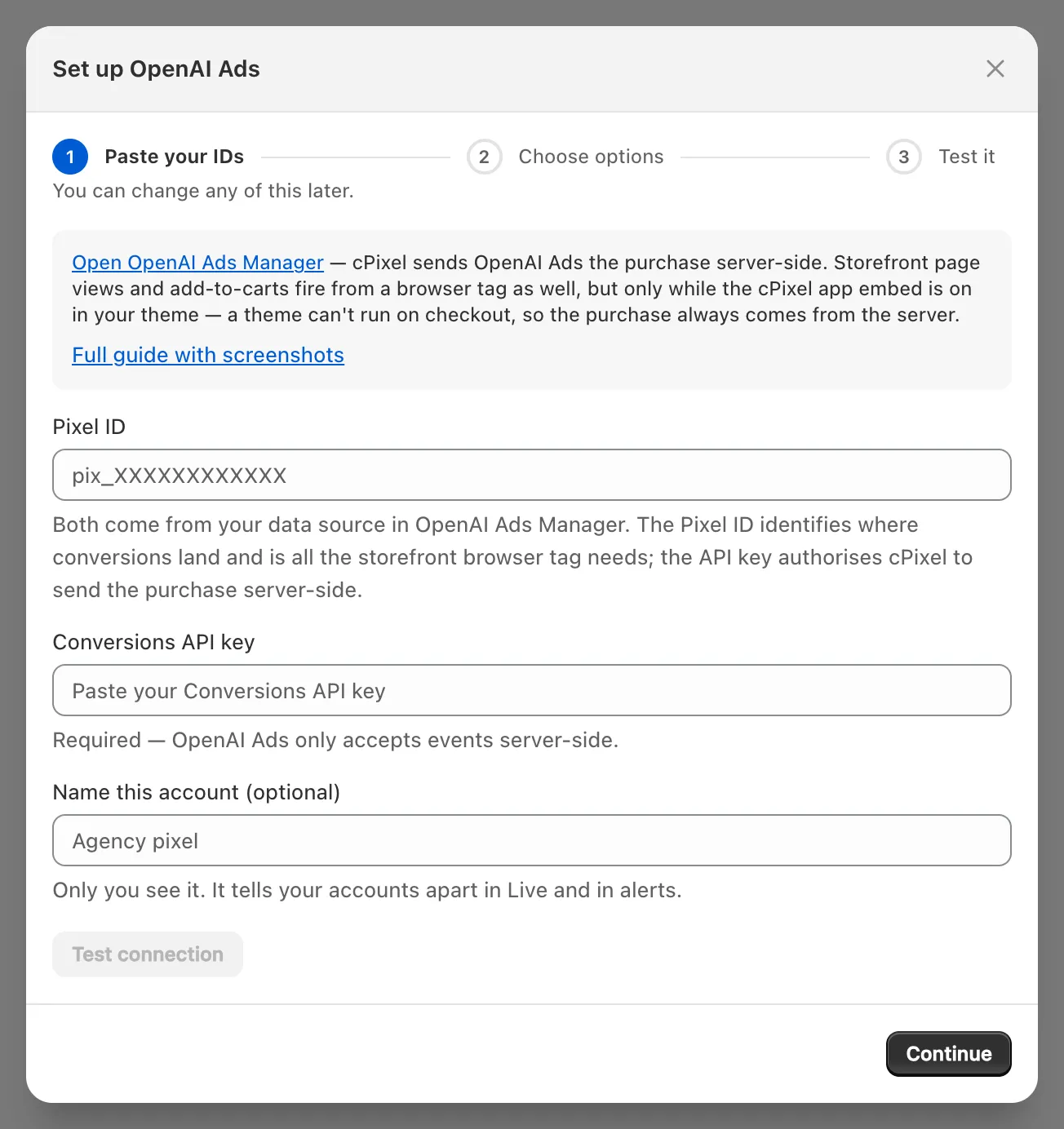
- ใน cPixel เปิด ปลายทาง แล้วคลิกไอคอน OpenAI Ads ใต้ เชื่อมต่อแพลตฟอร์ม ตั้งค่า OpenAI Ads จะเปิดที่ วางรหัสของคุณ
- วาง Pixel ID (หาได้จากที่ไหน) และ คีย์ Conversions API (วิธีสร้าง) ต้องกรอกทั้งคู่ ตั้งชื่อบัญชีใต้ ตั้งชื่อบัญชีนี้ (ไม่บังคับ) ได้ตามต้องการ
- คลิก ทดสอบการเชื่อมต่อ OpenAI จะตรวจสอบอีเวนต์ทดสอบโดยไม่บันทึกไว้ ดังนั้น Your credentials reach this account ยืนยันเพียงสิทธิ์เข้าถึง ไม่ใช่การส่งข้อมูลจริง
- คลิก ดำเนินการต่อ ที่ เลือกตัวเลือก ให้เปิด ส่งอีเวนต์จากเบราว์เซอร์ และ ส่งอีเวนต์จากเซิร์ฟเวอร์ของเรา ไว้ ตอบคำถาม ติดตั้งแอปทางการของ OpenAI Ads ไว้ด้วยหรือไม่ (ดูด้านล่าง) แล้วคลิก บันทึกและดำเนินการต่อ ทดสอบ จะยืนยัน เชื่อมต่อ OpenAI Ads แล้ว
สำคัญ: แอป ChatGPT Ads สำหรับ Shopify ของ OpenAI เองก็ส่งอีเวนต์ของร้านคุณไปยัง OpenAI pixel ด้วยเช่นกัน ผู้ส่งสองรายทำให้คำสั่งซื้อหนึ่งรายการมี event ID สองชุด และ OpenAI จะเก็บไว้ทั้งคู่ ให้แต่ละเครื่องมือใช้ Pixel ID ของตัวเอง หรือเลือก ใช่ — เก็บไว้ และ cPixel จะหยุดส่งข้อมูล OpenAI Ads ฝั่งเซิร์ฟเวอร์ ซึ่งแม้ชื่อจะบอกอย่างนั้น แต่จริง ๆ จะหยุดทั้งการส่งฝั่งเบราว์เซอร์และฝั่งเซิร์ฟเวอร์ของ cPixel ไปยังพิกเซลนั้น (หนึ่งผู้ส่งต่อหนึ่งพิกเซล)
หา Pixel ID ของ OpenAI Ads ได้จากที่ไหน
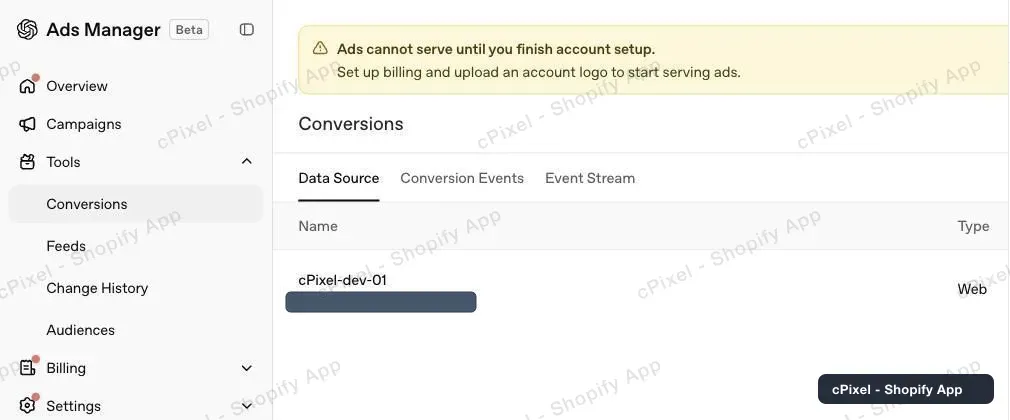
ใน OpenAI Ads Manager เปิด Tools → Conversions: ในแท็บ Data Source รหัสสีเทาใต้ชื่อ data source ของคุณคือ Pixel ID ไม่ใช่รหัสบัญชีโฆษณาที่อยู่ในแถบที่อยู่
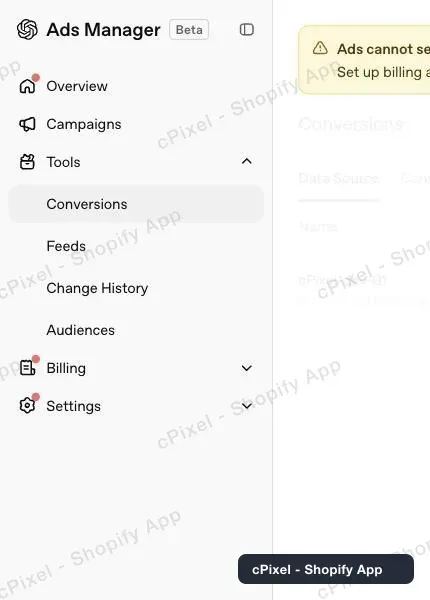
ในเมนูด้านซ้าย ขยาย Tools แล้วเลือก Conversions
ในแท็บ Data Source คัดลอกรหัสสีเทา หรือสร้าง data source หากยังไม่มี
สร้างคีย์ Conversions API ได้อย่างไร
คลิกไอคอนรูปกุญแจข้าง Warnings ในหน้า Conversions แล้วเลือก Create new key คัดลอกคีย์ที่ขึ้นต้นด้วย sk-svcacct- ทันที เพราะ OpenAI จะแสดงเพียงครั้งเดียว
คลิก key icon Conversion keys จะแสดงรายการคีย์ของคุณแบบปิดบัง OpenAI จะไม่แสดงคีย์เก่าอีก
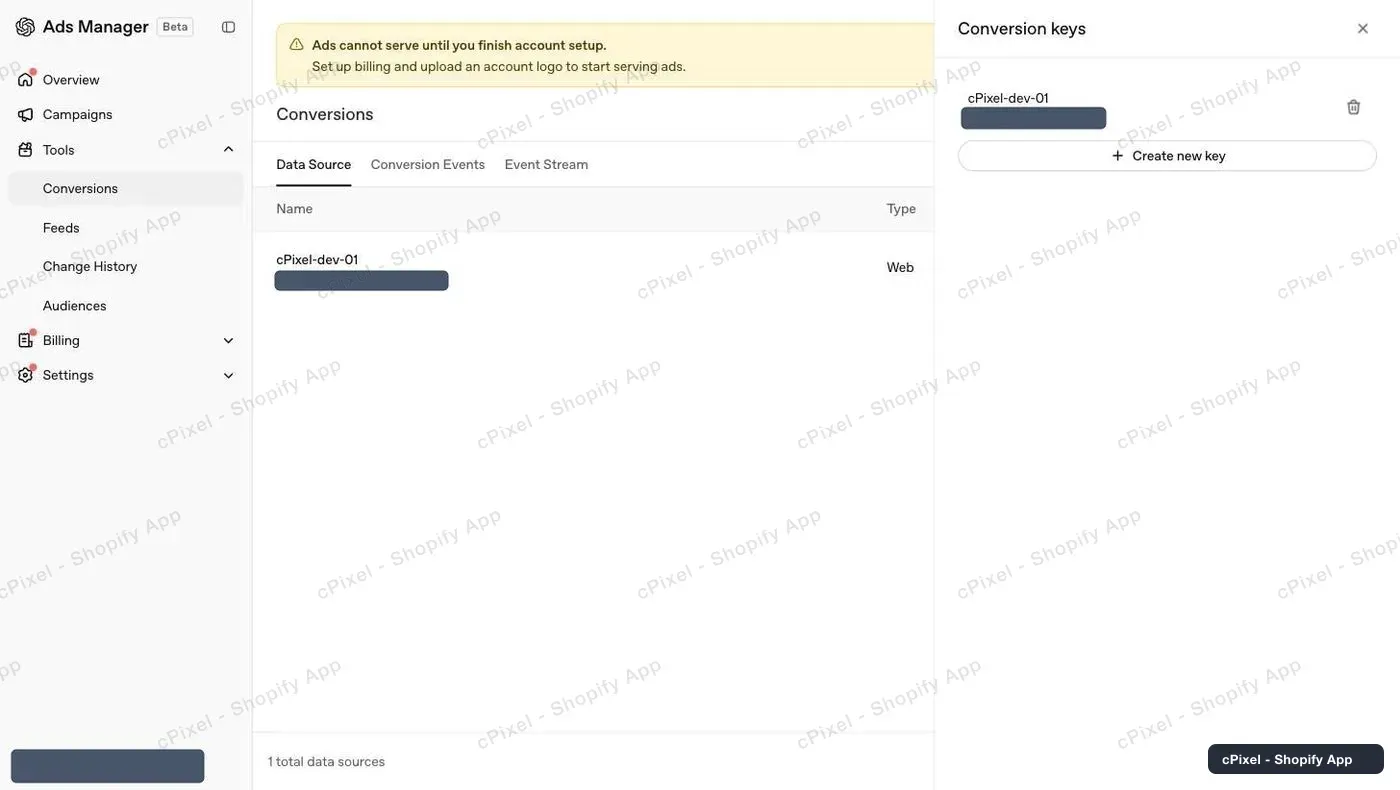
คลิก Create new key ตั้งชื่อ แล้วคัดลอกคีย์จาก Save your key ก่อนปิดหน้าต่างนั้น
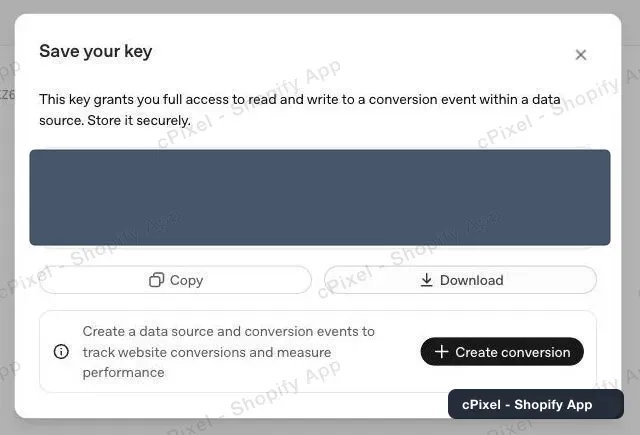
- วางคีย์ลงในช่อง คีย์ Conversions API ของ cPixel
เคล็ดลับ: การลบคีย์จะเพิกถอนสิทธิ์ทันที ดังนั้นให้สร้างและวางคีย์ใหม่ก่อนที่จะลบคีย์เก่า
“Ads cannot serve until you finish account setup” ขวางการทำงานนี้ไหม
ไม่ขวาง บัญชีใหม่จะแสดงข้อความนี้จนกว่าจะตั้งค่าการเรียกเก็บเงินและโลโก้บัญชีเสร็จ ซึ่งเป็นเงื่อนไขของการแสดงโฆษณา ไม่ใช่ของ Conversions API
cPixel ส่งอะไรให้ ChatGPT Ads
การชำระเงินและการซื้อจะส่งจากเซิร์ฟเวอร์ของ cPixel เสมอ ในชื่ออีเวนต์ checkout_started และ order_created เพราะธีมไม่สามารถทำงานบนหน้าชำระเงินหรือหน้าขอบคุณของ Shopify ได้ เมื่อการฝังแอปเปิดอยู่ แท็กหน้าร้านจะเพิ่มการดูหน้า การดูสินค้า และการเพิ่มลงตะกร้า (page_viewed, contents_viewed, items_added) ทำให้ไม่มีอีเวนต์ใดถูกส่งซ้ำสองทาง
- หากเบราว์เซอร์ของผู้ซื้อโหลดแท็กของ OpenAI ไม่ได้ cPixel จะส่งอีเวนต์หน้าร้านนั้นจากเซิร์ฟเวอร์ของตนด้วยคีย์ของคุณ โดยไม่ส่งซ้ำอีเวนต์ที่แท็กส่งไปแล้ว ระบบไม่สามารถเห็นได้ว่า OpenAI ปฏิเสธอีเวนต์ฝั่งเบราว์เซอร์
- ไม่มีอีเวนต์ข้อมูลการชำระเงินส่งถึง OpenAI
- การส่งฝั่งเซิร์ฟเวอร์มีอีเมล เบอร์โทร รหัสลูกค้าและรหัสอุปกรณ์ที่แฮชไว้
opprefและobrefที่อยู่ IP และ user agent OpenAI Ads ต้องการความยินยอมด้านการตลาด cPixel จะไม่ส่งชื่อหรือที่อยู่ทางไปรษณีย์เลย - OpenAI จะตัดรายการซ้ำโดยดูจาก Pixel ID ชื่ออีเวนต์ และ event ID โดยเก็บสำเนาแรกไว้ และยอมรับอีเวนต์ที่เก่าได้ถึง 7 วัน
OpenAI Ads Manager จะให้คะแนนคุณภาพอีเวนต์ของแต่ละ data sourceทุกวัน หน้า คุณภาพอีเวนต์ ของ cPixel ไม่ได้อ่านคะแนนนั้น และหมายเหตุที่ระบุว่า OpenAI ไม่เผยแพร่คะแนนนั้นล้าสมัยไปแล้ว
oppref คืออะไร และ cPixel ส่งมันไหม
oppref คือรหัสอ้างอิงการคลิกที่ OpenAI เพิ่มเข้าไปในที่อยู่หน้า Landing Page ของคุณเมื่อมีคนคลิกโฆษณา ChatGPT OpenAI ใช้ค่านี้เพื่อเชื่อมโยงคอนเวอร์ชันกับการคลิก โดยมีรายละเอียดติดต่อแบบแฮชเป็นทางเลือกสำรอง cPixel จะส่งค่านี้ไปพร้อมกับอีเวนต์ฝั่งเซิร์ฟเวอร์ทุกครั้งที่มีค่าอยู่
- cPixel อ่านค่านี้จากที่อยู่เว็บ และเมื่อเปิดการฝังแอปไว้ ก็จะอ่านจากคุกกี้
__opprefที่แท็กของ OpenAI เก็บไว้บนโดเมนของคุณ ซึ่งจะคงอยู่แม้ย้ายระหว่างwwwกับโดเมนเปล่า - แท็กของ OpenAI เก็บคุกกี้นั้นไว้ 30 วัน และนับใหม่ทุกครั้งที่ oppref ปรากฏในที่อยู่อีกครั้ง
- OpenAI ขอให้คุณรักษาค่า oppref ไว้ตลอดการเปลี่ยนเส้นทาง การเปลี่ยนเส้นทางที่ตัด query parameter ออกจะทำให้ค่านี้หายไป
ตรวจสอบได้อย่างไรว่าใช้งานได้จริง
เริ่มเซสชันใน ไลฟ์ แล้วสั่งซื้อจริง: แถว เซิร์ฟเวอร์ ของการซื้อจะแสดงคำตอบของ OpenAI คือ ยอมรับแล้ว, ถูกปฏิเสธ หรือ ข้อผิดพลาด พร้อมสถานะ HTTP จากนั้นตรวจสอบที่แท็บ Event Stream ใน Ads Manager
- ใน cPixel เปิด ไลฟ์ แล้วคลิก เริ่มเซสชัน
- ในอีกแท็บ สั่งซื้อจริง เพราะ cPixel ข้ามคำสั่งซื้อทดสอบโดยค่าเริ่มต้น
- เปิดแถว เซิร์ฟเวอร์ ของการซื้อ: OpenAI Ads ควรอ่านว่า ยอมรับแล้ว อีเวนต์หน้าร้านจะแสดงเป็นแถว เบราว์เซอร์ โดยไม่มีคำตอบ
- ใน Ads Manager เปิด Tools → Conversions แล้วไปที่แท็บ Event Stream อีเวนต์หน้าร้านจะมาถึงที่นั่นด้วย แต่จะไม่มาจากหน้าชำระเงินเลย
ปลายทาง จะทำเครื่องหมายบัญชีเป็น ยืนยันแล้ว หลังการส่งฝั่งเซิร์ฟเวอร์ครั้งแรกได้รับการยอมรับ คอนเวอร์ชันที่ระบุแหล่งที่มาจะไปถึงรายงานของ OpenAI ภายใน 24 ถึง 48 ชั่วโมง
ถ้าใช้งานไม่ได้ล่ะ
หาก OpenAI ปฏิเสธคีย์ cPixel จะทำเครื่องหมายบัญชีเป็น โทเคนไม่ถูกต้อง หยุดการส่งฝั่งเซิร์ฟเวอร์ และส่งอีเมลแจ้งเตือนวิกฤตไปยังที่อยู่ติดต่อของร้านคุณ หน้าหลัก จะแสดง แก้ไข OpenAI
- สร้างคีย์ใหม่
- คลิก แก้ไข OpenAI ที่ หน้าหลัก หรือ จัดการ ข้างบัญชีใน ปลายทาง แล้ววางทับ บันทึกไว้แล้ว — วางค่าใหม่เพื่อแทนที่ ทดสอบการเชื่อมต่อ จะตรวจสอบให้
- คลิก ดำเนินการต่อ แล้ว บันทึกและดำเนินการต่อ
| สิ่งที่คุณเห็น | สิ่งที่ควรทำ |
|---|---|
| ทดสอบการเชื่อมต่อ: แพลตฟอร์มปฏิเสธโทเคนนี้ | คีย์ถูกลบหรือพิมพ์ผิด: สร้างคีย์ใหม่ |
| คอนเวอร์ชันแสดงเป็น 0 ใน Ads Manager | เป้าหมายคอนเวอร์ชันของแคมเปญต้องตรงกับอีเวนต์ที่ส่ง คือ order_created สำหรับการซื้อ (OpenAI) |
| การซื้อถูกนับซ้ำสอง | มีอีกเครื่องมือส่งข้อมูลไปยัง Pixel ID นี้: หนึ่งผู้ส่งต่อหนึ่งพิกเซล |
| การซื้อแสดง ข้ามแล้ว ในไลฟ์ | อ่านเหตุผล แล้วดูการซื้อที่ไม่แสดงผล |
ลบ ใน จัดการ OpenAI Ads จะหยุดการส่งและลบคีย์ที่บันทึกไว้ เอกสารของ OpenAI เอง: Conversions API
