Připojení OpenAI Ads (ChatGPT Ads) k cPixel
Jak připojím OpenAI Ads k cPixel?
V OpenAI Ads Manager otevřete Tools, pak Conversions: Pixel ID je vytištěné pod vaším zdrojem dat na záložce Data Source, a ikona klíče v hlavičce stránky vytvoří klíč Conversions API, zobrazený jen jednou. Vložte oba údaje do cPixel, který pak odesílá zobrazení stránek, zobrazení produktů, přidání do košíku, checkouty a nákupy do ChatGPT Ads ze svých serverů.
Vložení do cPixel
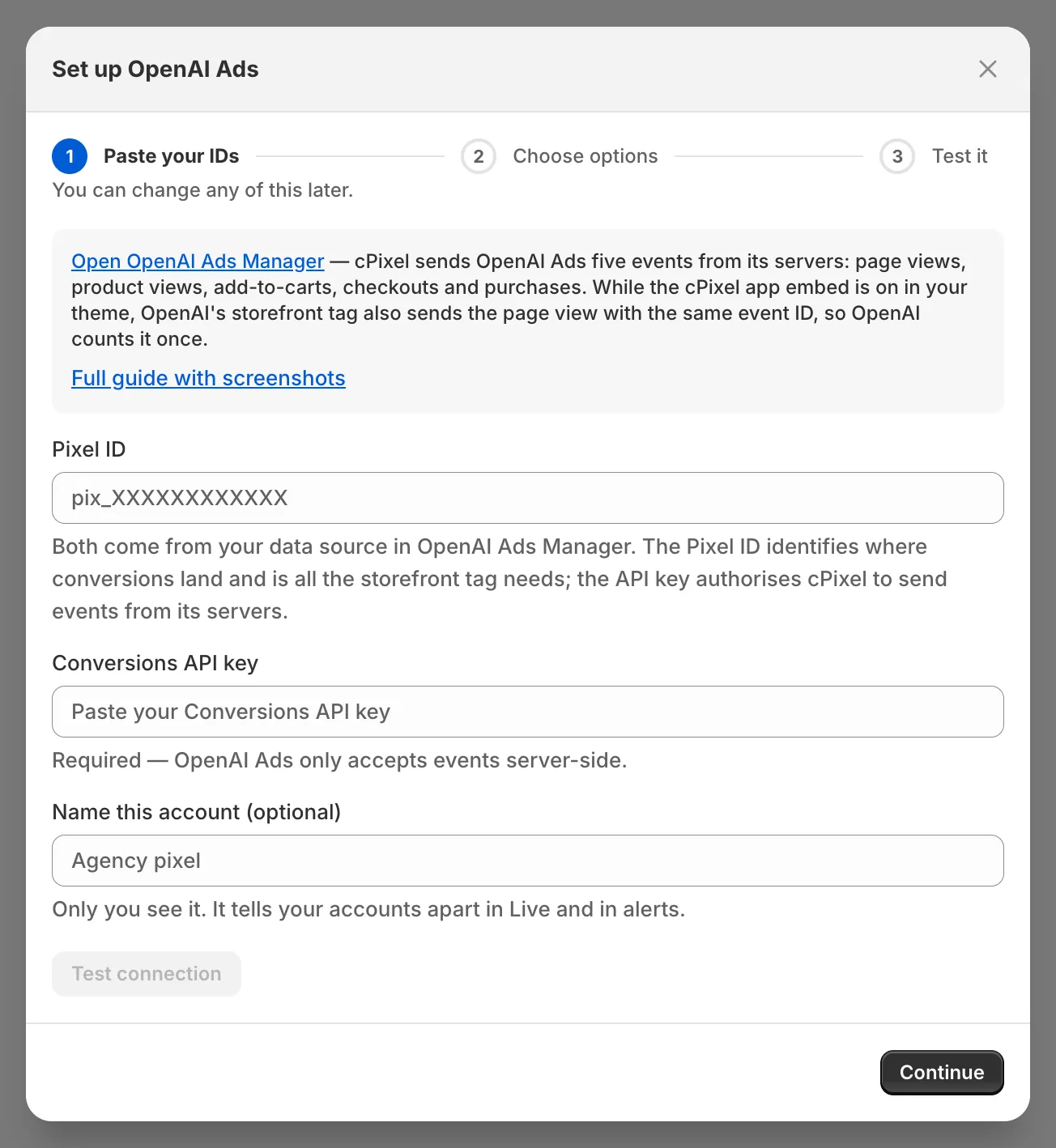
- V cPixel otevřete Cíle a klikněte na ikonu OpenAI Ads pod Připojit platformu. Nastavit OpenAI Ads se otevře na Vložte svá ID.
- Vložte Pixel ID (kde ho najít) a Klíč Conversions API (jak ho vytvořit); oba údaje jsou povinné. Pokud chcete, pojmenujte účet pod Pojmenujte tento účet (nepovinné).
- Klikněte na Otestovat připojení. OpenAI ověří testovací událost, aniž by ji zaznamenala, takže Vaše přihlašovací údaje se k tomuto účtu dostanou potvrzuje přístup, ne doručení.
- Klikněte na Pokračovat. Na Vyberte možnosti ponechte zaškrtnuté Odesílat události z prohlížeče a Odesílat události z našich serverů, odpovězte na Máte nainstalovanou i oficiální aplikaci OpenAI Ads? (níže) a klikněte na Uložit a pokračovat. Otestujte to potvrdí OpenAI Ads je připojeno.
Důležité: Vlastní aplikace ChatGPT Ads pro Shopify od OpenAI také odesílá události vašeho obchodu do pixelu OpenAI. Dva odesílatelé dají jedné objednávce dvě event ID a OpenAI si ponechá obě. Dejte každému nástroji vlastní Pixel ID, nebo odpovězte Ano — nechte ji nainstalovanou a cPixel přestane OpenAI Ads odesílat ze serveru, což navzdory svému názvu zastaví prohlížečové i serverové odesílání cPixel do daného pixelu (jeden odesílatel na pixel).
Kde najdu své OpenAI Ads Pixel ID?
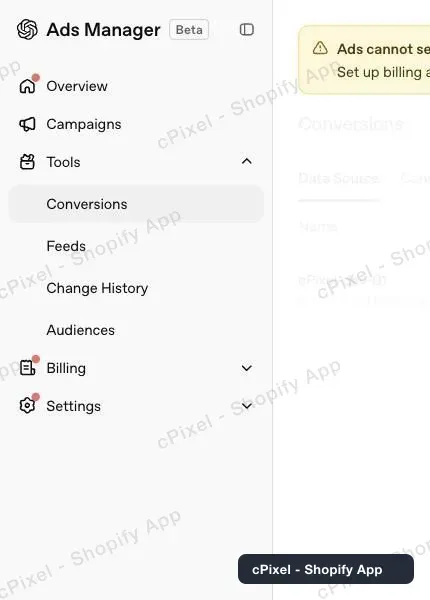
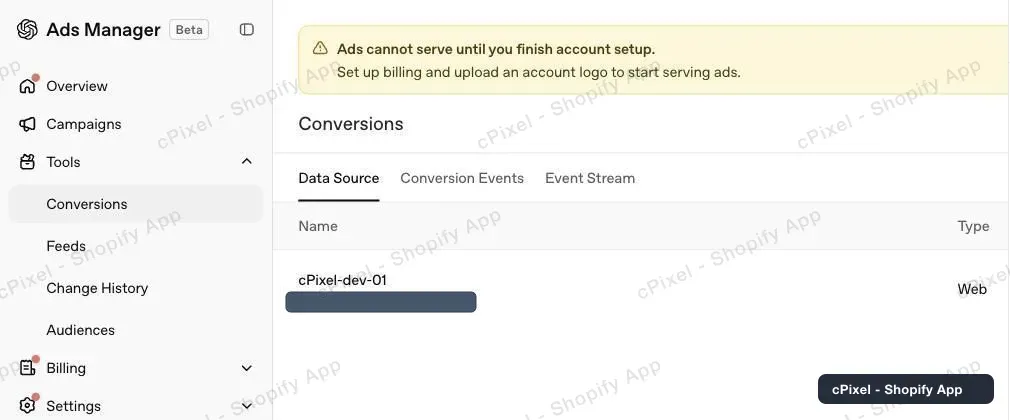
V OpenAI Ads Manager otevřete Tools → Conversions: na záložce Data Source je šedé ID pod názvem vašeho zdroje dat vaše Pixel ID, ne ID reklamního účtu v adresním řádku.
V levém menu rozbalte Tools a zvolte Conversions.
Na záložce Data Source zkopírujte šedé ID, nebo vytvořte zdroj dat, pokud žádný nemáte.
Jak vytvořím klíč Conversions API?
Klikněte na ikonu klíče vedle Warnings na stránce Conversions, pak na Create new key. Hned zkopírujte klíč, začínající na sk-svcacct-: OpenAI ho zobrazí jen jednou.
Klikněte na ikonu klíče. Conversion keys vypíše vaše klíče skryté; OpenAI starý klíč už nikdy neodhalí.
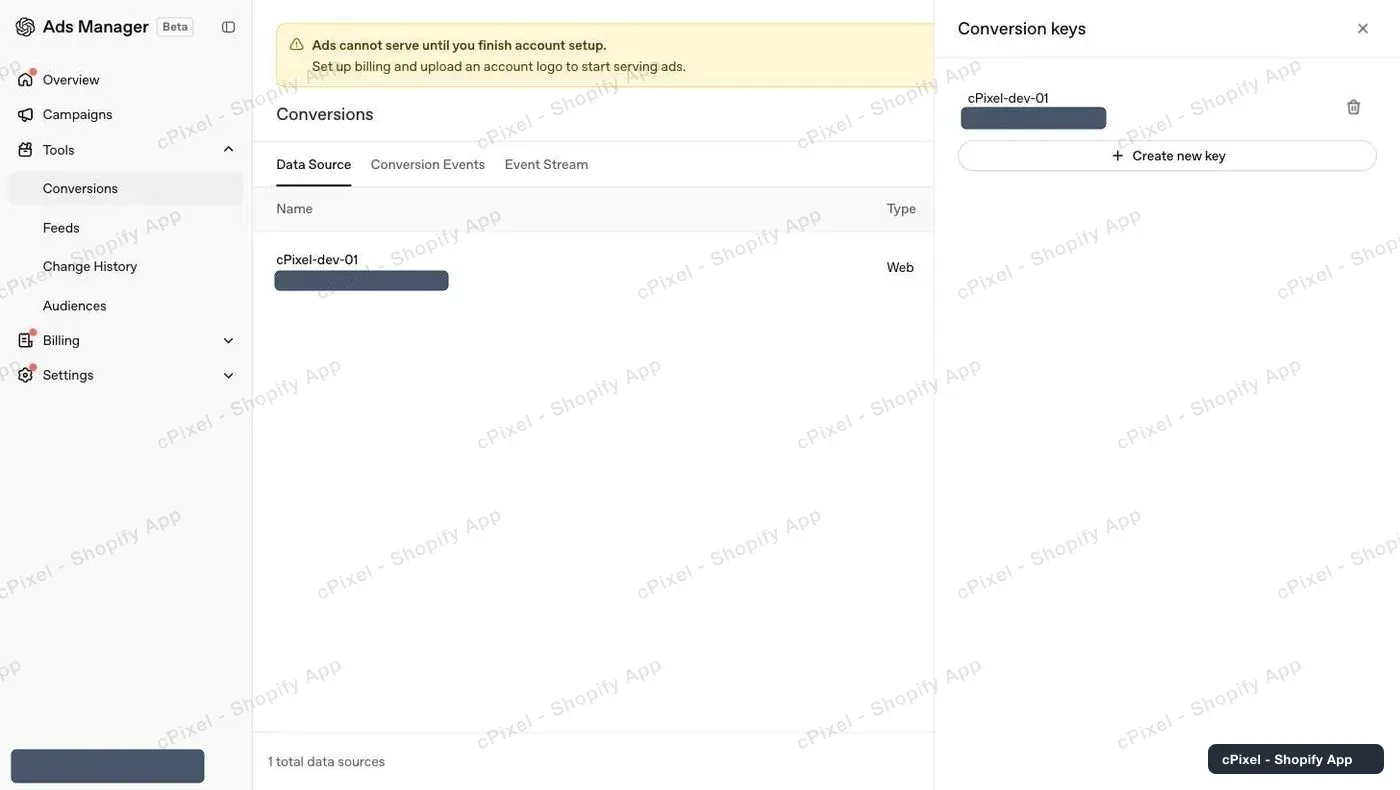
Klikněte na Create new key, pojmenujte ho a zkopírujte klíč z Save your key, než panel zavřete.
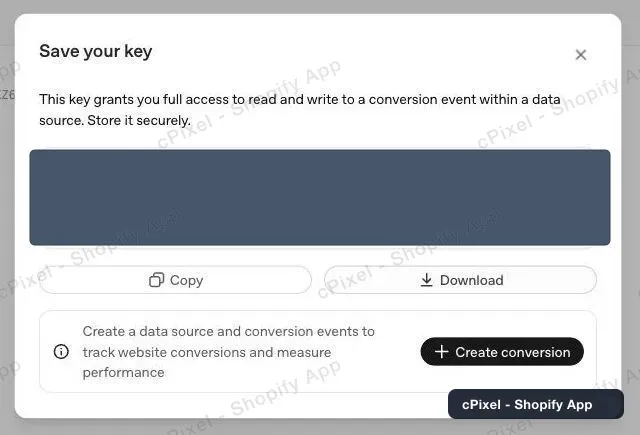
- Vložte ho do pole cPixel Klíč Conversions API.
Tip: Smazání klíče ho okamžitě zneplatní, takže nový klíč vytvořte a vložte dřív, než smažete ten starý.
Blokuje to hláška „Ads cannot serve until you finish account setup“?
Ne. Nové účty ji zobrazují, dokud nejsou nastaveny fakturace a logo účtu; brání to jen doručování reklam, ne Conversions API.
Co cPixel odesílá do ChatGPT Ads?
Od 13. listopadu 2026 cPixel odesílá ze svých serverů přes Conversions API od OpenAI pět událostí: zobrazení stránek, zobrazení produktů, přidání do košíku, checkouty a nákupy, jako page_viewed, contents_viewed, items_added, checkout_started a order_created. Se zapnutým app embed odesílá zobrazení stránky také tag OpenAI v obchodě, se stejným event ID, takže ho OpenAI započítá jednou.
- Tag v obchodě odesílá jen zobrazení stránky. Zobrazení produktů a přidání do košíku jdou pouze ze serveru a checkouty a nákupy vždy, protože motiv nemůže běžet na pokladně nebo stránce s poděkováním Shopify.
- Při vypnutém app embed jde všech pět událostí dál ze serveru.
- Do OpenAI se nedostane žádná událost o platebních údajích.
- Serverová odeslání nesou hashovaný e-mail, telefon a ID zákazníka, pokud je cPixel má, hashované ID zařízení,
opprefaobref, IP adresu a user agent. OpenAI Ads potřebuje marketingový souhlas; cPixel nikdy neodesílá jména ani poštovní adresy. - OpenAI deduplikuje podle Pixel ID, názvu události a event ID, přičemž si ponechá první kopii, a přijímá události staré až 7 dní. Zobrazení stránky se přesto může započítat dvakrát, když serverová kopie cPixel odejde bez event ID tagu, což se může stát na první stránce, kterou zákazník otevře.
- Dokud jsou serverová odeslání pozastavena kvůli vašemu měsíčnímu limitu objednávek, odesílá tag v obchodě kromě zobrazení stránek také zobrazení produktů a přidání do košíku, a to do obnovení měsíce. Checkouty se neodesílají, nákupy čekají na obnovení měsíce a při vypnutém app embed nedostane OpenAI během pozastavení nic.
OpenAI Ads Manager denně hodnotí kvalitu událostí každého zdroje dat. Stránka Kvalita událostí cPixel toto skóre nečte a její poznámka, že OpenAI nezveřejňuje žádné, je zastaralá.
Co je oppref, a odesílá ho cPixel?
oppref je odkaz na proklik, který OpenAI přidá do adresy vaší cílové stránky, když někdo klikne na reklamu ChatGPT. OpenAI ho používá k propojení konverze s prokliknutím, se záložním řešením v podobě hashovaných kontaktních údajů. cPixel ho odesílá se svými serverovými událostmi, kdykoli ho má k dispozici.
- cPixel ho čte z adresy a se zapnutým app embed také z cookie
__oppref, kterou tag OpenAI udržuje na vaší doméně a která přežije přechod meziwwwa holou doménou. - Tag OpenAI tuto cookie udržuje 30 dní a pokaždé, když se oppref znovu objeví v adrese, počítání restartuje.
- OpenAI žádá, abyste oppref zachovali i přes přesměrování: takové, které odstraní parametry dotazu, ho ztratí.
Jak zkontroluji, že to funguje?
Spusťte relaci v Živých událostech a zadejte skutečnou objednávku: řádek Server nákupu ukáže odpověď OpenAI, Přijato, Odmítnuto nebo Chyba, s HTTP stavem. Pak zkontrolujte záložku Event Stream v Ads Manageru.
- V cPixel otevřete Živé události a klikněte na Spustit relaci.
- V jiné kartě zadejte skutečnou objednávku; cPixel testovací objednávky ve výchozím nastavení přeskakuje.
- Otevřete řádek Server nákupu: OpenAI Ads by mělo ukazovat Přijato. Se zapnutým app embed mají zobrazení stránek řádek Prohlížeč, bez odpovědi, a řádek Server; zobrazení produktů, přidání do košíku a checkouty mají jen řádky Server.
- V Ads Manageru otevřete Tools → Conversions, pak záložku Event Stream a vyberte událost, abyste viděli její podrobnosti. OpenAI označuje prohlížečové události
pixel_sdka serverové událostiserver_to_server(OpenAI). Zobrazení produktů, přidání do košíku, checkouty a nákupy by měly dorazit jen jakoserver_to_server.
Cíle označí účet Ověřeno po prvním přijatém serverovém odeslání. Přiřazené konverze se v reportech OpenAI objeví do 24 až 48 hodin.
Co když to nefunguje?
Pokud OpenAI klíč odmítne, cPixel označí účet Neplatný token, zastaví jeho serverová odeslání a pošle kritické upozornění na kontaktní adresu vašeho obchodu; Domů ukáže Opravit OpenAI.
- Vytvořte nový klíč.
- Klikněte na Opravit OpenAI na Domů, nebo na Spravovat vedle účtu na Cíle, a vložte ho přes Uloženo — vložením nového ho nahradíte. Otestovat připojení ho ověří.
- Klikněte na Pokračovat, pak na Uložit a pokračovat.
| Co vidíte | Co dělat |
|---|---|
| Otestovat připojení: platforma tento token odmítla | Klíč byl smazán nebo zadán chybně: vytvořte nový |
| Konverze v Ads Manageru ukazují 0 | Cíl konverze kampaně se musí shodovat s odeslanou událostí, order_created pro nákupy (OpenAI) |
| Nákupy počítané dvakrát | Do tohoto Pixel ID odesílá i jiný nástroj: jeden odesílatel na pixel |
| Nákup ukazuje v Živých událostech Přeskočeno | Přečtěte si důvod, pak viz chybějící nákupy |
Odebrat ve Spravovat OpenAI Ads zastaví odesílání a smaže uložený klíč. Vlastní dokumentace OpenAI: Conversions API.
