Se varje utskick i cPixels Live-vy
Hur ser jag cPixels utskick live?
I din Shopify-admin, öppna Live i cPixel och klicka på Starta session. Under 10 minuter visas varje händelse cPixel skickar allteftersom det sker: tiden, händelsen, om den skickades från webbläsaren eller servern, och hur många matchande detaljer den bar med sig. Öppna en rad för dess händelse-id, plattformens svar på serverutskick och den sanerade nyttolasten.
- Klicka på Starta session. Kortet visar Session aktiv, en nedräkning och Stoppa session.
- Öppna din butik i en annan flik och klicka runt. Sidor plockar upp sessionen inom en sidladdning eller två.
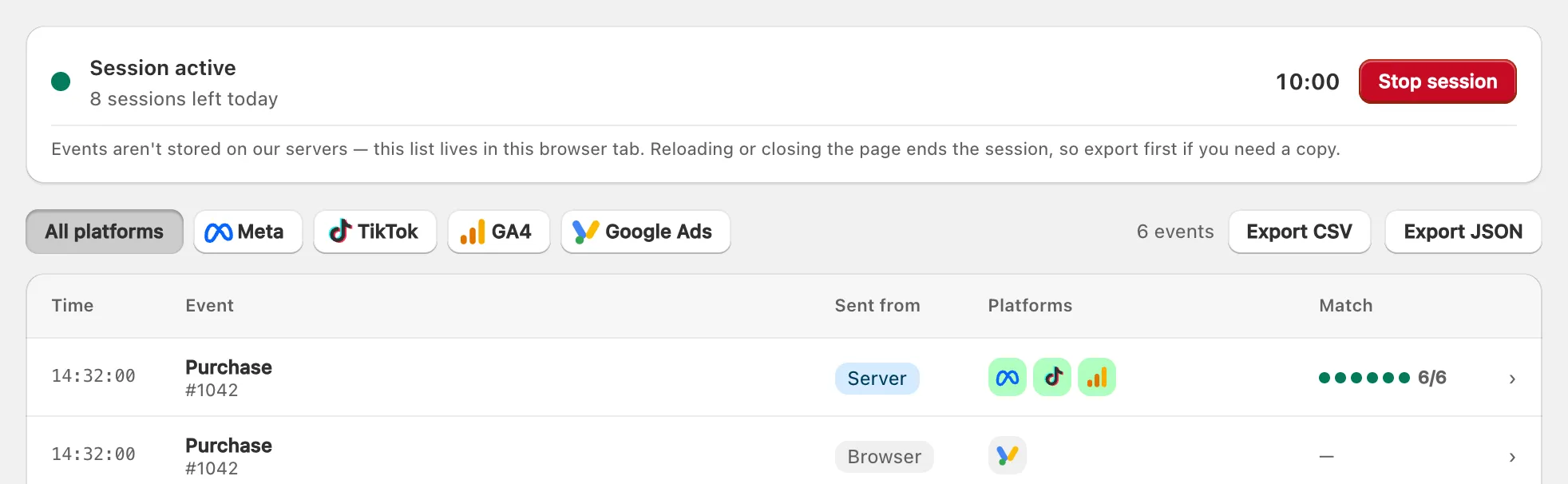
Live ingår i cPixels gratisplan. Den visar riktiga utskick för hela din butik, kunders lika väl som dina egna; inget är ett testutskick.
Vad visar varje rad?
Varje rad är en händelse, med fem kolumner: Tid; Händelse, med en ledtråd som ett ordernummer; Skickat från, Webbläsare eller Server; Plattformar, en ikon per plattform, färgad efter utfall; och Matchning, de bifogade identifierarna, som 6/6.
En rads detaljer visar:
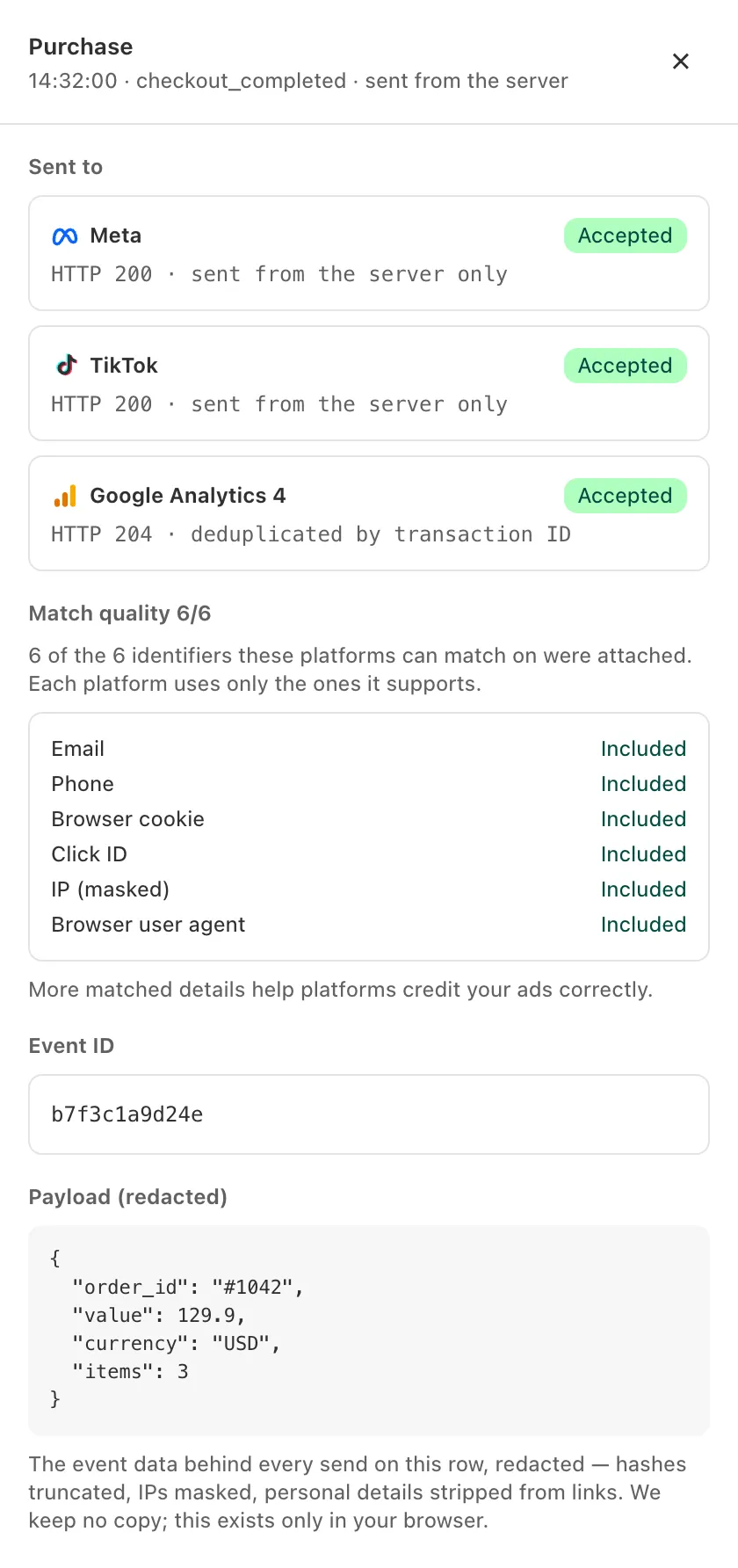
- Skickad till: varje kontos utfall och, för ett serverutskick, HTTP-statusen och plattformens svar, eller orsaken till att det hoppades över. Med flera konton på en plattform listas var och en med namn eller id, och radens ikon visar det sämsta utfallet.
- Matchningskvalitet: varje identifierare, som “E-post”, “Klick-id” eller “Ort (gissad utifrån IP)”, märkt Ingår eller Inte angiven.
- Händelse-id: samma på en händelses webbläsar- och serverkopior, så en plattform som får båda kan behålla en.
- Nyttolast (sanerad): händelsedatan bakom raden.
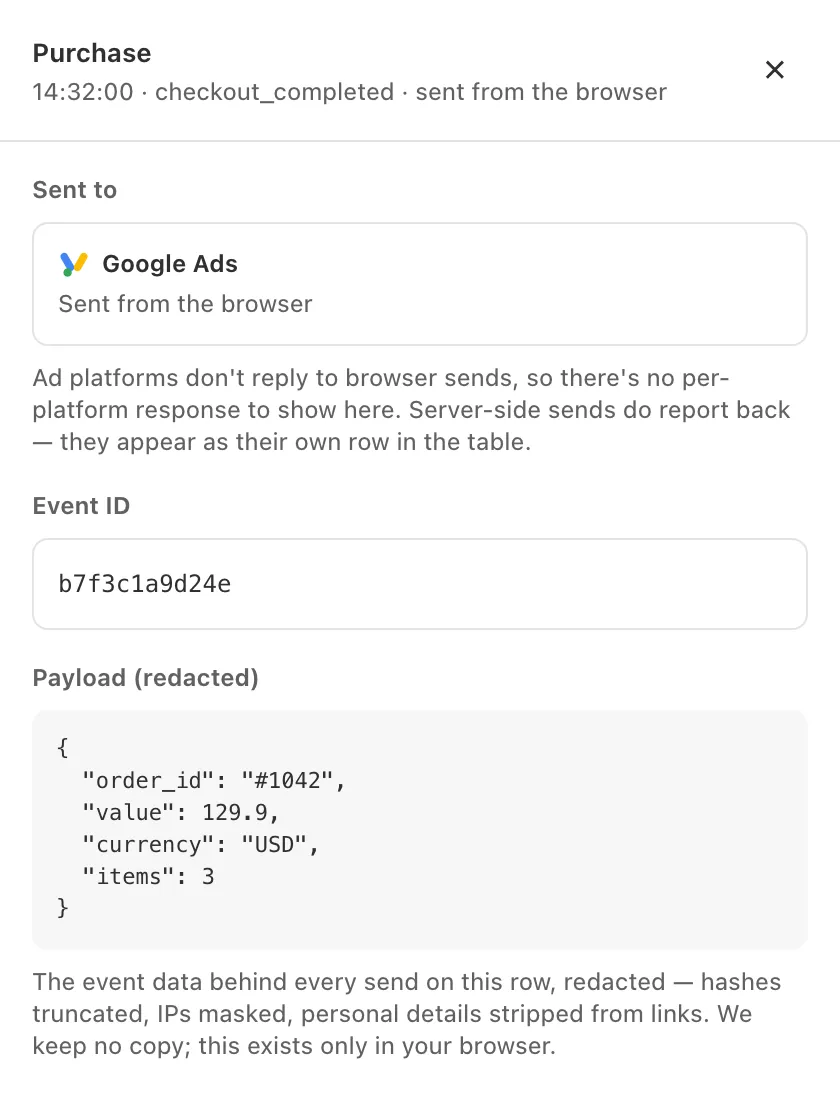
Ett köp visar oftast två rader under ett händelse-id: Server, för de plattformar cPixels servrar skickar det till, och Webbläsare, för Google Ads på tacksidan, och för Meta bara medan cPixels serverutskick till den pixeln är av eller pausat (så räknar cPixel varje köp en gång).
Bredvid ett serverutskick som gick iväg namnger “avdubblad via händelse-id” eller “avdubblad via transaktions-id” nyckeln plattformen matchar kopior på; det bevisar inte att en dubblett slogs ihop. “skickad endast från servern” betyder att ingen webbläsarkopia bär utskickets id, som med ett köp till Meta eller TikTok. “skickad eftersom webbläsaren inte kunde” märker en webbläsarhändelse som cPixels servrar skickade i stället.
Vad betyder Accepterad, Avvisad, Fel och Överhoppad?
Var och en är utfallet av ett utskick till ett konto. Bara serverutskick har ett: plattformar svarar servrar, aldrig en kunds webbläsare.
| Utfall | Betydelse |
|---|---|
| Accepterad | Plattformen tog emot händelsen. |
| Avvisad | Plattformen avvisade den; detaljerna citerar dess orsak. |
| Fel | Plattformen eller anslutningen misslyckades; cPixel gör om försöket. |
| Överhoppad | cPixel valde att inte skicka den, och säger varför. |
| Väntar… | Inget svar ännu. |
| Skickad från webbläsaren | Visas på webbläsarrader i stället för ett utfall, eftersom det inte finns något svar att visa. |
Om en plattform avvisar en åtkomsttoken stoppar det kontots serverutskick, och senare händelser visar Överhoppad: “Åtkomsttoken avvisades – anslut kontot igen”.
Skicka om ett köp som inte kom fram
Ett köps rad Server erbjuder Skicka om händelse. Den återskapar köpet från Shopify-ordern och skickar det igen, under dess ursprungliga händelse-id och utanför din kvot, till varje anslutet konto, inte bara ett som misslyckades. Skicka därför bara om ett köp som aldrig kom fram: efter 48 timmar kan ett omutskick räknas dubbelt hos Meta.
Varför hoppades en händelse över?
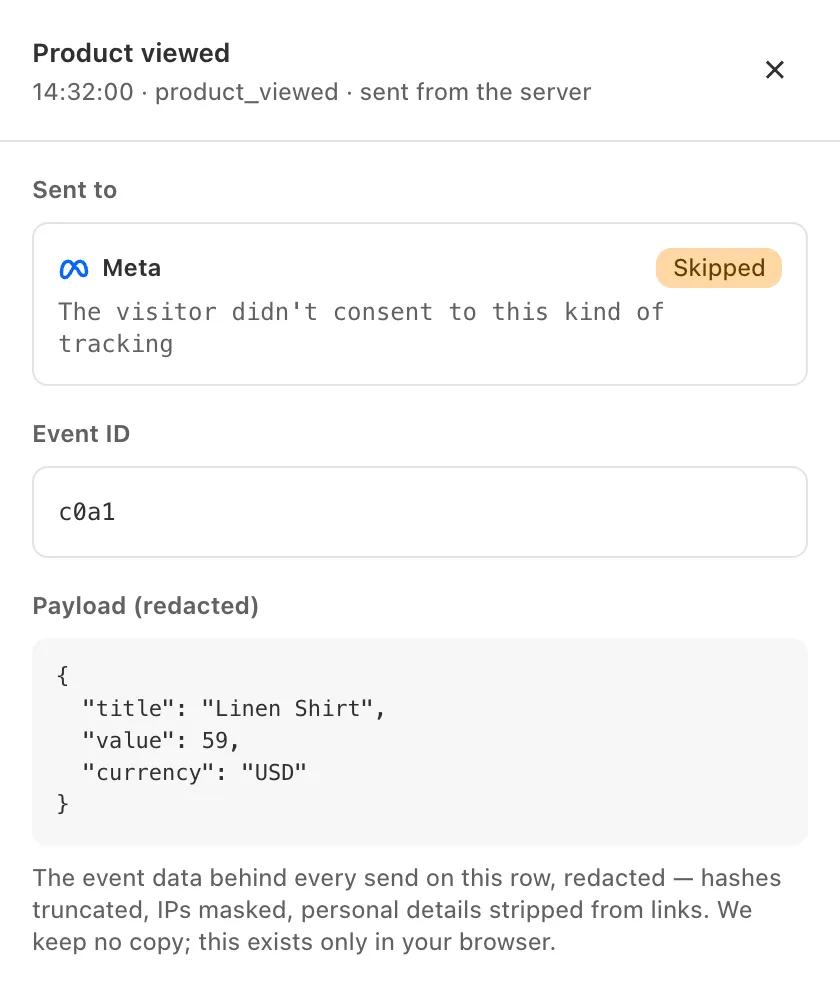
Eftersom en inställning eller regel sa åt cPixel att inte skicka den: radens detaljer namnger den. Ett överhopp är ett beslut, inte ett misslyckande. Vanliga orsaker:
| Orsak i Live | Vad det betyder |
|---|---|
| “Besökaren samtyckte inte till den här typen av spårning” | Kunden avböjde den här typen av spårning. |
| “Testorder – vidarebefordras aldrig till annonsplattformar, och faktureras aldrig” | Utesluten som standard (Inställningar → Testordrar). |
| “Ingen åtkomsttoken sparad – lägg till en för att skicka från serversidan” | Ingen token, så det här kontot skickar bara från webbläsaren. |
| “Kontots riktningsregler uteslöt händelsen” | Var den här pixeln utlöses utesluter den. |
| “Inställd på att köra parallellt med den officiella appen, så vi skickade inte” | Du lät plattformens egen app skicka till den här pixeln. |
| “Pausat – du har nått din plans händelsegräns” | Serverutskick är pausade: månadens 3 000 ordrar är förbrukade eller, mer sällan, det separata taket för serverutskick har nåtts. |
| “Inte tillräckligt med data för att bygga nyttolasten för den här destinationen” | Något obligatoriskt saknas, till exempel den webbläsarsession ett GA4-köp behöver. |
Avbrutna, nollvärdes- och kassalösa ordrar har egna orsaker (orderregler). För ett saknat köp, se saknade köp.
Hur länge varar en session, och hur många får jag?
Upp till 10 minuter, och du får 10 sessioner per dag, utan tak för hur många händelser en session visar (gratisplan och gränser).
- En session avslutas efter 10 minuter, vid Stoppa session, eller när den sista fliken som ser den stängs eller laddas om.
- Varje start räknas, inklusive installationens Börja titta och sessioner du stoppar i förtid. Dagliga sessioner återställs vid midnatt UTC.
- Fliken behåller de senaste 500 raderna.
- Utan några kvar visar Starta session “Du har använt dagens felsökningssessioner”. Spårningen fortsätter.
Sparas något?
Nej. Live behåller ingen kopia av det den visar: raderna finns bara i din webbläsarflik, och att stänga eller ladda om den avslutar sessionen och rensar dem. Exportera först för att behålla dem.
- Exportera CSV sparar raderna som ett kalkylblad; Exportera JSON inkluderar även nyttolasterna. Filen “är den enda kopian – vi sparar ingen”.
- Raderna når dig redan sanerade: hashar trunkerade, IP-adresser maskerade, personuppgifter borttagna ur länkar.
- cPixel sparar visserligen vissa kortlivade poster för att skicka händelser, till exempel en kassas klick-id i 7 dagar, men aldrig händelsenyttolaster (vad cPixel skickar, och hur samtycke ändrar det).
