Använd cPixel med Shopifys Facebook & Instagram-app
Kan jag behålla Shopifys Facebook- och Instagram-app?
Ja: behåll Shopifys Facebook & Instagram-app för din katalog och butik, men låt bara ett verktyg skicka händelser till varje Meta-pixel, eftersom de två apparna skapar olika händelse-id för ett köp och Meta räknar båda. Antingen svarar du Ja på cPixels fråga om den officiella appen, vilket stoppar cPixel från att skicka till den pixeln, eller så ansluter du cPixel till ett annat dataset.
Avinstallera inte appen för att lösa en dubblett: som cPixels notis varnar för kan att ta bort en app “kan förstöra katalogsynkronisering, produktflöden eller Shops”.
Varför kan de två inte avdubblas?
Eftersom Meta parar ihop kopior av en händelse via deras händelsenamn och händelse-id, och varje app skapar sina egna id: cPixels kommer från din butik och kassan, och ingen av apparna kan se den andras.
Vad kanalen skickar beror på dess nivå för datadelning, inställd under Sales channels → Facebook & Instagram → Settings → Data sharing settings (Shopify, kontrollerad 24 september 2026):
| Nivå | Vad kanalappen använder |
|---|---|
| Standard | Meta-pixeln i kundernas webbläsare |
| Enhanced | Meta-pixeln och Metas Conversions API, plus kunduppgifter för matchning |
| Maximum | Båda, med Metas senaste annonsfunktioner |
Shopify namnger köpet som den händelse dess Conversions API skickar. Kanalen kör pixeln på alla nivåer, så Standard stoppar den inte, och Shopifys sida beskriver ingen inställning som stänger av pixeln medan appen förblir ansluten.
Hur väljer jag vilken som skickar?
Ge varje Meta-pixel, som Meta också kallar ett dataset, en avsändare. För att låta kanalappen fortsätta skicka, säg åt cPixel att kliva åt sidan för den pixeln; för att låta cPixel skicka, anslut den till ett dataset kanalappen inte använder.
Låt Facebook- och Instagram-appen skicka
- I cPixel, öppna Destinationer och klicka på Hantera på ditt Meta-konto.
- Klicka på Fortsätt för att nå Välj alternativ.
- Under Är den officiella Meta-appen också installerad?, välj Ja – behåll den, så slutar cPixel skicka Meta från serversidan. En varning, Varför cPixel kliver åt sidan, visas nedanför.
- Klicka på Spara och fortsätt.
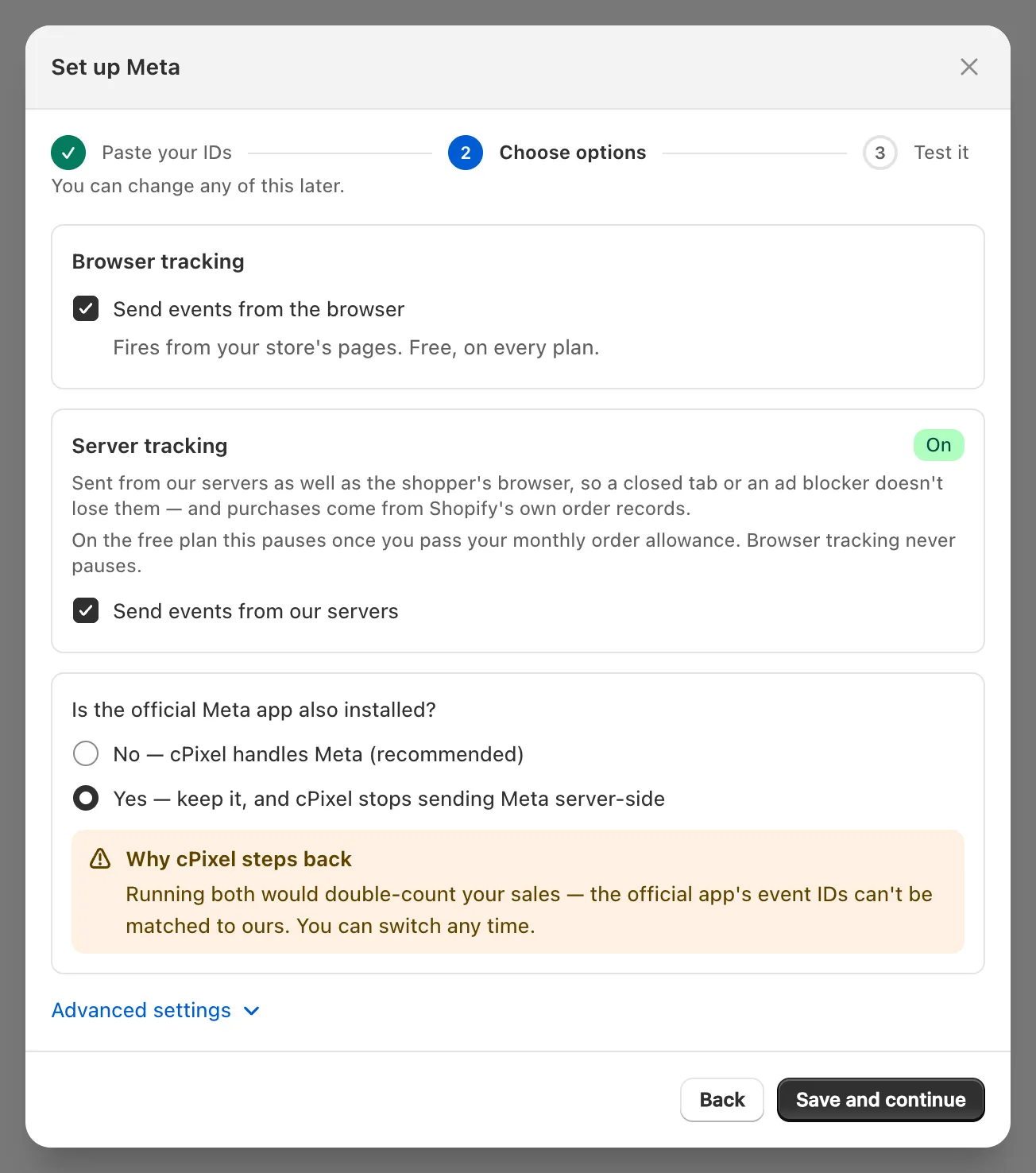
Viktigt: Trots namnet stoppar Ja cPixels webbläsarutskick till den pixeln lika väl som dess serverutskick, medan Skicka händelser från webbläsaren och Skicka händelser från våra servrar förblir ikryssade. Live visar kontot överhoppat: “Inställd på att köra parallellt med den officiella appen, så vi skickade inte”. För att skicka igen, välj Nej – cPixel sköter Meta (rekommenderas).
Låt cPixel skicka
Anslut cPixel till ett Meta-dataset kanalappen inte skickar till, och behåll kanalen för din katalog och butik (anslut Meta till cPixel visar var du hittar ett datasets id).
Hur är det med TikTok-, Google och YouTube- och ChatGPT Ads-apparna?
Samma regel gäller: behåll varje plattforms app för det den gör, och ge varje TikTok-pixel, GA4-egendom, Google Ads-konverteringsåtgärd och OpenAI-pixel en avsändare. cPixel ställer sin fråga om den officiella appen för varje plattform, och Ja fungerar likadant.
| App | Vad den skickar, enligt sin tillverkare | En avsändare per |
|---|---|---|
| TikTok | TikTok-pixeln på Standard; Enhanced och Maximum lägger till Events API (TikTok, februari 2025) | TikTok-pixel |
| Google & YouTube | Google-taggar; purchase, add to cart och checkout started är de föreslagna konverteringarna (Google) | GA4-egendom och Google Ads-konverteringsåtgärd |
| ChatGPT Ads, av OpenAI | Webb- och serverpixlar, jämte en katalog synkad till Ads Manager (App Store-listningen) | OpenAI-pixel-id |
Googles guide säger att du ska kontrollera dubbla taggar när både Google & YouTube-appen och en butiks- eller anpassad pixel skickar konverteringar. En anpassad pixel är också en avsändare: Shopify säger att du ska ta bort eller ändra befintliga pixlar innan du lägger till en ny (Shopify). Konfigurationsguider: anslut GA4 till cPixel, anslut Google Ads till cPixel och anslut OpenAI Ads till cPixel.
Hur upptäcker cPixel en annan avsändare?
En gång om dagen läser cPixel av din butiks startsida efter taggar skrivna i temat och pixlar Shopify har registrerat, och jämför dem med de plattformar du har anslutit. Överlapp visas på Destinationer under En annan app är konfigurerad för en plattform som cPixel också skickar till.
| Badge | Vad det betyder |
|---|---|
| Samma konto, två pixlar | Ett annonskonto-id är konfigurerat i mer än en registrerad pixel |
| En annan pixel registrerad | En annan app registrerar sin egen pixel för en plattform cPixel skickar till |
| Tagg i ditt tema | En tagg, till exempel gtag.js, är skriven i ditt tema |
| cPixel skickar inte | Du har stängt av cPixel för det inblandade kontot |
| cPixel avstängd | Du har stängt av cPixel för varje listat överlapp |
Varje fynds Vad du kan göra åt det föreslår att stänga av den överlappande konverteringen i den app som äger den, låta appen vara kvar installerad, eller klicka på Stäng av cPixel för det här kontot, samma brytare som Ja i guiden. Återuppta cPixels utskick ångrar det; Hantera konto öppnar kontot.
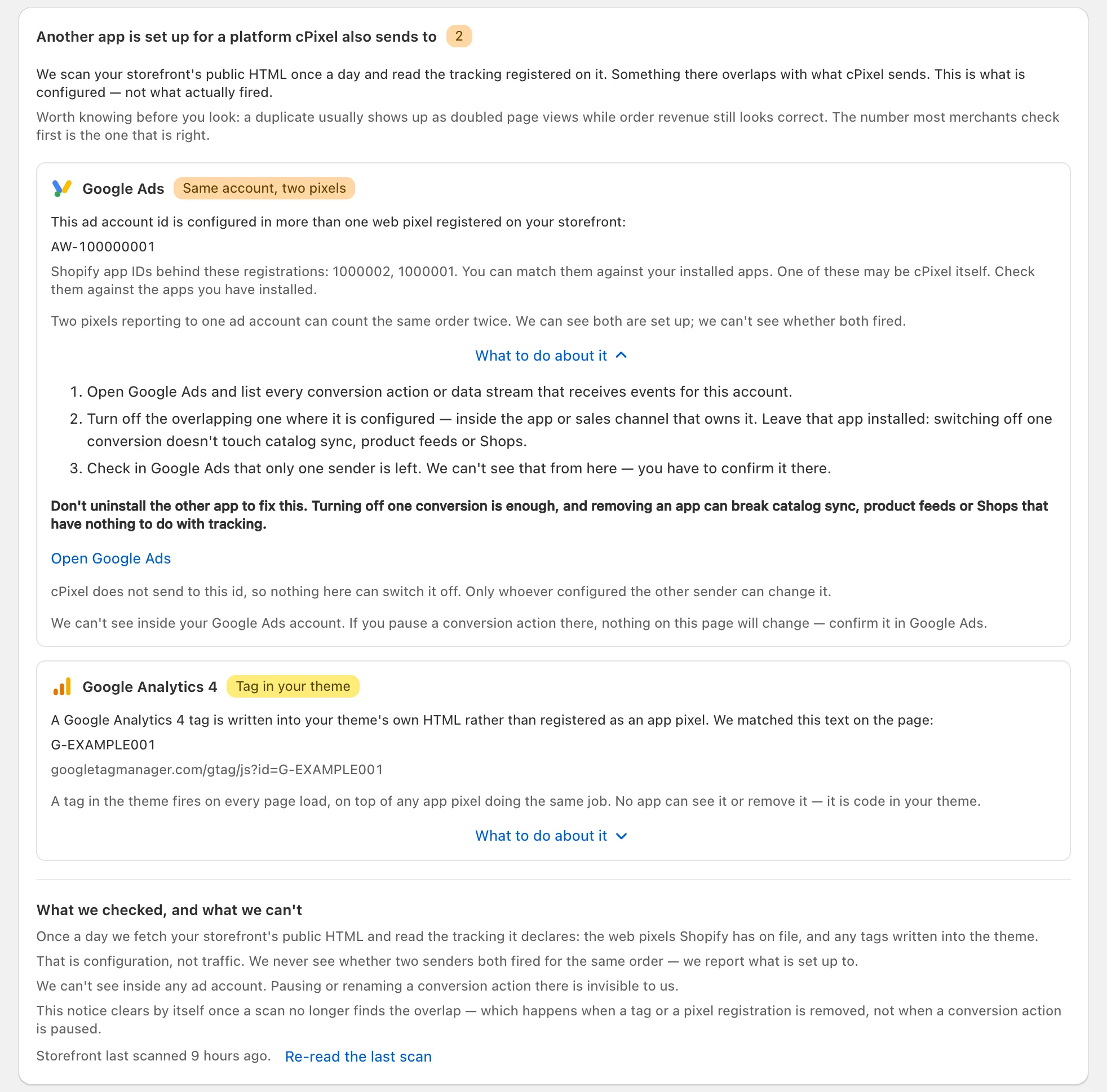
Vad vi har kontrollerat, och vad vi inte kan anger gränserna: skanningen ser konfiguration, inte vad som utlöstes. Den namnger aldrig den andra appen, bara Shopify-app-id:na bakom en registrering, vilka kan inkludera cPixels eget. En TikTok-, OpenAI Ads-, Snapchat- eller Pinterest-tagg på sidan flaggar inget, eftersom cPixels appinbäddning laddar de taggarna, men en annan apps registrerade pixel för dem gör det. En lösenordsskyddad butik kan inte läsas.
Obs: Hem-varningen för samma fynd föreslår att sätta destinationen till “alongside official app”. Ingen inställning heter så: det betyder Ja i guiden, eller Stäng av cPixel för det här kontot.
Hur kontrollerar jag att inget räknas dubbelt?
Lägg en riktig order och jämför båda ändarna: cPixels Live visar vad cPixel skickade, och plattformen visar vad som kom fram. En order bör ge ett köp per pixel.
- I cPixel, öppna Live, klicka på Starta session och lägg en riktig order; testordrar hoppas över som standard.
- Öppna köpets rad Server. Ett konto du svarade Ja för visar Överhoppad; de andra bör visa Accepterad.
- Om cPixel skickar till den Meta-pixeln från sina servrar bör Events Manager visa att Purchase bara kommer in genom Conversions API. Ett Purchase från webbläsaren också betyder att ett annat verktyg fortfarande skickar det.
