Brug cPixel sammen med Shopifys Facebook & Instagram-app
Kan jeg beholde Shopifys Facebook- og Instagram-app?
Ja: behold Shopifys Facebook & Instagram-app til dit katalog og din butik, men lad kun ét værktøj sende hændelser til hver Meta-pixel, fordi de to skaber forskellige hændelses-id’er for ét køb, og Meta tæller begge. Enten svar Ja på cPixels spørgsmål om den officielle app, hvilket stopper cPixel med at sende til den pixel, eller forbind cPixel til et andet datasæt.
Afinstaller ikke appen for at rette en dublet: som cPixels advarsel siger, kan det at fjerne en app “can break catalog sync, product feeds or Shops”.
Hvorfor kan de to ikke deduplikeres?
Fordi Meta parrer kopier af en hændelse efter deres hændelsesnavn og hændelses-id, og hver app laver sine egne id’er: cPixels kommer fra din butik og kassen, og ingen af appsene kan se den andens.
Hvad kanalen sender, afhænger af dens niveau for datadeling, sat under Sales channels → Facebook & Instagram → Settings → Data sharing settings (Shopify, tjekket 24. september 2026):
| Niveau | Hvad kanal-appen bruger |
|---|---|
| Standard | Meta-pixlen i kundernes browsere |
| Enhanced | Meta-pixlen og Metas Conversions API, plus kundedetaljer til matching |
| Maximum | Begge, med Metas nyeste annoncefunktioner |
Shopify navngiver købet som den hændelse, dens Conversions API sender. Kanalen kører pixlen på alle niveauer, så Standard stopper den ikke, og Shopifys side beskriver ingen indstilling, der slår pixlen fra, mens appen forbliver forbundet.
Hvordan vælger jeg, hvilken der sender?
Giv hver Meta-pixel, som Meta også kalder et datasæt, én afsender. For at lade kanal-appen fortsætte med at sende, skal du bede cPixel om at træde til side for den pixel; for at lade cPixel sende, skal du forbinde den til et datasæt, kanal-appen ikke bruger.
Lad Facebook- og Instagram-appen sende
- I cPixel, åbn Destinationer, og klik på Administrer på din Meta-konto.
- Klik på Fortsæt for at nå Vælg indstillinger.
- Under Er den officielle Meta-app også installeret?, vælg Ja — behold den, og cPixel holder op med at sende Meta fra serveren. En advarsel, Hvorfor cPixel træder til side, dukker op nedenunder.
- Klik på Gem og fortsæt.
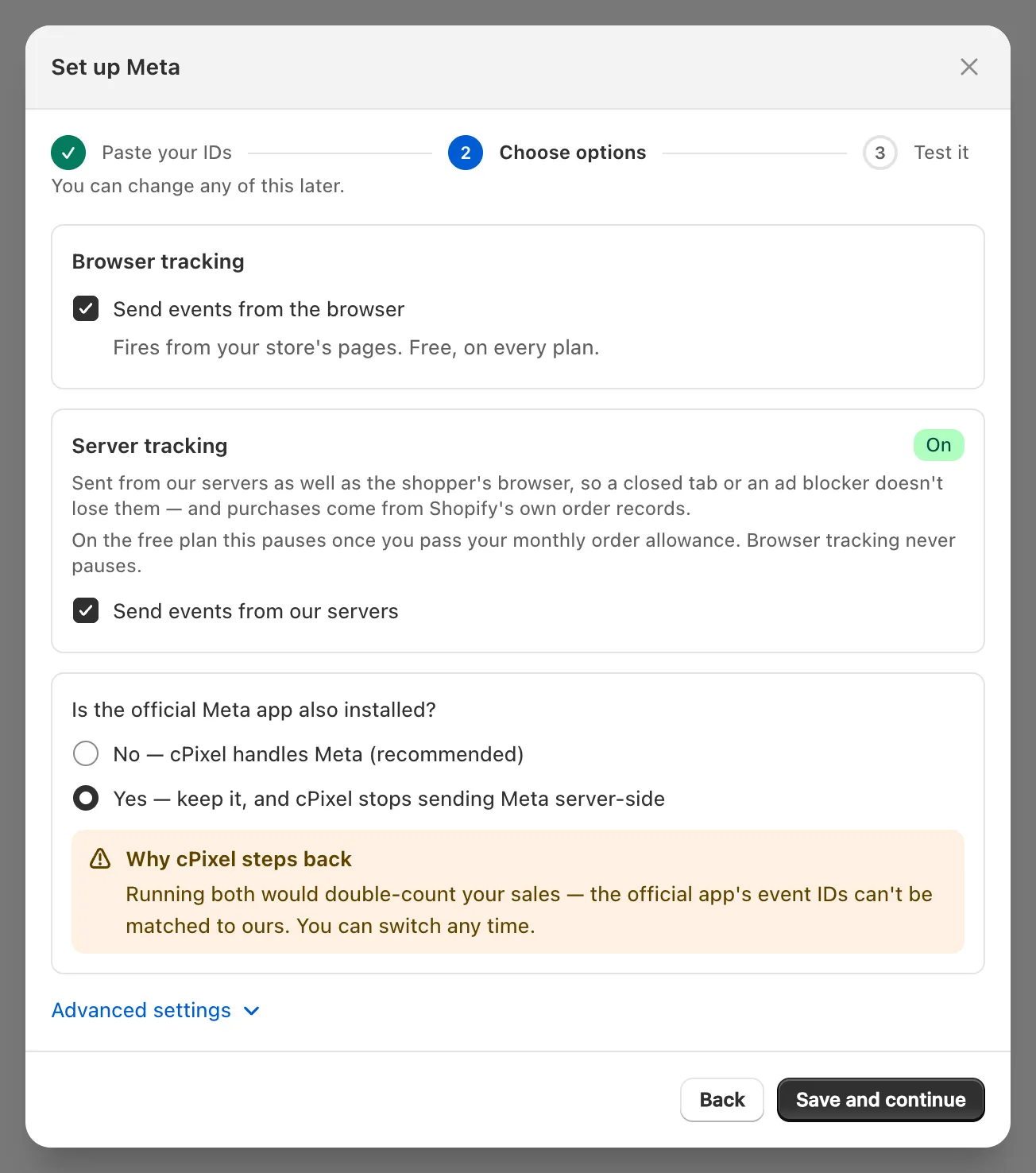
Vigtigt: Trods sit navn stopper Ja cPixels browserafsendelser til den pixel såvel som dens serverafsendelser, mens Send hændelser fra browseren og Send hændelser fra vores servere forbliver afkrydset. Live viser kontoen sprunget over: “Sat til at køre side om side med den officielle app, så vi sendte ikke”. For at sende igen, vælg Nej — cPixel klarer Meta (anbefalet).
Lad cPixel sende
Forbind cPixel til et Meta-datasæt, kanal-appen ikke sender til, og behold kanalen til dit katalog og din butik (forbind Meta til cPixel viser, hvor du finder et datasæts id).
Hvad med TikTok-, Google og YouTube- og ChatGPT Ads-appen?
Samme regel gælder: behold hver platforms app til det, den gør, og giv hver TikTok-pixel, GA4-ejendom, Google Ads-konverteringshandling og OpenAI-pixel én afsender. cPixel stiller sit spørgsmål om den officielle app for hver platform, og Ja virker på samme måde.
| App | Hvad den sender, ifølge dens udvikler | Én afsender pr. |
|---|---|---|
| TikTok | TikTok-pixlen på Standard; Enhanced og Maximum tilføjer Events API (TikTok, februar 2025) | TikTok-pixel |
| Google & YouTube | Google-tags; køb, tilføjelse til kurv og påbegyndt kasse er de foreslåede konverteringer (Google) | GA4-ejendom og Google Ads-konverteringshandling |
| ChatGPT Ads, af OpenAI | Web- og serverpixels, ved siden af et katalog synkroniseret til Ads Manager (App Store-listing) | OpenAI Pixel-id |
Googles vejledning siger, at man skal tjekke for dobbelte tags, når både Google & YouTube-appen og et butiks- eller custom pixel sender konverteringer. Et custom pixel er også en afsender: Shopify siger, at man skal fjerne eller ændre eksisterende pixels, før man tilføjer et nyt (Shopify). Opsætningsvejledninger: forbind GA4 til cPixel, forbind Google Ads til cPixel og forbind OpenAI Ads til cPixel.
Hvordan opdager cPixel en anden afsender?
Én gang om dagen læser cPixel din butiks forside for tags skrevet ind i temaet og pixels, Shopify har registreret, og sammenligner dem med de platforme, du har forbundet. Overlap vises på Destinationer under En anden app er sat op til en platform, cPixel også sender til.
| Mærke | Betydning |
|---|---|
| Samme konto, to pixels | Ét annoncekonto-id er sat op i mere end én registreret pixel |
| Anden pixel registreret | En anden app registrerer sin egen pixel til en platform, cPixel sender til |
| Tag i dit tema | Et tag som gtag.js er skrevet ind i dit tema |
| cPixel sender ikke | Du har slået cPixel fra for den pågældende konto |
| cPixel er slået fra | Du har slået cPixel fra for hvert overlap på listen |
Hvert funds Hvad du kan gøre ved det foreslår enten at slå den overlappende konvertering fra i den app, der ejer den, lade den app forblive installeret, eller klikke på Slå cPixel fra for denne konto, den samme kontakt som Ja i guiden. Genoptag cPixels afsendelser fortryder det; Administrer konto åbner kontoen.
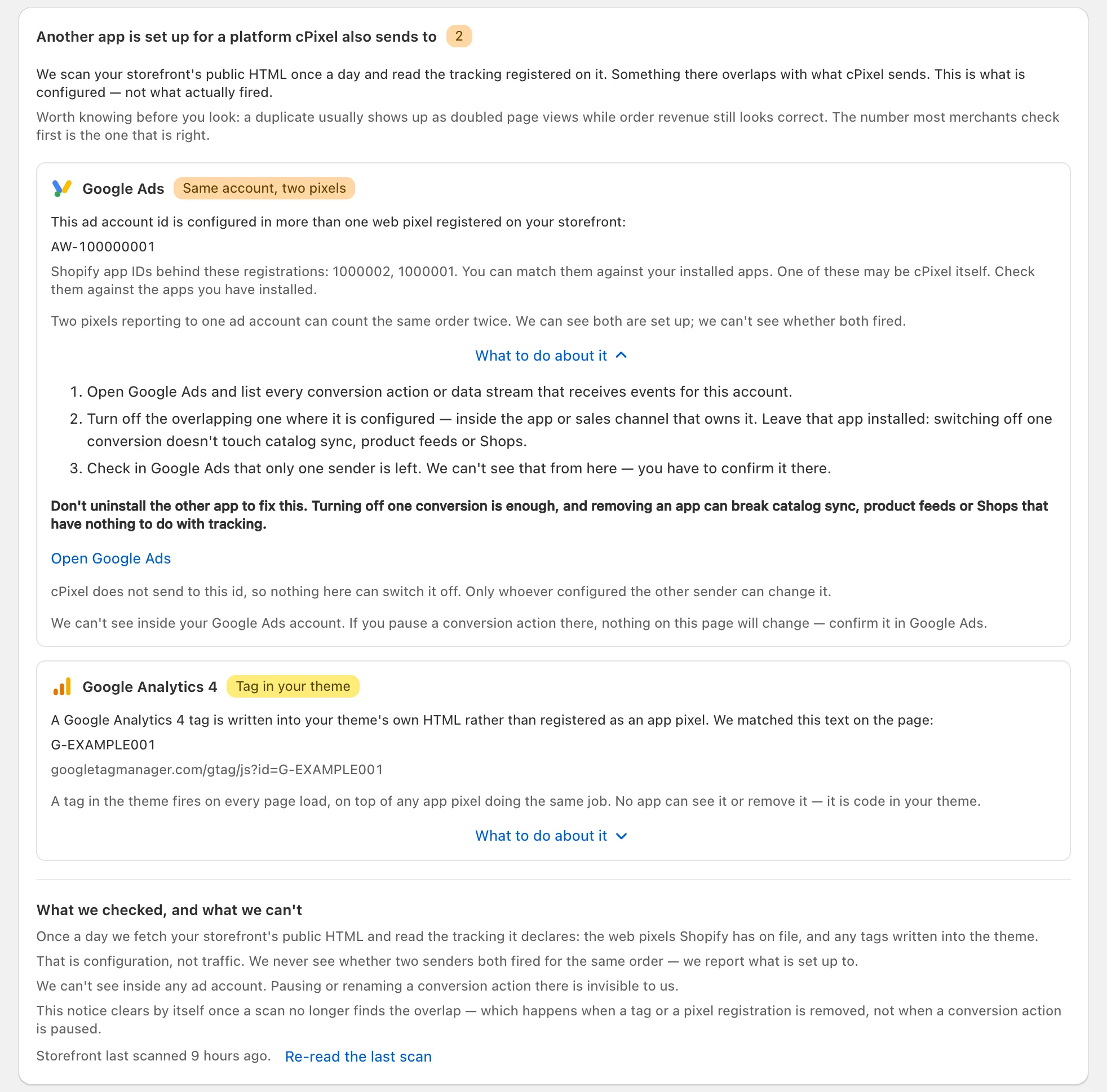
Hvad vi tjekkede, og hvad vi ikke kan opstiller grænserne: scanningen ser konfiguration, ikke hvad der blev udløst. Den navngiver aldrig den anden app, kun de Shopify-app-id’er bag en registrering, som kan inkludere cPixels eget. Et TikTok-, OpenAI Ads-, Snapchat- eller Pinterest-tag på siden udløser intet, da cPixels app-embed indlæser de tags, men en anden apps registrerede pixel til dem gør. En adgangskodebeskyttet butik kan ikke læses.
Bemærk: Hjem-advarslen for det samme fund foreslår at sætte destinationen til “alongside official app”. Ingen indstilling hedder det: det betyder Ja i guiden, eller Slå cPixel fra for denne konto.
Hvordan tjekker jeg, at intet tælles dobbelt?
Afgiv en rigtig ordre, og sammenlign begge ender: cPixels Live viser, hvad cPixel sendte, og platformen viser, hvad der ankom. Én ordre bør give ét køb pr. pixel.
- I cPixel, åbn Live, klik på Start session, og afgiv en rigtig ordre; testordrer springes over som standard.
- Åbn købets Server-række. En konto, du svarede Ja for, viser Sprunget over; de øvrige bør vise Accepteret.
- Hvis cPixel sender til den Meta-pixel fra sine servere, bør Events Manager vise Purchase ankomme gennem Conversions API alene. Et Purchase fra browseren såvel betyder, at et andet værktøj stadig sender det.
