Używaj cPixel z aplikacją Facebook i Instagram Shopify
Czy mogę zachować aplikację Facebook i Instagram Shopify?
Tak: zachowaj aplikację Facebook & Instagram Shopify do swojego katalogu i sklepu, ale pozwól tylko jednemu narzędziu wysyłać zdarzenia do każdego piksela Meta, bo obie tworzą różne ID zdarzeń dla jednego zakupu, a Meta liczy obie. Odpowiedz Tak na pytanie cPixel o oficjalną aplikację, co zatrzymuje wysyłkę cPixel do tego piksela, albo połącz cPixel z innym zestawem danych.
Nie odinstalowuj aplikacji, żeby naprawić duplikat: jak ostrzega powiadomienie cPixel, usunięcie aplikacji “może zepsuć synchronizację katalogu, pliki danych produktowych lub Shops”.
Dlaczego obu nie da się zdeduplikować?
Ponieważ Meta łączy kopie zdarzenia po nazwie zdarzenia i ID zdarzenia, a każda aplikacja tworzy własne ID: te z cPixel pochodzą z Twojego sklepu i kasy, i żadna z aplikacji nie widzi ID drugiej.
To, co wysyła kanał, zależy od jego poziomu udostępniania danych, ustawianego pod Sales channels → Facebook & Instagram → Settings → Data sharing settings (Shopify, sprawdzone 24 września 2026):
| Poziom | Czego używa aplikacja kanału |
|---|---|
| Standard | Piksel Meta w przeglądarkach klientów |
| Enhanced | Piksel Meta i Conversions API Meta, plus dane klienta do dopasowania |
| Maximum | Oba, z najnowszymi funkcjami reklamowymi Meta |
Shopify nazywa zakup zdarzeniem, które wysyła jego Conversions API. Kanał uruchamia piksel na każdym poziomie, więc Standard go nie zatrzymuje, a strona Shopify nie opisuje żadnego ustawienia wyłączającego piksel przy zachowaniu połączonej aplikacji.
Jak wybrać, które narzędzie wysyła?
Nadaj każdemu pikselowi Meta, który Meta nazywa też zestawem danych, jednego nadawcę. Aby zachować wysyłkę aplikacji Facebook i Instagram, powiedz cPixel, by wycofał się dla tego piksela; aby to cPixel wysyłał, połącz go z zestawem danych, którego aplikacja kanału nie używa.
Pozwól wysyłać aplikacji Facebook i Instagram
- W cPixel otwórz Miejsca docelowe i kliknij Zarządzaj przy swoim koncie Meta.
- Kliknij Kontynuuj, aby dojść do Wybierz opcje.
- Pod Czy oficjalna aplikacja Meta jest też zainstalowana? wybierz Tak — zostaw ją, a cPixel przestanie wysyłać Meta po stronie serwera. Pod spodem pojawia się ostrzeżenie Dlaczego cPixel się wycofuje.
- Kliknij Zapisz i kontynuuj.
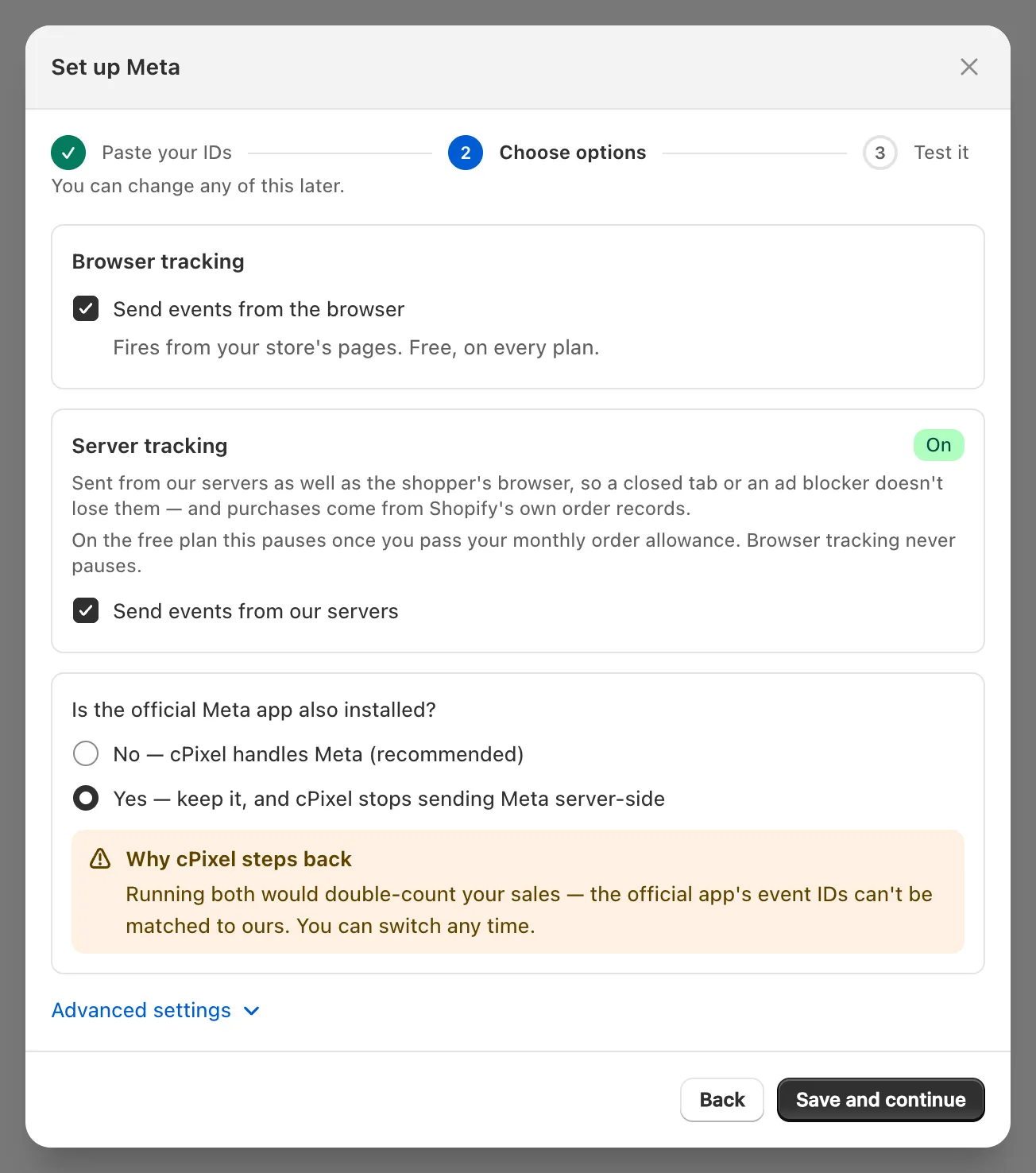
Ważne: Mimo swojej nazwy Tak zatrzymuje zarówno przeglądarkowe, jak i serwerowe wysyłki cPixel do tego piksela, podczas gdy Wysyłaj zdarzenia z przeglądarki i Wysyłaj zdarzenia z naszych serwerów pozostają zaznaczone. Na żywo pokazuje konto jako pominięte: “Ustawiono na współpracę z oficjalną aplikacją, więc nie wysłaliśmy”. Aby znów wysyłać, wybierz Nie — cPixel obsługuje Meta (zalecane).
Pozwól wysyłać cPixel
Połącz cPixel z zestawem danych Meta, do którego aplikacja kanału nie wysyła, i zachowaj kanał do swojego katalogu i sklepu (połączenie Meta z cPixel pokazuje, gdzie znaleźć ID zestawu danych).
A co z aplikacjami TikTok, Google i YouTube oraz ChatGPT Ads?
Obowiązuje ta sama zasada: zachowaj aplikację każdej platformy do tego, co robi, i nadaj każdemu pikselowi TikTok, usłudze GA4, akcji konwersji Google Ads i pikselowi OpenAI jednego nadawcę. cPixel zadaje swoje pytanie o oficjalną aplikację dla każdej platformy, a Tak działa tak samo.
| Aplikacja | Co wysyła, według jej twórcy | Jeden nadawca na |
|---|---|---|
| TikTok | Piksel TikTok na poziomie Standard; Enhanced i Maximum dodają Events API (TikTok, luty 2025) | Piksel TikTok |
| Google & YouTube | Tagi Google; purchase, add to cart i checkout started to sugerowane konwersje (Google) | Usługa GA4 i akcja konwersji Google Ads |
| ChatGPT Ads, od OpenAI | Piksele webowe i serwerowe, obok katalogu zsynchronizowanego z Ads Manager (wpis w App Store) | Pixel ID OpenAI |
Przewodnik Google mówi, by sprawdzać duplikaty tagów, gdy zarówno aplikacja Google & YouTube, jak i tag witryny lub własny piksel wysyłają konwersje. Własny piksel to też nadawca: Shopify mówi, by usunąć lub zmienić istniejące piksele przed dodaniem nowego (Shopify). Przewodniki konfiguracji: połącz GA4 z cPixel, połącz Google Ads z cPixel i połącz OpenAI Ads z cPixel.
Jak cPixel wykrywa innego nadawcę?
Raz dziennie cPixel odczytuje stronę główną Twojej witryny w poszukiwaniu tagów wpisanych w motyw i pikseli zarejestrowanych przez Shopify, i porównuje je z platformami, które połączyłeś. Nakładania pojawiają się na Miejscach docelowych pod Inna aplikacja jest skonfigurowana dla platformy, do której cPixel też wysyła dane.
| Odznaka | Znaczenie |
|---|---|
| To samo konto, dwa piksele | Jeden ID konta reklamowego jest skonfigurowany w więcej niż jednym zarejestrowanym pikselu |
| Zarejestrowano inny piksel | Inna aplikacja rejestruje własny piksel dla platformy, do której wysyła też cPixel |
| Tag w Twoim motywie | Tag taki jak gtag.js jest wpisany w Twój motyw |
| cPixel nie wysyła | Wyłączyłeś cPixel dla danego konta |
| cPixel wyłączony | Wyłączyłeś cPixel dla każdego wymienionego nakładania |
Co z tym zrobić przy każdym wyniku sugeruje wyłączenie nakładającej się konwersji w aplikacji, do której należy, pozostawiając tę aplikację zainstalowaną, albo kliknięcie Wyłącz cPixel dla tego konta, ten sam przełącznik co Tak w kreatorze. Wznów wysyłki cPixel to cofa; Zarządzaj kontem otwiera konto.
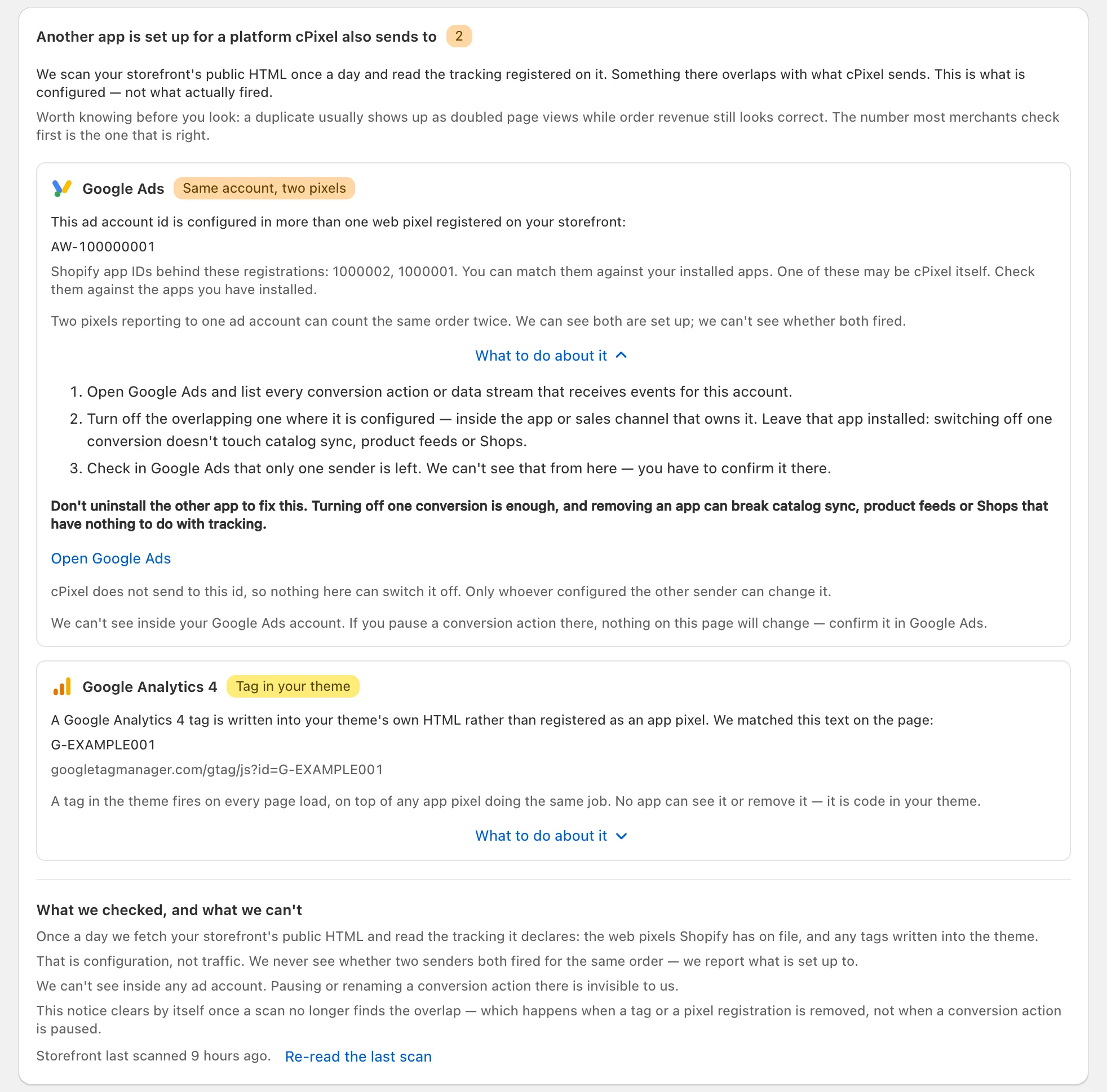
Co sprawdziliśmy, a czego nie możemy przedstawia ograniczenia: skan widzi konfigurację, a nie to, co się uruchomiło. Nigdy nie nazywa innej aplikacji, tylko ID aplikacji Shopify stojące za rejestracją, które mogą obejmować też cPixel. Tag TikTok, OpenAI Ads, Snapchat lub Pinterest na stronie niczego nie zgłasza, bo osadzenie aplikacji cPixel ładuje te tagi, ale zarejestrowany piksel innej aplikacji dla nich — owszem. Sklepu chronionego hasłem nie da się odczytać.
Uwaga: Alert na Stronie głównej dla tego samego wyniku sugeruje ustawienie miejsca docelowego na “obok oficjalnej aplikacji”. Żadne ustawienie nie ma tej nazwy: chodzi o Tak w kreatorze albo Wyłącz cPixel dla tego konta.
Jak sprawdzić, że nic nie jest liczone podwójnie?
Złóż prawdziwe zamówienie i porównaj obie strony: Na żywo cPixel pokazuje, co cPixel wysłał, a platforma pokazuje, co dotarło. Jedno zamówienie powinno dać jeden zakup na piksel.
- W cPixel otwórz Na żywo, kliknij Rozpocznij sesję i złóż prawdziwe zamówienie; cPixel domyślnie pomija zamówienia testowe.
- Otwórz wiersz Serwer zakupu. Konto, dla którego odpowiedziałeś Tak, pokazuje Pominięto; pozostałe powinny pokazywać Zaakceptowano.
- Jeśli cPixel wysyła do tego piksela Meta ze swoich serwerów, Events Manager powinien pokazywać Purchase docierający wyłącznie przez Conversions API. Purchase też z przeglądarki oznacza, że inne narzędzie wciąż go wysyła.
