Use o cPixel com a Aplicação Facebook e Instagram do Shopify
Posso manter a aplicação Facebook e Instagram do Shopify?
Sim: mantenha a aplicação Facebook & Instagram do Shopify para o seu catálogo e loja, mas deixe só uma ferramenta enviar eventos para cada pixel do Meta, porque as duas criam IDs de evento diferentes para uma compra e o Meta conta ambas. Ou responda Sim à pergunta sobre a aplicação oficial do cPixel, o que para o cPixel de enviar para esse pixel, ou ligue o cPixel a um conjunto de dados diferente.
Não desinstale a aplicação para corrigir uma duplicação: como o aviso do cPixel avisa, remover uma aplicação “pode quebrar a sincronização do catálogo, os feeds de produtos ou o Shop”.
Porque é que as duas não podem ser desduplicadas?
Porque o Meta emparelha cópias de um evento pelo seu nome de evento e ID de evento, e cada aplicação cria os seus próprios IDs: os do cPixel vêm da sua loja e do checkout, e nenhuma das aplicações consegue ver os IDs da outra.
O que o canal envia depende do seu nível de partilha de dados, definido em Sales channels → Facebook & Instagram → Settings → Data sharing settings (Shopify, verificado a 24 de setembro de 2026):
| Nível | O que a aplicação do canal usa |
|---|---|
| Standard | O pixel do Meta nos navegadores dos compradores |
| Enhanced | O pixel do Meta e a Conversions API do Meta, mais detalhes de cliente para correspondência |
| Maximum | Ambos, com as funcionalidades de publicidade mais recentes do Meta |
O Shopify nomeia a compra como o evento que a sua Conversions API envia. O canal corre o pixel em todos os níveis, por isso o Standard não o para, e a página do Shopify não descreve nenhuma definição que desligue o pixel enquanto a aplicação fica ligada.
Como escolho qual das duas envia?
Dê a cada pixel do Meta, a que o Meta também chama um conjunto de dados, um emissor. Para manter a aplicação do canal a enviar, diga ao cPixel para recuar nesse pixel; para ter o cPixel a enviar, ligue-o a um conjunto de dados que a aplicação do canal não usa.
Deixar a aplicação Facebook e Instagram enviar
- No cPixel, abra Destinos e clique em Gerir na sua conta Meta.
- Clique em Continuar para chegar a Escolha as opções.
- Em A aplicação oficial do Meta também está instalada?, escolha Sim — mantenha-a, e o cPixel deixa de enviar para o Meta do lado do servidor. Um aviso, Porque é que o cPixel recua, aparece abaixo.
- Clique em Guardar e continuar.
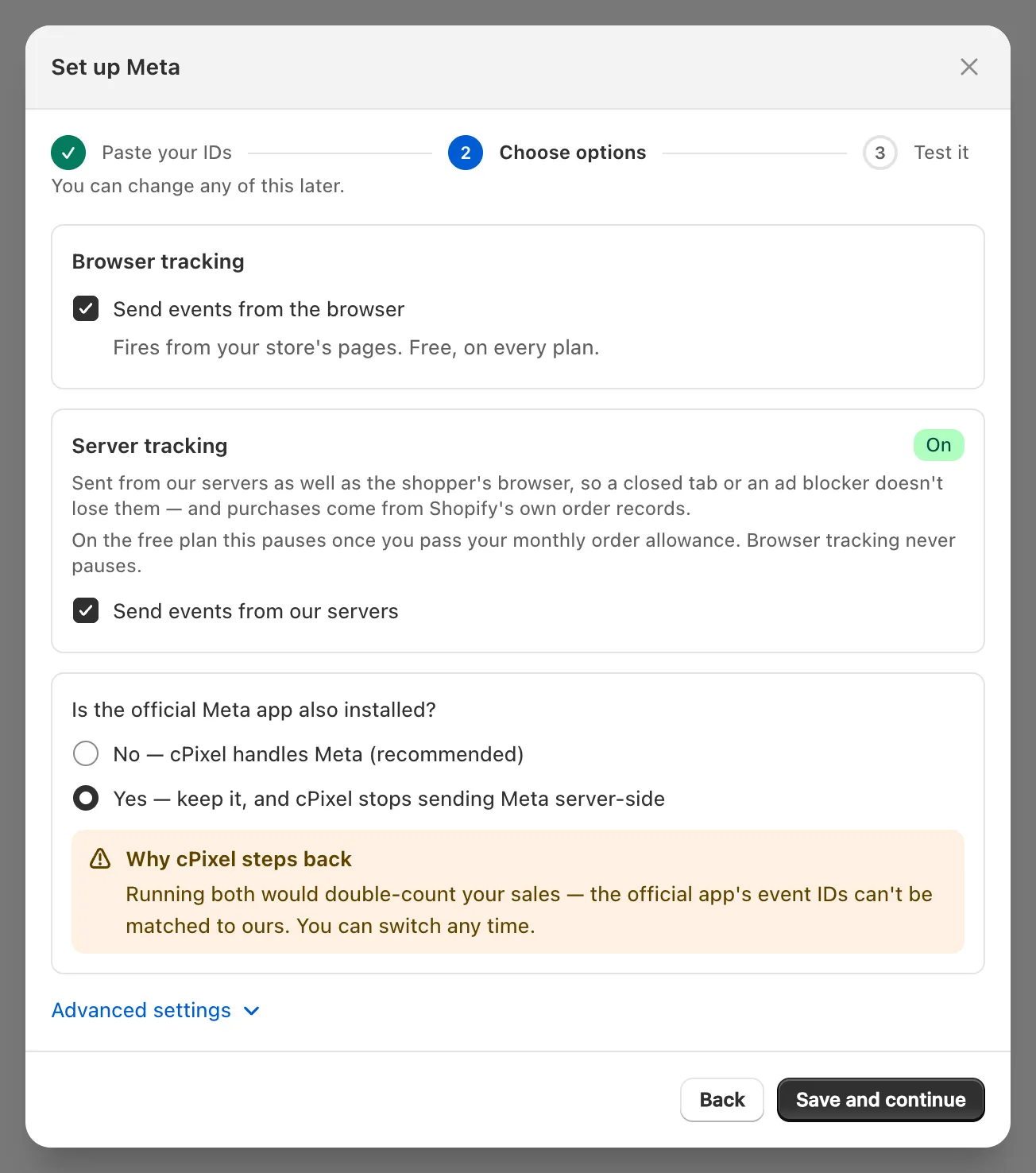
Importante: Apesar do seu nome, Sim para tanto os envios do navegador do cPixel para esse pixel como os do servidor, enquanto Enviar eventos a partir do navegador e Enviar eventos a partir dos nossos servidores ficam marcados. O Direto mostra a conta ignorada: “Definido para funcionar em conjunto com a aplicação oficial, por isso não enviámos”. Para voltar a enviar, escolha Não — o cPixel trata do Meta (recomendado).
Deixar o cPixel enviar
Ligue o cPixel a um conjunto de dados do Meta a que a aplicação do canal não envia, e mantenha o canal para o seu catálogo e loja (ligar o Meta ao cPixel mostra onde encontrar o ID de um conjunto de dados).
E as aplicações TikTok, Google e YouTube, e ChatGPT Ads?
Aplica-se a mesma regra: mantenha a aplicação de cada plataforma para o que ela faz, e dê a cada pixel do TikTok, propriedade do GA4, ação de conversão do Google Ads e pixel do OpenAI um emissor. O cPixel faz a sua pergunta sobre a aplicação oficial para todas as plataformas, e Sim funciona da mesma forma.
| Aplicação | O que envia, segundo o seu criador | Um emissor por |
|---|---|---|
| TikTok | O pixel do TikTok no Standard; o Enhanced e o Maximum acrescentam a Events API (TikTok, fevereiro de 2025) | Pixel do TikTok |
| Google & YouTube | Tags do Google; compra, adicionar ao carrinho e checkout iniciado são as conversões sugeridas (Google) | Propriedade do GA4 e ação de conversão do Google Ads |
| ChatGPT Ads, pela OpenAI | Pixels web e do servidor, além de um catálogo sincronizado com o Ads Manager (ficha da App Store) | ID do pixel OpenAI |
O guia do Google diz para verificar tags duplicadas quando tanto a aplicação Google & YouTube como uma tag da loja ou personalizada enviam conversões. Um pixel personalizado também é um emissor: o Shopify diz para remover ou alterar os pixels existentes antes de adicionar um novo (Shopify). Guias de configuração: ligar o GA4 ao cPixel, ligar o Google Ads ao cPixel e ligar o OpenAI Ads ao cPixel.
Como é que o cPixel deteta outro emissor?
Uma vez por dia, o cPixel lê a página inicial da sua loja à procura de tags escritas no tema e pixels que o Shopify registou, e compara-os com as plataformas que ligou. As sobreposições aparecem em Destinos sob Existe outra aplicação configurada para uma plataforma a que o cPixel também envia.
| Emblema | Significado |
|---|---|
| Mesma conta, dois pixels | Um ID de conta de anúncios está configurado em mais do que um pixel registado |
| Outro pixel registado | Outra aplicação regista o seu próprio pixel para uma plataforma a que o cPixel envia |
| Tag no seu tema | Uma tag como gtag.js está escrita no seu tema |
| cPixel não envia | Desligou o cPixel para a conta envolvida |
| cPixel desligado | Desligou o cPixel para todas as sobreposições listadas |
Cada O que fazer quanto a isto de uma deteção sugere desligar a conversão sobreposta na aplicação que a possui, deixando essa aplicação instalada, ou clicar em Desligar o cPixel para esta conta, o mesmo interruptor que Sim no assistente. Retomar os envios do cPixel desfaz isto; Gerir conta abre a conta.
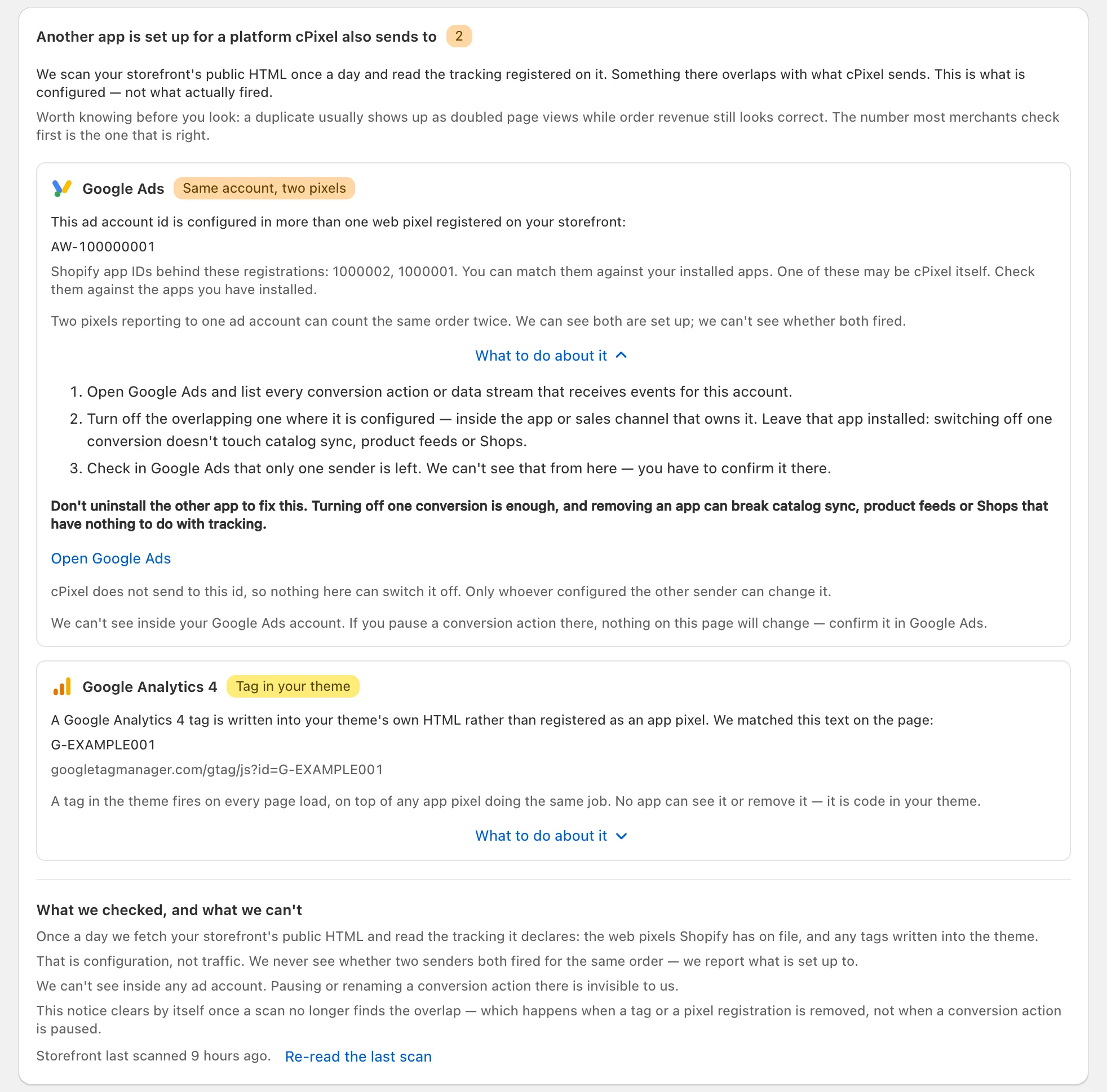
Nota: O alerta do Início para a mesma deteção sugere definir o destino para “em conjunto com a aplicação oficial”. Nenhuma definição tem esse nome: significa Sim no assistente, ou Desligar o cPixel para esta conta.
Como verifico que nada é contado duas vezes?
Faça uma encomenda real e compare os dois lados: o Direto do cPixel mostra o que o cPixel enviou, e a plataforma mostra o que chegou. Uma encomenda deve fazer uma compra por pixel.
- No cPixel, abra Direto, clique em Iniciar sessão e faça uma encomenda real; as encomendas de teste são ignoradas por predefinição.
- Abra a linha Servidor da compra. Uma conta a que respondeu Sim lê Ignorado; as outras devem ler Aceite.
- Se o cPixel enviar para esse pixel do Meta a partir dos seus servidores, o Events Manager deve mostrar a Purchase a chegar só através da Conversions API. Uma Purchase também do navegador significa que outra ferramenta ainda a está a enviar.
