搭配 Shopify 的 Facebook 與 Instagram App 使用 cPixel
我可以繼續使用 Shopify 的 Facebook 與 Instagram App 嗎?
可以:繼續使用 Shopify 的 Facebook & Instagram App 來管理你的目錄與商店,但請只讓一個工具傳送事件到每個 Meta 像素,因為這兩者會為同一筆購買建立不同的事件 ID,而 Meta 會把兩者都計算進去。你可以回答是來回應 cPixel 的官方 App 問題,這會讓 cPixel 停止傳送到那個像素,或者把 cPixel 連接到另一個資料集。
不要為了解決重複計算而解除安裝這個 App:正如 cPixel 的提示所警告的,移除一個 App「可能會影響到與追蹤完全無關的目錄同步、商品動態或 Shop 通路」。
為什麼這兩者無法去重複?
因為 Meta 是依事件名稱與事件 ID 來配對副本,而每個 App 都會建立自己的 ID:cPixel 的 ID 來自你的商店與結帳資訊,兩個 App 都無法得知對方的 ID。
該銷售通路傳送的內容取決於它的資料分享等級,設定於 Sales channels → Facebook & Instagram → Settings → Data sharing settings(Shopify,查核於 2026 年 9 月 24 日):
| 等級 | 該通路 App 使用的內容 |
|---|---|
| Standard | 顧客瀏覽器中的 Meta 像素 |
| Enhanced | Meta 像素與 Meta 的 Conversions API,加上用於比對的顧客資料 |
| Maximum | 兩者皆有,並加上 Meta 最新的廣告功能 |
Shopify 將購買稱為其 Conversions API 傳送的事件。這個通路 App 在每個等級都會執行像素,因此 Standard 並不會停止它,而 Shopify 的頁面也沒有描述任何能在保留這個 App 連接的同時關閉像素的設定。
我要如何選擇由哪一個傳送?
讓每個 Meta 像素(Meta 也稱為資料集)只有一個傳送來源。想讓通路 App 繼續傳送,就請 cPixel 對那個像素停止傳送;想讓 cPixel 傳送,就把它連接到通路 App 沒有使用的資料集。
讓 Facebook 與 Instagram App 傳送
- 在 cPixel 中,開啟目的地,點擊你 Meta 帳戶的管理。
- 點擊繼續進入選擇選項。
- 在你是否也安裝了 Meta 官方 App?底下,選擇有 — 請保留它,cPixel 將停止對 Meta 進行伺服器端傳送。下方會出現警告為什麼 cPixel 會退出。
- 點擊儲存並繼續。
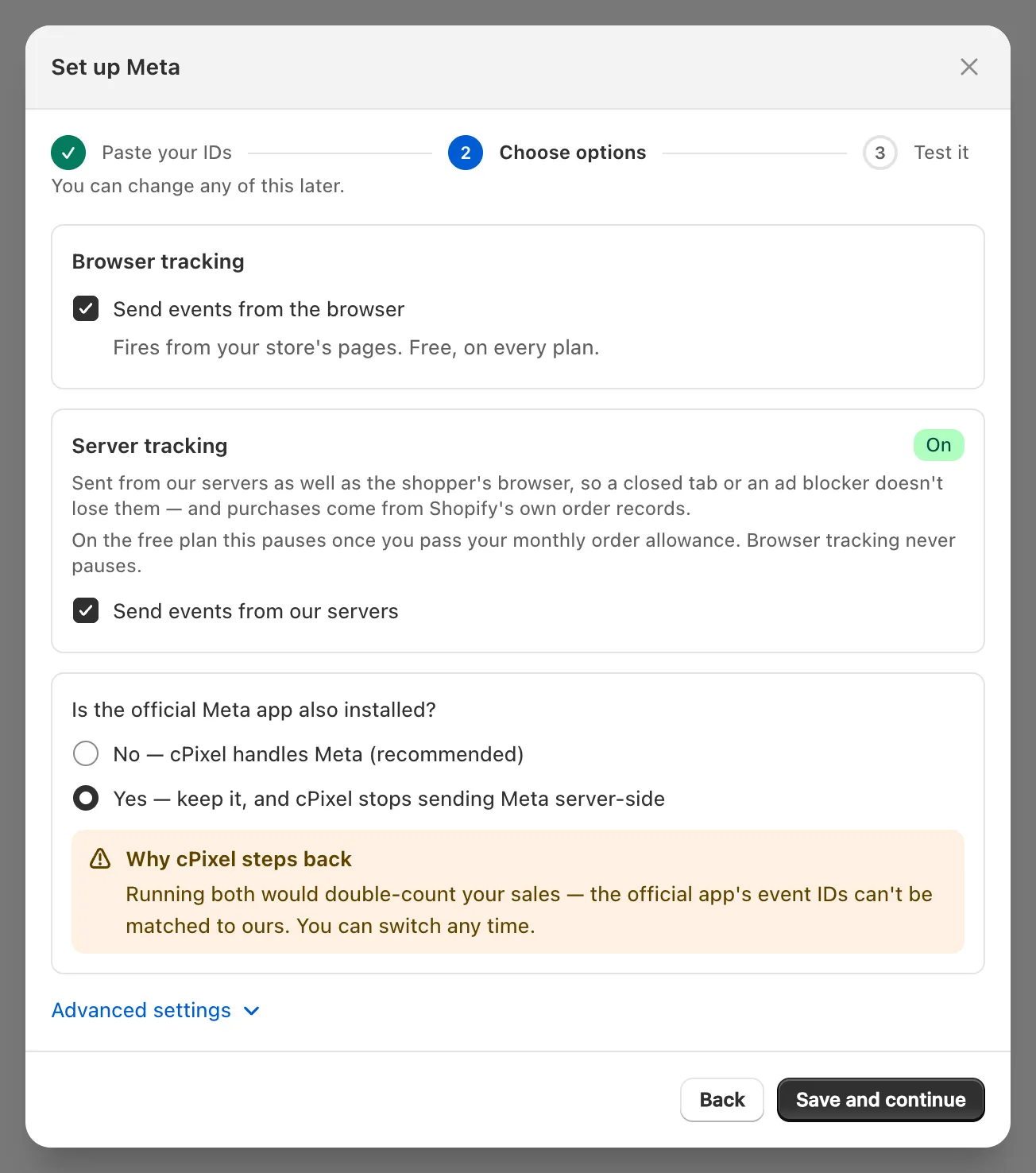
重要: 儘管名稱是這樣,有不僅會停止 cPixel 對該像素的伺服器傳送,也會停止它的瀏覽器傳送,而從瀏覽器傳送事件與從我們的伺服器傳送事件仍會維持勾選狀態。即時畫面會顯示該帳戶被略過:「已設定為與官方 App 並存,因此未傳送」。要恢復傳送,請選擇沒有 — 由 cPixel 負責處理 Meta(建議)。
讓 cPixel 傳送
將 cPixel 連接到通路 App 沒有傳送的 Meta 資料集,並保留該通路用於你的目錄與商店(連接 Meta 到 cPixel說明了如何找到資料集的 ID)。
TikTok、Google 與 YouTube,以及 ChatGPT Ads App 呢?
同樣的原則適用:保留每個平台自己的 App 用於它負責的功能,並讓每個 TikTok 像素、GA4 資源、Google Ads 轉換動作與 OpenAI 像素只有一個傳送來源。cPixel 對每個平台都會詢問官方 App 問題,有的作用方式都相同。
| App | 依其廠商說法會傳送的內容 | 一個傳送來源對應的單位 |
|---|---|---|
| TikTok | Standard 等級傳送 TikTok 像素;Enhanced 與 Maximum 還會加上 Events API(TikTok,2025 年 2 月) | TikTok 像素 |
| Google 與 YouTube | Google 標記;購買、加入購物車與開始結帳是建議的轉換(Google) | GA4 資源與 Google Ads 轉換動作 |
| ChatGPT Ads,由 OpenAI 提供 | 網頁與伺服器像素,並將目錄同步到 Ads Manager(App Store 頁面) | OpenAI 像素 ID |
Google 的指南建議,在 Google & YouTube App 與商店前台或自訂像素同時傳送轉換時,檢查是否有重複的標記。自訂像素也是一個傳送來源:Shopify 表示,在新增一個像素之前,應先移除或修改既有的像素(Shopify)。設定指南:連接 GA4 到 cPixel、連接 Google Ads 到 cPixel 與連接 OpenAI Ads 到 cPixel。
cPixel 如何發現另一個傳送來源?
cPixel 每天會讀取你商店前台首頁中寫入佈景主題的標記,以及 Shopify 已註冊的像素,並與你已連接的平台比對。重疊的項目會出現在目的地頁面的另一個 App 也設定了 cPixel 傳送的同一個平台底下。
| 徽章 | 意義 |
|---|---|
| 同一帳戶,兩個像素 | 一個廣告帳戶 ID 被設定在多個已註冊的像素中 |
| 已登記另一個像素 | 另一個 App 為 cPixel 也會傳送的平台註冊了自己的像素 |
| 佈景主題內含標記 | 佈景主題中寫入了 gtag.js 之類的標記 |
| cPixel 未傳送 | 你已為相關帳戶關閉 cPixel |
| cPixel 已關閉 | 你已為列出的每個重疊項目關閉 cPixel |
每個發現項目的該怎麼處理都會建議關閉擁有該項目之 App 中重疊的轉換設定並保留該 App、或是點擊關閉這個帳戶的 cPixel 傳送,這與精靈中的有是同一個開關。恢復 cPixel 傳送可以復原它;管理帳戶則會開啟該帳戶。
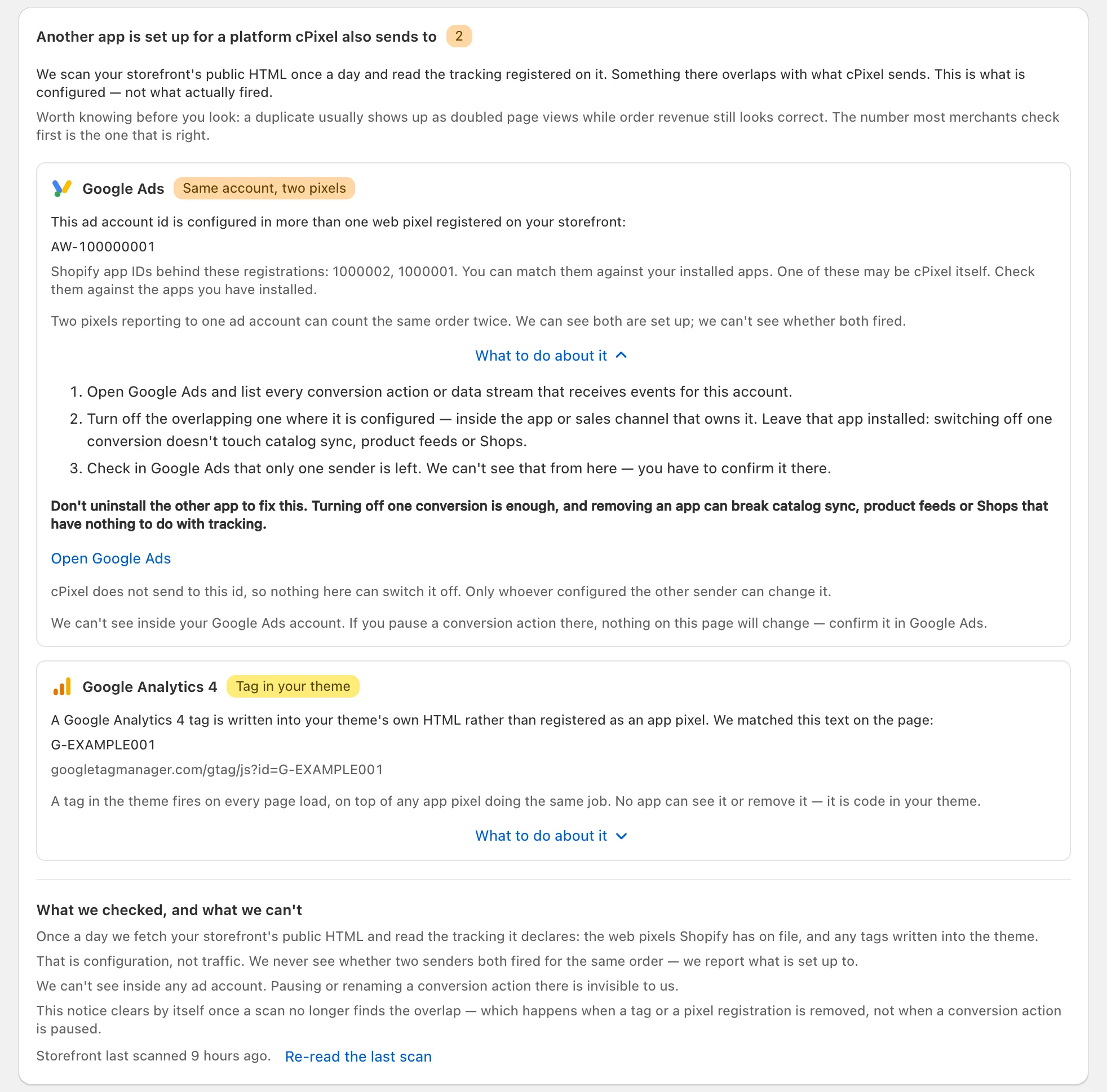
我們檢查了什麼,以及無法檢查什麼說明了這項掃描的限制:它看到的是設定狀態,而不是實際觸發的內容。它從不會指出對方 App 的名稱,只會列出設定背後的 Shopify App ID,其中可能包含 cPixel 自己的。TikTok、OpenAI Ads、Snapchat 或 Pinterest 的標記出現在頁面中不會觸發任何提示,因為 cPixel 的應用程式嵌入本身就會載入這些標記,但另一個 App 為它們註冊的像素則會。有密碼保護的商店無法被讀取。
注意: 針對同一個發現項目,首頁的提示建議將目的地設為「alongside official app」。實際上沒有這個名稱的設定:它指的是精靈中的有,或關閉這個帳戶的 cPixel 傳送。
我要如何確認沒有東西被重複計算?
下一筆真實訂單,並比對雙方:cPixel 的即時畫面顯示 cPixel 傳送了什麼,平台則顯示實際送達的內容。一筆訂單應該只讓每個像素產生一筆購買。
- 在 cPixel 中,開啟即時,點擊開始工作階段,並下一筆真實訂單;測試訂單預設會被略過。
- 開啟這筆購買的伺服器列。你回答有的帳戶會顯示已略過;其他帳戶應該顯示已接受。
- 如果 cPixel 從伺服器傳送到那個 Meta 像素,Events Manager 應該只顯示 Purchase 透過 Conversions API 送達。如果 Purchase 同時也從瀏覽器送達,就代表還有另一個工具在傳送它。
