Shopify의 Facebook과 Instagram 앱과 함께 cPixel 사용하기
Shopify의 Facebook과 Instagram 앱을 계속 사용할 수 있나요?
네: Shopify의 Facebook & Instagram 앱은 카탈로그와 쇼핑 기능을 위해 그대로 두되, 각 Meta 픽셀에는 도구 하나만 이벤트를 전송하게 하세요. 두 앱이 하나의 구매에 대해 서로 다른 이벤트 ID를 만들어 Meta가 둘 다 집계하기 때문입니다. cPixel의 공식 앱 질문에 예라고 답해 cPixel이 해당 픽셀로의 전송을 중단하게 하거나, cPixel을 다른 데이터 세트에 연결하세요.
중복을 고치려고 앱을 삭제하지 마세요: cPixel의 알림이 경고하듯 앱을 제거하면 “카탈로그 동기화, 상품 피드, Shops가 손상될 수 있습니다.”
왜 두 개를 중복 제거할 수 없나요?
Meta는 이벤트 이름과 이벤트 ID로 이벤트 사본을 짝짓는데, 각 앱이 자체 ID를 만들기 때문입니다: cPixel의 ID는 스토어와 체크아웃으로부터 만들어지며, 어느 앱도 상대방의 것을 볼 수 없습니다.
채널이 전송하는 내용은 Sales channels → Facebook & Instagram → Settings → Data sharing settings에서 설정하는 데이터 공유 수준에 달려 있습니다(Shopify, 2026년 9월 24일 확인):
| 수준 | 채널 앱이 사용하는 것 |
|---|---|
| Standard | 쇼핑객의 브라우저에 있는 Meta 픽셀 |
| Enhanced | Meta 픽셀과 Meta의 Conversions API, 그리고 매칭용 고객 정보 |
| Maximum | 둘 다, 그리고 Meta의 최신 광고 기능까지 |
Shopify는 구매를 Conversions API가 전송하는 이벤트로 명명합니다. 채널은 모든 수준에서 픽셀을 실행하므로 Standard로도 막을 수 없으며, Shopify의 페이지에는 앱이 연결된 채로 픽셀만 끄는 설정이 나와 있지 않습니다.
어느 쪽이 전송하게 할지는 어떻게 정하나요?
Meta가 데이터 세트라고도 부르는 각 Meta 픽셀에 전송 주체를 하나만 두세요. 채널 앱이 계속 전송하게 하려면 cPixel이 그 픽셀에 대해 물러나도록 설정하고, cPixel이 전송하게 하려면 채널 앱이 사용하지 않는 데이터 세트에 연결하세요.
Facebook과 Instagram 앱이 전송하게 하기
- cPixel에서 전송 대상을 열고 Meta 계정의 관리를 클릭합니다.
- 계속을 클릭해 옵션 선택하기로 이동합니다.
- 공식 Meta 앱도 설치되어 있나요? 아래에서 예 — 그대로 두고, cPixel은 Meta 서버 측 전송을 중단합니다를 선택합니다. 그 아래에 cPixel이 전송을 멈추는 이유라는 경고가 나타납니다.
- 저장하고 계속을 클릭합니다.
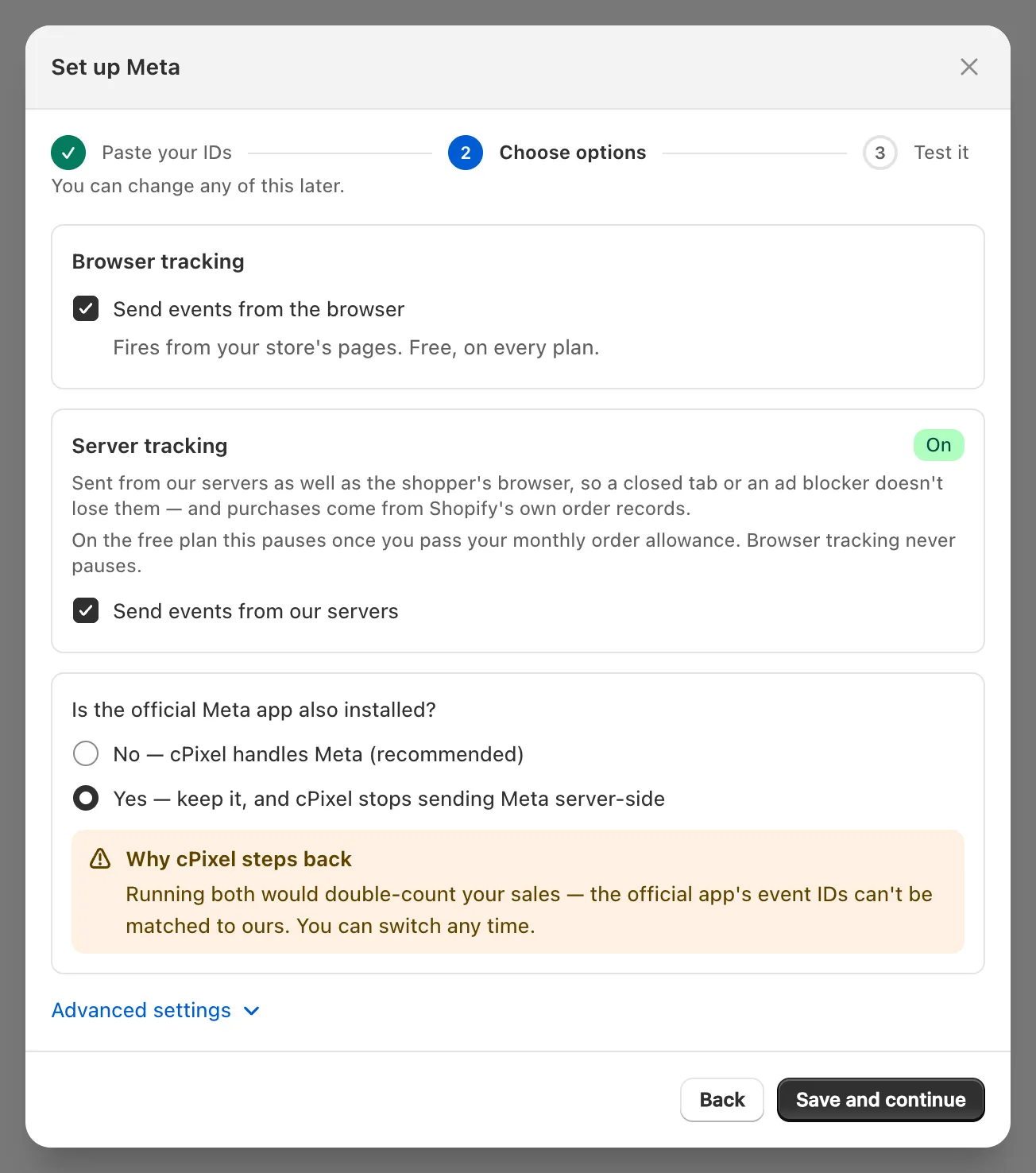
중요: 이름과 달리 예를 선택하면 브라우저에서 이벤트 전송과 서버에서 이벤트 전송이 켜진 채로 있어도 cPixel의 서버 전송뿐 아니라 브라우저 전송도 해당 픽셀에 대해 중단됩니다. 라이브에는 계정이 건너뛰어졌다고 표시됩니다: “공식 앱과 병행 실행하도록 설정되어 있어 전송하지 않음”. 다시 전송하게 하려면 아니요 — cPixel이 Meta를 처리합니다(추천)를 선택하세요.
cPixel이 전송하게 하기
채널 앱이 전송하지 않는 Meta 데이터 세트에 cPixel을 연결하고, 채널은 카탈로그와 쇼핑 기능을 위해 유지하세요(Meta를 cPixel에 연결하기에서 데이터 세트 ID를 찾는 방법을 확인할 수 있습니다).
TikTok, Google과 YouTube, ChatGPT Ads 앱은 어떤가요?
같은 규칙이 적용됩니다: 각 플랫폼의 앱은 원래 하는 일을 위해 유지하고, 각 TikTok 픽셀, GA4 속성, Google Ads 전환 액션, OpenAI 픽셀에는 전송 주체를 하나만 두세요. cPixel은 모든 플랫폼에서 공식 앱 질문을 하며 예는 같은 방식으로 작동합니다.
| 앱 | 제작사에 따르면 전송하는 것 | 전송 주체 하나가 필요한 단위 |
|---|---|---|
| TikTok | Standard에서는 TikTok 픽셀; Enhanced와 Maximum은 Events API를 추가함(TikTok, 2025년 2월) | TikTok 픽셀 |
| Google과 YouTube | Google 태그; 구매, 장바구니 추가, 체크아웃 시작이 권장 전환입니다(Google) | GA4 속성과 Google Ads 전환 액션 |
| ChatGPT Ads(OpenAI 제작) | Ads Manager와 동기화된 카탈로그와 함께 웹·서버 픽셀(App Store 리스팅) | OpenAI 픽셀 ID |
Google의 가이드는 Google & YouTube 앱과 스토어프론트 또는 커스텀 픽셀이 함께 전환을 전송할 때 중복 태그를 확인하라고 안내합니다. 커스텀 픽셀도 전송 주체입니다: Shopify는 하나를 추가하기 전에 기존 픽셀을 제거하거나 변경하라고 안내합니다(Shopify). 설정 가이드: GA4를 cPixel에 연결하기, Google Ads를 cPixel에 연결하기, OpenAI Ads를 cPixel에 연결하기.
cPixel은 다른 전송 주체를 어떻게 찾아내나요?
cPixel은 하루에 한 번 스토어프론트 홈페이지를 읽어 테마에 작성된 태그와 Shopify에 등록된 픽셀을 찾고, 연결한 플랫폼과 비교합니다. 겹치는 부분은 전송 대상의 cPixel도 전송하는 플랫폼에 다른 앱이 설정되어 있습니다 아래에 표시됩니다.
| 배지 | 의미 |
|---|---|
| 동일 계정, 픽셀 2개 | 하나의 광고 계정 ID가 둘 이상의 등록된 픽셀에 설정되어 있습니다 |
| 다른 픽셀 등록됨 | cPixel이 전송하는 플랫폼에 다른 앱이 자체 픽셀을 등록했습니다 |
| 테마 내 태그 | gtag.js 같은 태그가 테마에 작성되어 있습니다 |
| cPixel 미전송 | 해당 계정에 대해 cPixel을 껐습니다 |
| cPixel 꺼짐 | 나열된 모든 중복에 대해 cPixel을 껐습니다 |
각 발견 사항의 대처 방법은 소유한 앱에서 중복되는 전환을 끄고 그 앱은 설치된 채로 두거나, 마법사의 예와 같은 스위치인 이 계정에서 cPixel 끄기를 클릭하라고 제안합니다. cPixel 전송 재개로 되돌릴 수 있으며, 계정 관리는 해당 계정을 엽니다.
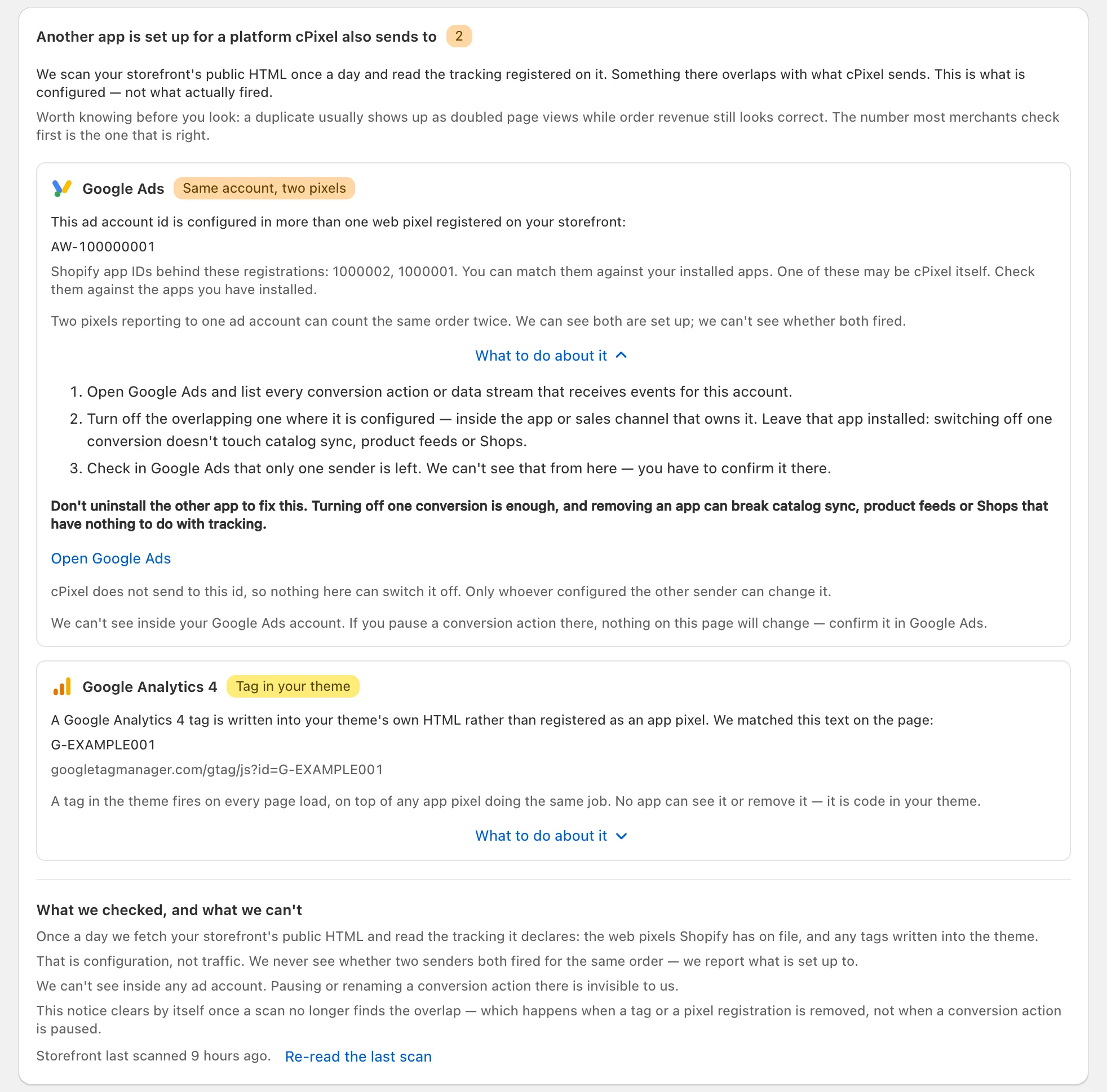
확인한 것과 확인할 수 없는 것은 한계를 설명합니다: 스캔은 실제로 발생한 것이 아니라 설정을 봅니다. 다른 앱의 이름을 절대 알려주지 않으며, 등록 배후의 Shopify 앱 ID만 알려주는데 여기에는 cPixel 자신이 포함될 수도 있습니다. TikTok, OpenAI Ads, Snapchat, Pinterest 태그는 cPixel의 앱 임베드가 그 태그를 불러오므로 페이지에 있어도 아무것도 표시하지 않지만, 다른 앱이 등록한 픽셀은 표시합니다. 비밀번호로 보호된 스토어는 읽을 수 없습니다.
참고: 같은 발견 사항에 대한 홈의 알림은 전송 대상을 “alongside official app”으로 설정하라고 제안합니다. 그런 이름의 설정은 없습니다: 마법사의 예나 이 계정에서 cPixel 끄기를 뜻합니다.
아무것도 두 번 집계되지 않는지는 어떻게 확인하나요?
실제 주문을 하고 양쪽을 비교하세요: cPixel의 라이브는 cPixel이 전송한 내용을, 플랫폼은 도착한 내용을 보여줍니다. 하나의 주문은 픽셀당 구매 1건을 만들어야 합니다.
- cPixel에서 라이브를 열고 세션 시작을 클릭한 뒤 실제 주문을 합니다. 테스트 주문은 기본적으로 건너뜁니다.
- 구매의 서버 행을 엽니다. 예로 답한 계정은 건너뜀으로, 나머지는 수락됨으로 표시되어야 합니다.
- cPixel이 해당 Meta 픽셀에 서버에서 전송한다면, 이벤트 관리자에는 Purchase가 Conversions API를 통해서만 도착해야 합니다. 브라우저에서도 Purchase가 온다면 다른 도구가 여전히 전송 중이라는 뜻입니다.
