cPixel s aplikací Facebook a Instagram od Shopify
Můžu si ponechat aplikaci Facebook a Instagram od Shopify?
Ano: ponechte si aplikaci Facebook & Instagram od Shopify pro svůj katalog a obchod, ale nechte odesílat do každého pixelu Meta jen jeden nástroj, protože obě aplikace vytvářejí pro jeden nákup jiná event ID a Meta počítá obě. Buď odpovězte Ano na otázku cPixel o oficiální aplikaci, což zastaví odesílání cPixel do daného pixelu, nebo připojte cPixel k jinému datasetu.
Neodinstalovávejte aplikaci, abyste opravili duplicitu: jak varuje upozornění cPixel, odebrání aplikace „může rozbít synchronizaci katalogu, feedy produktů nebo Shops”.
Proč se ty dvě nedají deduplikovat?
Protože Meta páruje kopie události podle názvu události a event ID, a každá aplikace si vytváří vlastní ID: ta od cPixel pocházejí z vašeho obchodu a pokladny, a žádná z aplikací nevidí ID té druhé.
Co kanál odesílá, závisí na jeho úrovni sdílení dat, nastavené pod Sales channels → Facebook & Instagram → Settings → Data sharing settings (Shopify, ověřeno 24. září 2026):
| Úroveň | Co aplikace kanálu používá |
|---|---|
| Standard | Pixel Meta v prohlížečích zákazníků |
| Enhanced | Pixel Meta a Conversions API Meta, plus zákaznické údaje pro párování |
| Maximum | Obojí, s nejnovějšími reklamními funkcemi Meta |
Shopify označuje nákup jako událost, kterou odesílá jeho Conversions API. Kanál spouští pixel na každé úrovni, takže Standard ho nezastaví, a stránka Shopify nepopisuje žádné nastavení, které by pixel vypnulo, zatímco aplikace zůstává připojená.
Jak vyberu, který nástroj bude odesílat?
Dejte každému pixelu Meta, kterému Meta také říká dataset, jednoho odesílatele. Chcete-li nechat odesílat aplikaci kanálu, řekněte cPixel, aby pro tento pixel ustoupil; chcete-li nechat odesílat cPixel, připojte ho k datasetu, který aplikace kanálu nepoužívá.
Nechte odesílat aplikaci Facebook a Instagram
- V cPixel otevřete Cíle a klikněte na Spravovat u svého účtu Meta.
- Klikněte na Pokračovat, čímž se dostanete na Vyberte možnosti.
- Pod Máte nainstalovanou i oficiální aplikaci Meta? zvolte Ano — nechte ji nainstalovanou a cPixel přestane Meta odesílat ze serveru. Pod tím se objeví varování Proč cPixel ustupuje.
- Klikněte na Uložit a pokračovat.
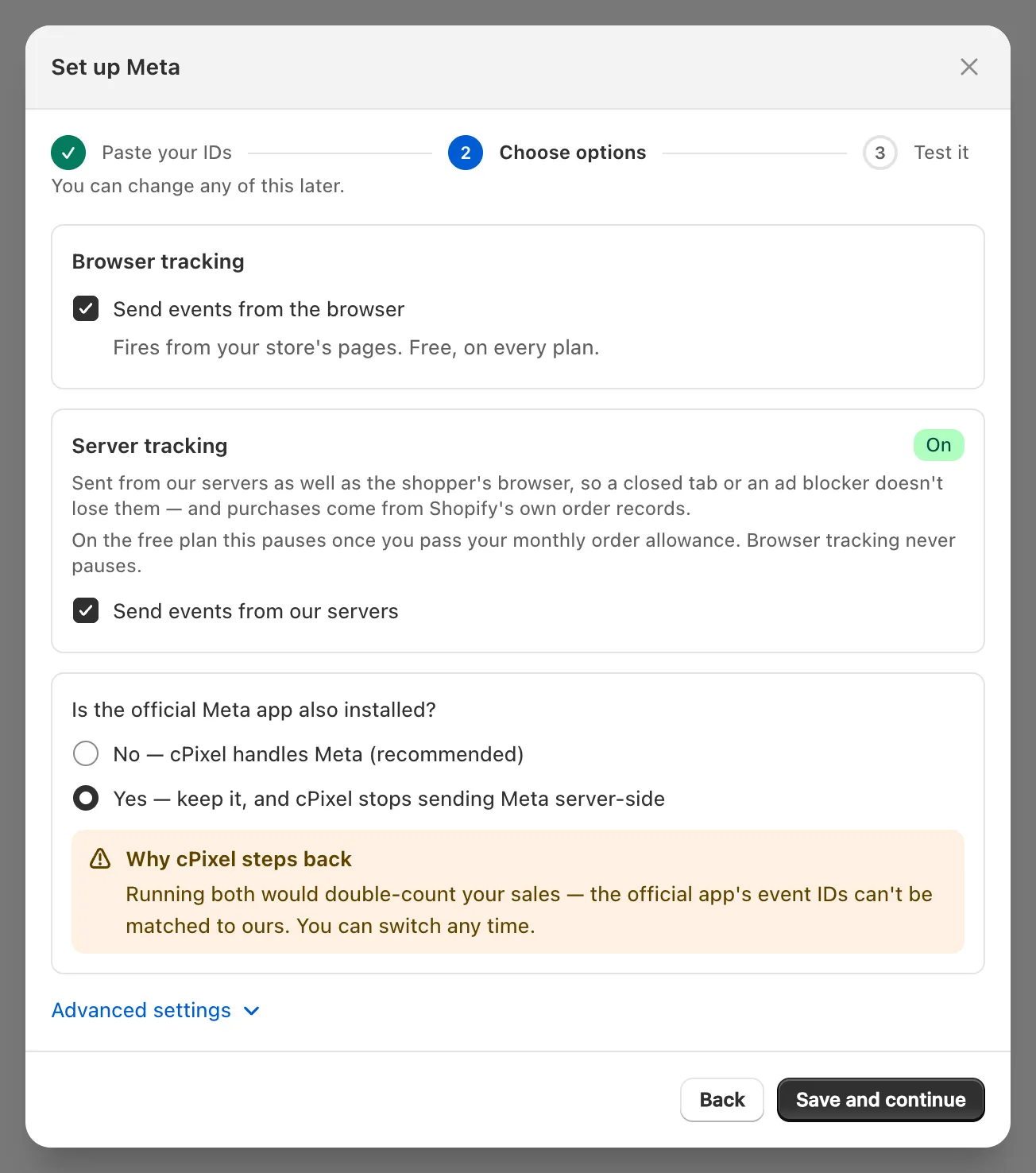
Důležité: Navzdory svému názvu Ano zastaví prohlížečová odeslání cPixel do daného pixelu stejně jako serverová, zatímco Odesílat události z prohlížeče a Odesílat události z našich serverů zůstávají zaškrtnuté. Živé události ukážou účet přeskočený: „Nastaveno na souběh s oficiální aplikací, takže jsme neodeslali”. Chcete-li znovu odesílat, zvolte Ne — cPixel se stará o Meta (doporučeno).
Nechte odesílat cPixel
Připojte cPixel k datasetu Meta, do kterého aplikace kanálu neodesílá, a ponechte si kanál pro svůj katalog a obchod (připojení Meta k cPixel ukazuje, kde najít ID datasetu).
Co aplikace TikTok, Google a YouTube, a ChatGPT Ads?
Platí stejné pravidlo: ponechte si aplikaci každé platformy pro to, co dělá, a dejte každému pixelu TikTok, property GA4, konverzní akci Google Ads a pixelu OpenAI jednoho odesílatele. cPixel se ptá na svou otázku o oficiální aplikaci u každé platformy, a Ano funguje stejně.
| Aplikace | Co odesílá, podle jejího výrobce | Jeden odesílatel na |
|---|---|---|
| TikTok | Pixel TikToku na úrovni Standard; Enhanced a Maximum přidávají Events API (TikTok, únor 2025) | Pixel TikToku |
| Google & YouTube | Tagy Google; nákup, přidání do košíku a zahájení pokladny jsou navrhované konverze (Google) | Property GA4 a konverzní akce Google Ads |
| ChatGPT Ads, od OpenAI | Webové a serverové pixely, vedle katalogu synchronizovaného s Ads Manager (výpis v App Store) | Pixel ID OpenAI |
Návod Googlu radí kontrolovat duplicitní tagy, když konverze odesílají zároveň aplikace Google & YouTube i tag obchodu nebo vlastní pixel. Odesílatelem je i vlastní pixel: Shopify uvádí, že před přidáním nového je třeba odebrat nebo změnit stávající pixely (Shopify). Návody k nastavení: připojení GA4 k cPixel, připojení Google Ads k cPixel a připojení OpenAI Ads k cPixel.
Jak cPixel odhalí dalšího odesílatele?
Jednou denně cPixel přečte domovskou stránku vašeho obchodu, hledá tagy zapsané v motivu a pixely registrované u Shopify, a porovná je s platformami, které jste připojili. Překryvy se objeví na Cíle pod Pro platformu, kterou odesílá i cPixel, je nastavená i jiná aplikace.
| Odznak | Co znamená |
|---|---|
| Stejný účet, dva pixely | Jedno ID reklamního účtu je nastavené ve více než jednom registrovaném pixelu |
| Registrován další pixel | Jiná aplikace registruje vlastní pixel pro platformu, kam odesílá i cPixel |
| Tag ve vašem motivu | Tag, jako gtag.js, je zapsaný přímo ve vašem motivu |
| cPixel neodesílá | Vypnuli jste cPixel pro daný účet |
| cPixel vypnutý | Vypnuli jste cPixel pro každý uvedený překryv |
Nález každého Co s tím udělat navrhuje vypnout překrývající se konverzi v aplikaci, které patří, ponechat tuto aplikaci nainstalovanou, nebo kliknout na Vypnout cPixel pro tento účet, stejný přepínač jako Ano v průvodci. Obnovit odesílání cPixel to vrátí zpět; Spravovat účet otevře účet.
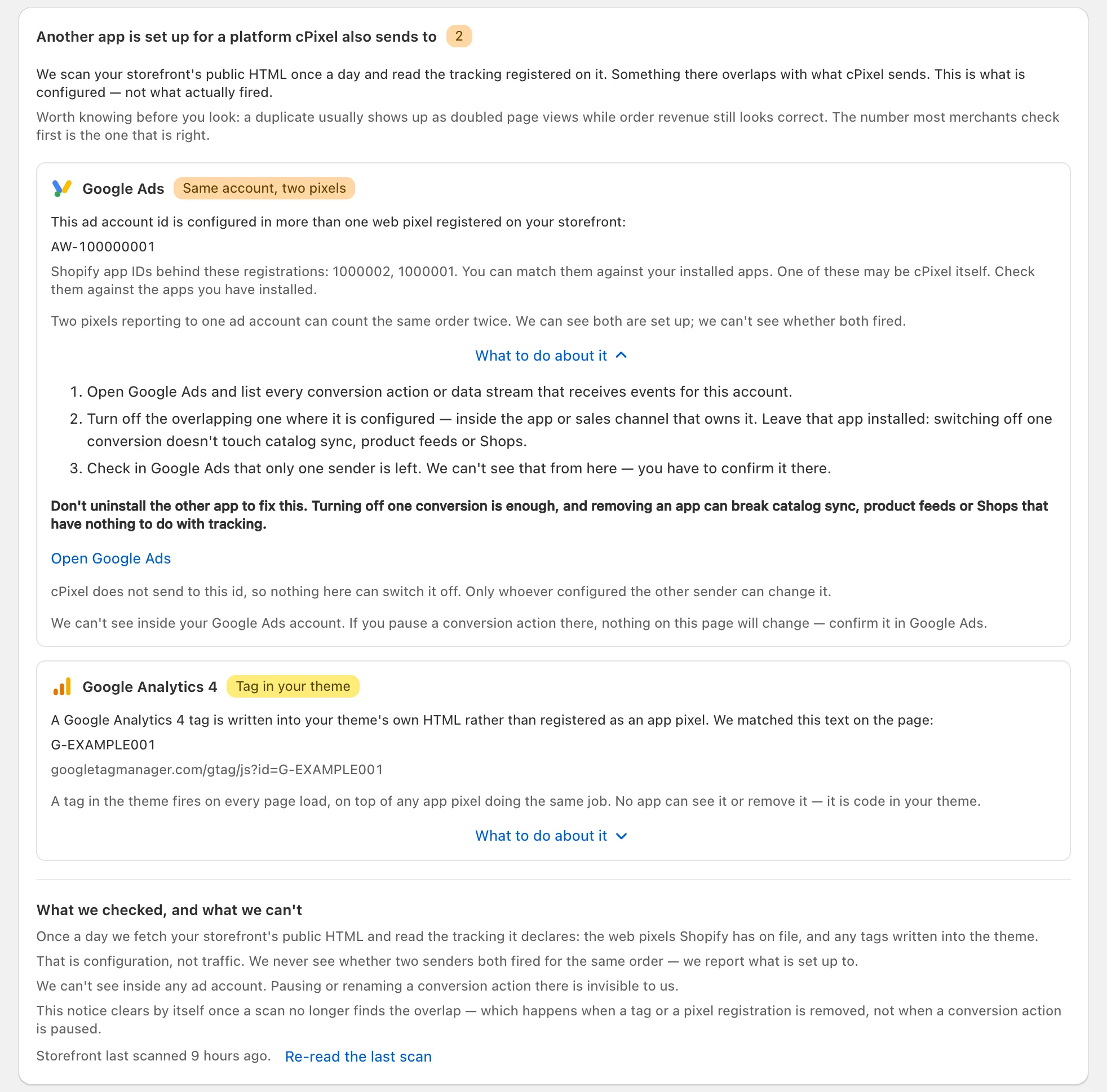
Co jsme zkontrolovali a co nemůžeme stanovuje limity: kontrola vidí nastavení, ne co se skutečně spustilo. Nikdy nejmenuje druhou aplikaci, jen ID aplikací Shopify za registrací, mezi kterými může být i samotný cPixel. Tag TikToku, OpenAI Ads, Snapchatu nebo Pinterestu na stránce nic nevyvolá, protože tyto tagy načítá app embed cPixel, ale registrovaný pixel jiné aplikace pro ně ano. Obchod chráněný heslem se přečíst nedá.
Poznámka: Upozornění na Domů pro stejný nález navrhuje nastavit cíl na „souběh s oficiální aplikací”. Žádné nastavení tento název nemá: znamená to Ano v průvodci, nebo Vypnout cPixel pro tento účet.
Jak zkontroluji, že se nic nepočítá dvakrát?
Zadejte skutečnou objednávku a porovnejte obě strany: Živé události cPixel ukážou, co cPixel odeslal, a platforma ukáže, co dorazilo. Jedna objednávka by měla vytvořit jeden nákup na pixel.
- V cPixel otevřete Živé události, klikněte na Spustit relaci a zadejte skutečnou objednávku; testovací objednávky se ve výchozím nastavení přeskakují.
- Otevřete řádek Server nákupu. Účet, u kterého jste odpověděli Ano, ukazuje Přeskočeno; ostatní by měly ukazovat Přijato.
- Pokud cPixel odesílá do tohoto pixelu Meta ze svých serverů, Events Manager by měl ukazovat Purchase přicházející jen přes Conversions API. Purchase přicházející i z prohlížeče znamená, že ho stále odesílá i jiný nástroj.
