cPixel samen met Shopify's Facebook & Instagram-app
Kan ik Shopify’s Facebook- en Instagram-app behouden?
Ja: behoud de Facebook & Instagram-app van Shopify voor je catalogus en shop, maar laat maar één tool gebeurtenissen naar elke Meta-pixel verzenden, want de twee maken verschillende gebeurtenis-ID’s voor één aankoop en Meta telt ze allebei mee. Beantwoord ofwel Ja op cPixels vraag over de officiële app, wat cPixel stopt met verzenden naar die pixel, of koppel cPixel aan een andere dataset.
Verwijder de app niet om een duplicaat op te lossen: zoals cPixels melding waarschuwt, kan het verwijderen van een app “catalogussynchronisatie, productfeeds of Shops” breken.
Waarom kunnen de twee niet worden ontdubbeld?
Omdat Meta kopieën van een gebeurtenis koppelt op gebeurtenisnaam en gebeurtenis-ID, en elke app zijn eigen ID’s maakt: die van cPixel komen uit je winkel en de checkout, en geen van beide apps kan de ID’s van de andere zien.
Wat het kanaal verzendt, hangt af van het niveau van gegevensdeling, ingesteld onder Sales channels → Facebook & Instagram → Settings → Data sharing settings (Shopify, gecontroleerd op 24 september 2026):
| Niveau | Wat de kanaal-app gebruikt |
|---|---|
| Standard | De Meta-pixel in de browsers van klanten |
| Enhanced | De Meta-pixel en de Conversions API van Meta, plus klantgegevens voor matching |
| Maximum | Beide, met de nieuwste advertentiefuncties van Meta |
Shopify noemt de aankoop de gebeurtenis die de Conversions API van het kanaal verzendt. Het kanaal draait de pixel op elk niveau, dus Standard stopt hem niet, en de pagina van Shopify beschrijft geen instelling die de pixel uitschakelt terwijl de app gekoppeld blijft.
Hoe kies ik welke van de twee verzendt?
Geef elke Meta-pixel, die Meta ook een dataset noemt, één verzender. Om het kanaal te laten verzenden, vertel je cPixel voor die pixel een stap terug te doen; om cPixel te laten verzenden, koppel je hem aan een dataset die het kanaal niet gebruikt.
Laat de Facebook- en Instagram-app verzenden
- Open in cPixel Bestemmingen en klik op Beheren bij je Meta-account.
- Klik op Doorgaan om bij Kies opties te komen.
- Kies onder Is de officiële Meta-app ook geïnstalleerd? voor Ja — houd hem, en cPixel stopt met server-side verzenden naar Meta. Een waarschuwing, Waarom cPixel een stap terug doet, verschijnt eronder.
- Klik op Opslaan en doorgaan.
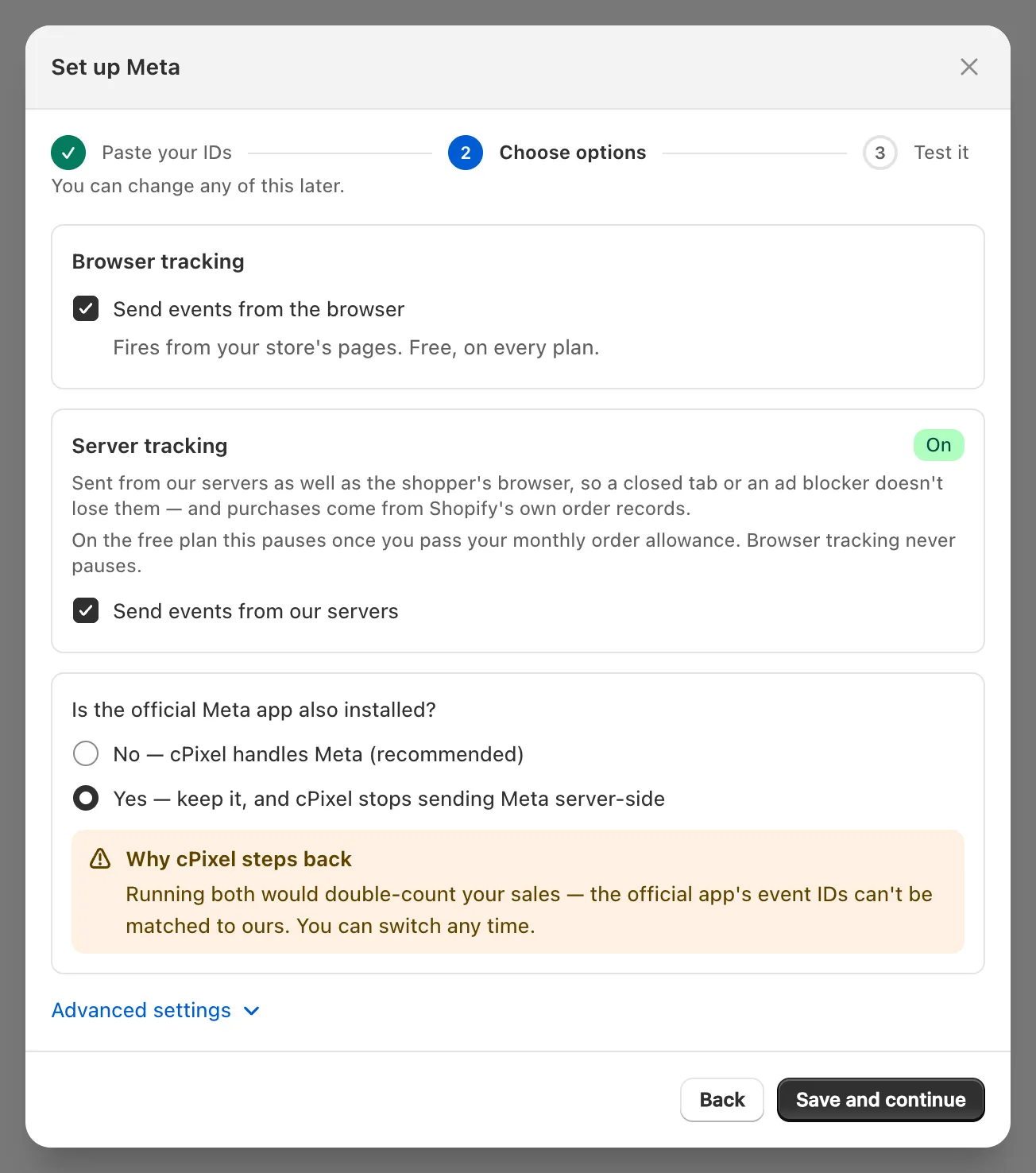
Belangrijk: Ondanks het label stopt Ja zowel de browser- als de serververzendingen van cPixel naar die pixel, terwijl Gebeurtenissen vanuit de browser verzenden en Gebeurtenissen vanaf onze servers verzenden aangevinkt blijven. Live toont het account als overgeslagen: “Ingesteld om naast de officiële app te draaien, dus we hebben niet verzonden”. Kies Nee — cPixel regelt Meta (aanbevolen) om weer te verzenden.
Laat cPixel verzenden
Koppel cPixel aan een Meta-dataset waar het kanaal niet naartoe verzendt, en behoud het kanaal voor je catalogus en shop (Meta koppelen aan cPixel laat zien waar je een dataset-ID vindt).
En de TikTok-, Google en YouTube-, en ChatGPT Ads-apps?
Dezelfde regel geldt: behoud de app van elk platform voor wat hij doet, en geef elke TikTok-pixel, GA4-property, Google Ads-conversieactie en OpenAI-pixel één verzender. cPixel stelt zijn vraag over de officiële app voor elk platform, en Ja werkt op dezelfde manier.
| App | Wat hij verzendt, volgens zijn maker | Eén verzender per |
|---|---|---|
| TikTok | De TikTok-pixel bij Standard; Enhanced en Maximum voegen de Events API toe (TikTok, februari 2025) | TikTok-pixel |
| Google & YouTube | Google-tags; aankoop, toevoegen aan winkelwagentje en gestarte checkout zijn de voorgestelde conversies (Google) | GA4-property en Google Ads-conversieactie |
| ChatGPT Ads, van OpenAI | Web- en serverpixels, naast een catalogus gesynchroniseerd met Ads Manager (App Store-vermelding) | OpenAI-pixel-ID |
Google’s handleiding zegt dat je op dubbele tags moet controleren wanneer zowel de Google & YouTube-app als een pixel in de winkel of een custom pixel conversies verzendt. Een custom pixel is ook een verzender: Shopify zegt bestaande pixels te verwijderen of aan te passen voordat je er een toevoegt (Shopify). Installatiegidsen: GA4 koppelen aan cPixel, Google Ads koppelen aan cPixel en OpenAI Ads koppelen aan cPixel.
Hoe herkent cPixel een andere verzender?
Eenmaal per dag leest cPixel de homepage van je winkel voor tags die in het thema zijn geschreven en pixels die Shopify heeft geregistreerd, en vergelijkt die met de platforms die je hebt gekoppeld. Overlappingen verschijnen op Bestemmingen onder Een andere app is ingesteld voor een platform waar cPixel ook naartoe verzendt.
| Badge | Betekenis |
|---|---|
| Eén account, twee pixels | Eén advertentieaccount-ID is ingesteld in meer dan één geregistreerde pixel |
| Nog een pixel geregistreerd | Een andere app registreert een eigen pixel voor een platform waar cPixel naartoe verzendt |
| Tag in je thema | Een tag zoals gtag.js is in je thema geschreven |
| cPixel verzendt niet | Je hebt cPixel uitgeschakeld voor het betrokken account |
| cPixel uitgeschakeld | Je hebt cPixel uitgeschakeld voor elke vermelde overlap |
Wat je eraan kunt doen bij elke bevinding stelt voor de overlappende conversie uit te schakelen in de app die hem bezit, die app geïnstalleerd te laten, of te klikken op cPixel uitschakelen voor dit account, dezelfde schakelaar als Ja in de wizard. Verzendingen van cPixel hervatten maakt dit ongedaan; Account beheren opent het account.
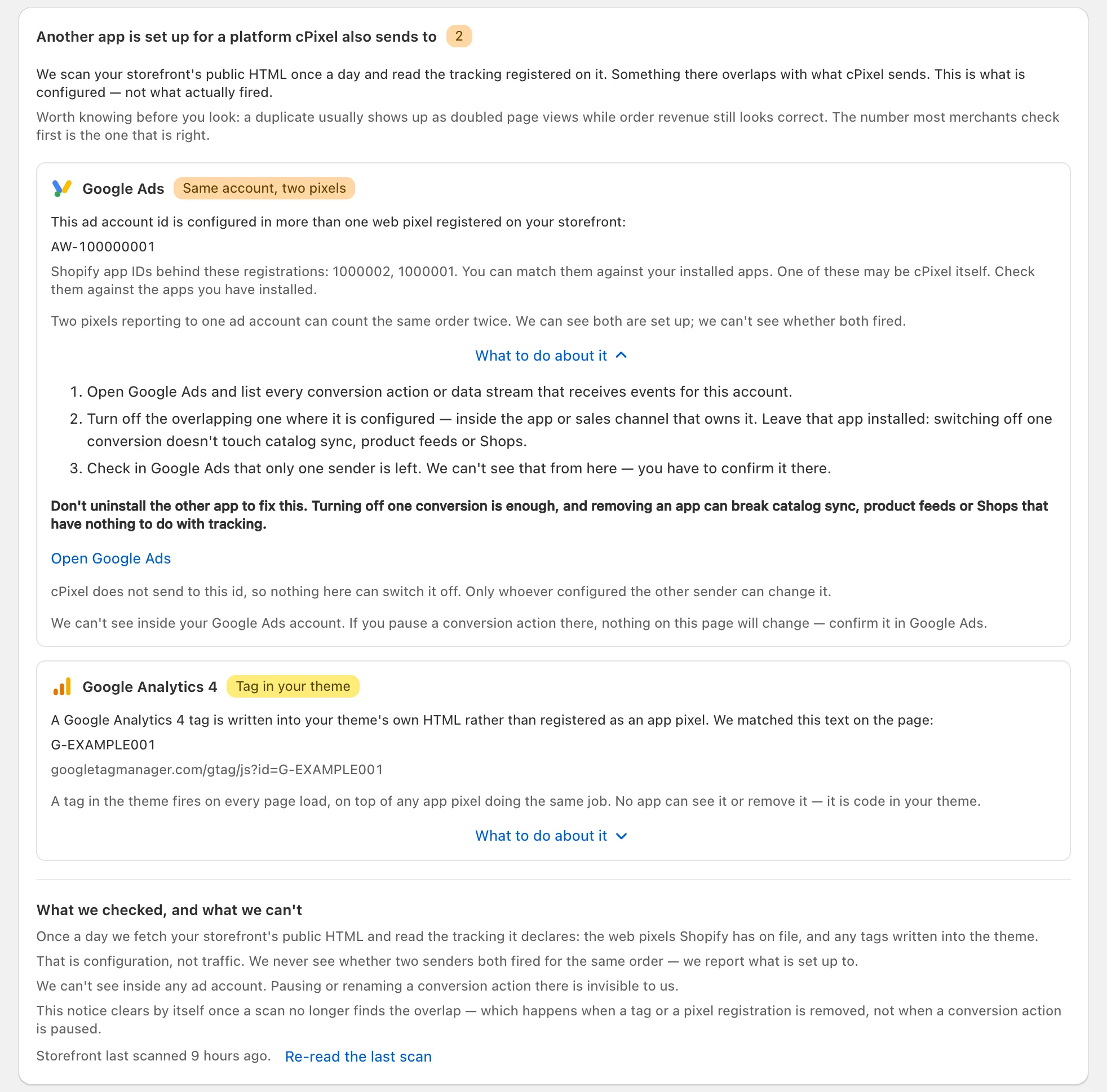
Wat we controleren, en wat we niet kunnen controleren legt de grenzen uit: de scan ziet configuratie, niet wat is afgevuurd. Hij noemt de andere app nooit, alleen de Shopify-app-ID’s achter een registratie, wat cPixel zelf kan zijn. Een TikTok-, OpenAI Ads-, Snapchat- of Pinterest-tag op de pagina levert niets op, omdat de app-insluiting van cPixel die tags zelf laadt, maar een geregistreerde pixel van een andere app ervoor wel. Een wachtwoordbeveiligde winkel kan niet worden gelezen.
Opmerking: De Home-melding voor dezelfde bevinding stelt voor de bestemming in te stellen op “alongside official app”. Geen instelling heeft die naam: het betekent Ja in de wizard, of cPixel uitschakelen voor dit account.
Hoe controleer ik dat niets dubbel wordt geteld?
Plaats een echte bestelling en vergelijk beide kanten: cPixels Live toont wat cPixel heeft verzonden, en het platform toont wat is aangekomen. Eén bestelling zou één aankoop per pixel moeten opleveren.
- Open in cPixel Live, klik op Sessie starten en plaats een echte bestelling; testbestellingen worden standaard overgeslagen.
- Open de Server-rij van de aankoop. Een account waarvoor je Ja hebt beantwoord toont Overgeslagen; de andere zouden Geaccepteerd moeten tonen.
- Verzendt cPixel vanaf zijn servers naar die Meta-pixel, dan zou Events Manager de Purchase alleen via de Conversions API moeten tonen. Een Purchase die ook vanuit de browser komt, betekent dat een andere tool hem nog steeds verzendt.
