Ordreregler: hvilke køb cPixel sender, og hvornår
Hvornår sender cPixel et køb?
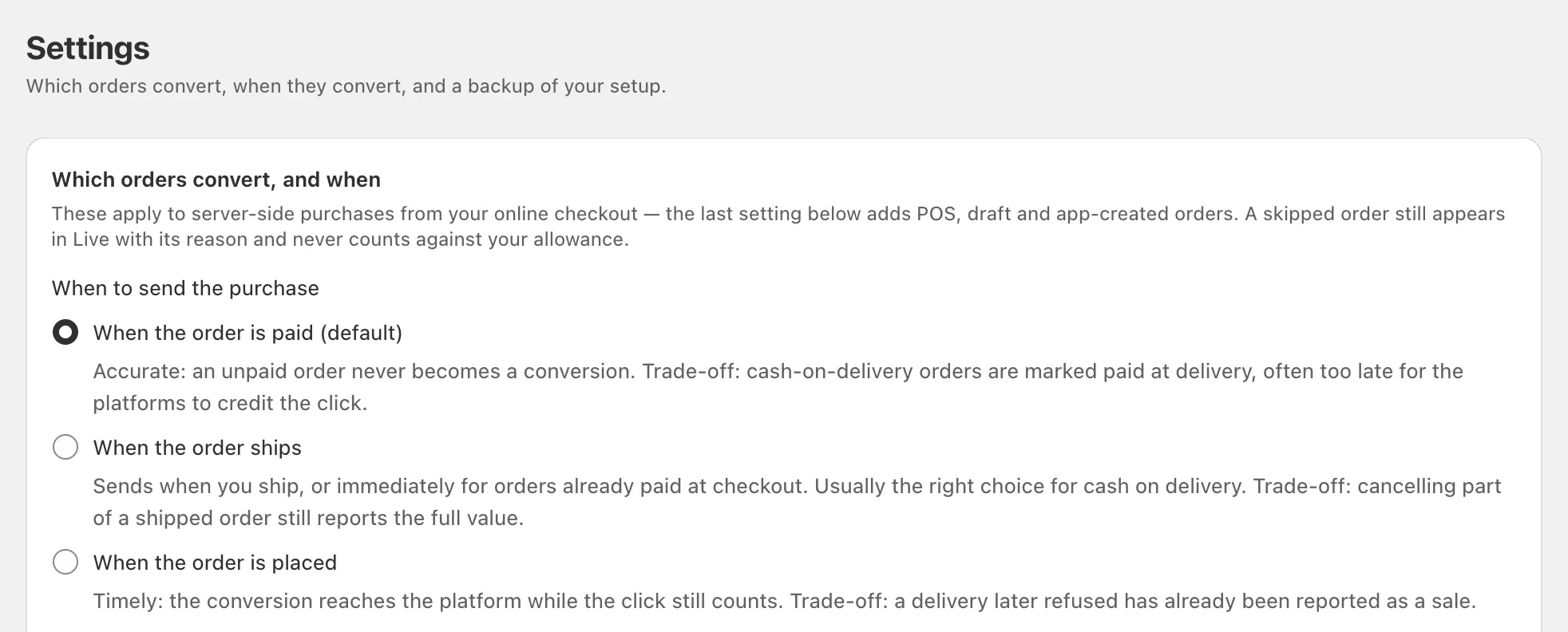
Som standard sender cPixel et køb til dine annonceplatforme, så snart en Shopify-ordre er betalt. Butikker med efterkrav kan vælge Når ordren afsendes eller Når ordren afgives, fordi en ordre betalt ved levering kan blive markeret betalt dage efter klikket. Test- og annullerede ordrer springes over som standard; POS-, kladde- og API-ordrer forbliver slået fra, indtil de slås til.
Disse regler ligger på cPixels side Indstillinger, under Hvilke ordrer konverterer, og hvornår, og gælder for de køb, cPixel sender fra sine servere.
| Hvornår købet skal sendes | Sender | Kompromis |
|---|---|---|
| Når ordren er betalt (standard) | Når Shopify markerer ordren betalt | Ordrer med efterkrav markeres betalt ved levering, ofte for sent til at platformene kan tilskrive klikket |
| Når ordren afsendes | Ved første forsendelse, eller med det samme for ordrer betalt ved kassen | Annullering af en del af en afsendt ordre rapporterer stadig den fulde værdi, og langsom forsendelse kan overskride platformenes tidsgrænser |
| Når ordren afgives | Så snart ordren oprettes | En levering, der senere afvises, er allerede rapporteret som et salg |
Sådan ændrer du det:
- I cPixel, åbn Indstillinger.
- Under Hvornår købet skal sendes, vælg en indstilling.
- Klik på Gem. Den næste ordre følger den nye regel.
Uanset hvad du vælger, sendes hver ordre én gang, under samme hændelses-id. Google Ads påvirkes ikke: dens browsertag udløses på tak-for-siden, når ordren afgives.
Hvilken indstilling passer til efterkrav?
Som regel Når ordren afsendes. Shopify markerer en efterkravsordre ubetalt, indtil du markerer den som betalt, hvilket kan være dage efter klikket. Forsendelse kommer tidligere, og ordrer allerede betalt ved kassen sendes stadig med det samme, så en butik, der tager begge slags, ikke forsinker sine forudbetalte salg.
Når ordren afgives når platformene hurtigst, men rapporterer afviste leveringer som salg. cPixel ser ikke en annullering foretaget efter købet blev sendt, og kun GA4 modtager refusioner.
Bemærk: Et køb bærer altid tidspunktet, ordren blev afgivet, så langsom forsendelse eller sen betaling kan betyde, at den når nogle platforme sent eller slet ikke. Meta og OpenAI Ads afviser hændelser mere end 7 dage gamle (Meta, OpenAI). GA4 tilskriver kun en serverhændelse besøgets kilde og kampagne, hvis den ankommer inden for 24 timer efter besøgets start (Google), og OpenAI Ads’ hændelseskvalitetstjek flager serverhændelser, der ankommer mere end en time for sent (OpenAI hjælp).
Hvilke ordrer springer cPixel over?
Testordrer og allerede annullerede ordrer, medmindre du fjerner deres flueben; nulværdi-ordrer kun hvis du sætter flueben ved dem. Ordrer uden for din online-kasse springes over, indtil du slår dem til.
| Indstilling | Standard | Dækker |
|---|---|---|
| Testordrer | Sprunget over | Ordrer betalt gennem Bogus Gateway eller mens betalinger er i testtilstand |
| Allerede annullerede ordrer | Sprunget over | Ordrer annulleret, før cPixel sendte købet |
| Ordrer med nulværdi | Sendt | Ordrer, der summer til nul, som kan være rigtige konverteringer, som gratis prøver |
| Spor også ordrer, der oprettes uden for din online-kasse | Fra | Shopify POS, kladdeordrer og ordrer oprettet i admin eller af en app |
En oversprunget ordre tæller aldrig mod dit loft, og Live viser hvorfor den blev sprunget over, for eksempel “Testordre — videresendes aldrig til annonceplatforme og faktureres aldrig”. Ordrer uden for kassen, når de slås til, tæller, og de matcher dårligere, fordi der ikke er en browsersession at parre dem med.
Tip: For at teste med et rigtigt køb, betal med en rigtig betalingsmetode, eller fjern fluebenet ved Testordrer for testen og sæt det igen bagefter.
Hvilken værdi rapporterer cPixel?
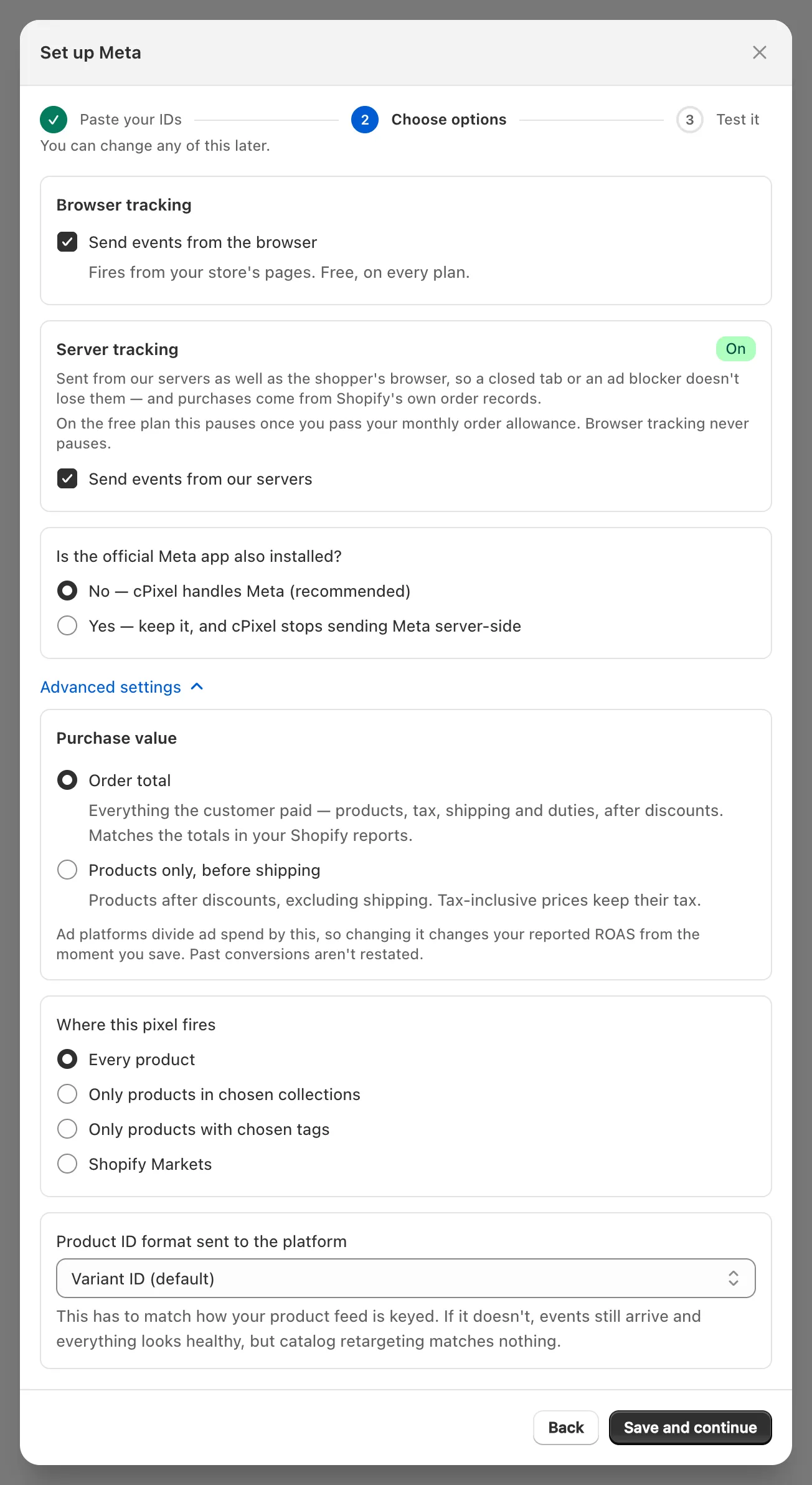
Ordretotal som standard: alt, kunden betalte, inklusive skat, forsendelse og afgifter, efter rabatter, i din butiks valuta. Hver serverplatformskonto kan skifte til Kun produkter, før fragt under Avancerede indstillinger i dens forbindelsesguides trin Vælg indstillinger.
Annonceplatforme deler annonceforbrug med denne værdi, så ændring af den ændrer din rapporterede ROAS fra det øjeblik, du gemmer. Tidligere konverteringer genberegnes ikke.
Kan jeg forbinde mere end én pixel pr. platform?
Ja. Hver platform tager flere konti, som en bureaupixel ved siden af en klients, op til grænserne i abonnementstabellen, som er ens for alle abonnementer. På Destinationer, klik på Tilføj en mere på platformen, og brug Navngiv denne konto (valgfrit) til at kende dem fra hinanden i Live og i advarsler.
Hver konto på en platform modtager hvert køb under samme hændelses-id (sådan tæller cPixel hvert køb én gang). cPixel afviser at forbinde samme id to gange på én platform.
Hvordan sender jeg forskellige ordrer til forskellige pixels?
Afgræns hver konto med Hvor denne pixel udløses: Alle produkter, Kun produkter i valgte kollektioner, Kun produkter med valgte tags eller Shopify Markeder.
- På Destinationer, klik på Administrer på kontoen.
- Klik på Fortsæt, så Avancerede indstillinger.
- Under Hvor denne pixel udløses, vælg et omfang, og indtast kollektions-id’er, produkt-tags eller markedshandles, ét pr. linje. Markedshandles skal matche Shopifys Settings → Markets præcist.
- Klik på Gem og fortsæt.
Hændelser uden et produkt, som en visning af forsiden, matcher ikke et kollektions- eller tag-omfang, og en hændelse, cPixel ikke kan placere i et marked, sendes ikke til en Markets-afgrænset pixel. Kollektions- og tag-omfang kræver cPixels app-embed slået til for butikshændelser.
Hvis du bruger katalogannoncer, sæt Format for produkt-id sendt til platformen til at matche dit produktfeed: Variant-id (standard), Produkt-id, SKU, eller Shopifys salgskanal-feedformat med en Landekode til feed. Med det forkerte format ankommer hændelser stadig, men katalog-retargeting matcher intet.
Hvordan kopierer jeg min opsætning til en anden butik?
Brug Sikkerhedskopi og overførsel på siden Indstillinger. Eksporter indstillinger downloader dine konti og ordreregler som en fil, og Importer indstillinger indlæser den i en anden butik, der kører cPixel. Filen indeholder ingen adgangstokens.
Efter import, tilføj hver kontos adgangstoken under Destinationer, og tjek så Hvor denne pixel udløses. Tag-omfang overføres. Kollektionsomfang nulstilles til Alle produkter, fordi kollektions-id’er er forskellige mellem butikker, og cPixel lister de konti, den nulstillede. Shopify Markeder-omfang kommer også tilbage som Alle produkter, uden at blive listet.
