주문 규칙: cPixel이 전송하는 구매와 그 시점
cPixel은 구매를 언제 전송하나요?
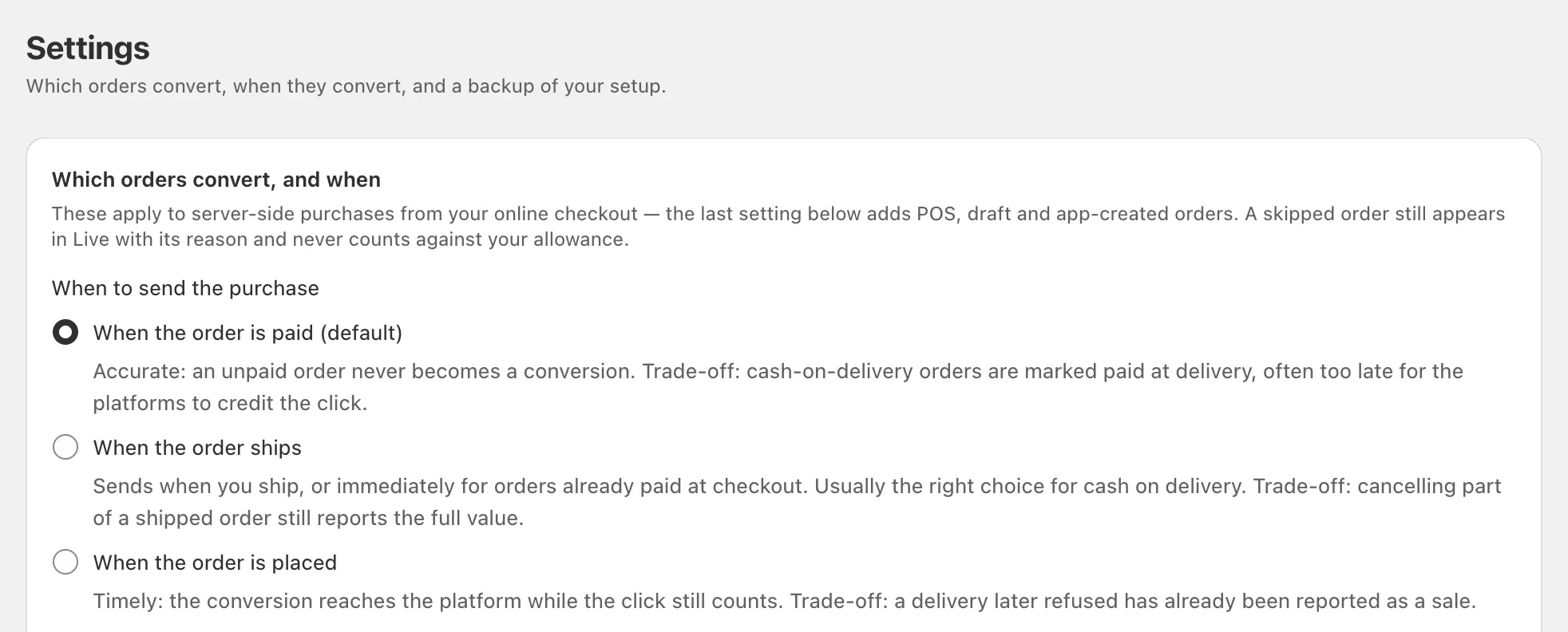
기본적으로 cPixel은 Shopify 주문이 결제되면 광고 플랫폼에 구매를 전송합니다. 착불 스토어는 주문이 발송될 때 또는 주문이 접수되었을 때를 선택할 수 있는데, 착불 주문은 클릭 후 며칠이 지나서야 결제 완료로 표시될 수 있기 때문입니다. 테스트 주문과 취소된 주문은 기본적으로 건너뛰며, POS, 임시 주문, API 주문은 켜기 전까지 꺼져 있습니다.
이 규칙은 cPixel의 설정 페이지의 전환으로 처리할 주문과 처리 시점 아래에 있으며, cPixel이 서버에서 전송하는 구매에 적용됩니다.
| 구매 이벤트를 전송할 시점 | 전송 시점 | 트레이드오프 |
|---|---|---|
| 주문이 결제되었을 때(기본값) | Shopify가 주문을 결제 완료로 표시할 때 | 착불 주문은 배송 시점에 결제 완료로 표시되어, 플랫폼이 클릭을 인정하기에는 너무 늦는 경우가 많습니다 |
| 주문이 발송될 때 | 첫 배송 시점에, 또는 체크아웃에서 이미 결제된 주문은 즉시 | 배송된 주문의 일부를 취소해도 전체 금액이 이미 보고되며, 배송이 느리면 플랫폼의 기간을 놓칠 수 있습니다 |
| 주문이 접수되었을 때 | 주문이 생성되는 즉시 | 이후 배송을 거부해도 이미 매출로 보고된 상태입니다 |
변경하려면:
- cPixel에서 설정을 엽니다.
- 구매 이벤트를 전송할 시점 아래에서 옵션을 선택합니다.
- 저장을 클릭합니다. 다음 주문부터 새 규칙이 적용됩니다.
무엇을 선택하든 각 주문은 같은 이벤트 ID로 한 번만 전송됩니다. Google Ads는 영향을 받지 않습니다: 브라우저 태그가 주문 접수 시 Thank you 페이지에서 실행됩니다.
착불에는 어떤 설정이 적합한가요?
보통 주문이 발송될 때입니다. Shopify는 착불 주문을 결제 완료로 표시할 때까지 미결제로 두는데, 이는 클릭 이후 며칠이 지날 수 있습니다. 배송은 더 빨리 이루어지고, 체크아웃에서 이미 결제된 주문도 즉시 전송되므로 두 종류를 모두 받는 스토어라도 선결제 판매가 지연되지 않습니다.
주문이 접수되었을 때는 플랫폼에 가장 빨리 도달하지만 거부된 배송도 판매로 보고합니다. cPixel은 구매를 전송한 후에 이루어진 취소를 알 수 없으며, 환불은 GA4만 받습니다.
참고: 구매에는 항상 주문이 생성된 시각이 담기므로, 배송이나 결제가 늦어지면 일부 플랫폼에는 늦게 도달하거나 아예 도달하지 못할 수 있습니다. Meta와 OpenAI Ads는 7일이 지난 이벤트를 거부합니다(Meta, OpenAI). GA4는 방문 시작 후 24시간 이내에 도착한 서버 이벤트에만 그 방문의 소스와 캠페인을 부여하며(Google), OpenAI Ads의 이벤트 품질 점검은 1시간 이상 늦게 도착한 서버 이벤트에 플래그를 붙입니다(OpenAI help).
cPixel은 어떤 주문을 건너뛰나요?
선택을 해제하지 않는 한 테스트 주문과 이미 취소된 주문, 그리고 선택하지 않는 한 금액이 0원인 주문입니다. 온라인 체크아웃 외부에서 발생한 주문은 켜기 전까지 건너뜁니다.
| 설정 | 기본값 | 대상 |
|---|---|---|
| 테스트 주문 | 건너뜀 | Bogus Gateway로 결제되었거나 결제가 테스트 모드일 때의 주문 |
| 이미 취소된 주문 | 건너뜀 | cPixel이 구매를 전송하기 전에 취소된 주문 |
| 금액이 0원인 주문 | 전송 | 무료 샘플처럼 실제 전환일 수 있는, 합계가 0원인 주문 |
| 온라인 체크아웃 외부에서 발생한 주문도 추적 | 꺼짐 | Shopify POS, 임시 주문, 관리자나 앱이 생성한 주문 |
건너뛴 주문은 절대 허용량에 포함되지 않으며, 라이브는 예를 들어 “테스트 주문 — 광고 플랫폼으로 전달되지 않으며 청구되지도 않음”처럼 건너뛴 이유를 보여줍니다. 체크아웃 외부의 주문은 켜면 허용량에 포함되며, 짝지을 브라우저 세션이 없어 매칭 품질이 떨어집니다.
팁: 실제 구매로 테스트하려면 실제 결제 수단으로 결제하거나, 테스트하는 동안만 테스트 주문의 선택을 해제한 뒤 나중에 다시 선택하세요.
cPixel은 어떤 금액을 보고하나요?
기본값은 주문 합계입니다: 할인 적용 후 세금, 배송비, 관세를 포함해 고객이 실제로 결제한 전체 금액을 스토어의 통화로 보고합니다. 각 서버 플랫폼 계정은 연결 마법사의 옵션 선택하기 단계 안 고급 설정에서 배송비 제외 상품 금액만으로 전환할 수 있습니다.
광고 플랫폼은 광고비를 이 값으로 나누므로 값을 바꾸면 저장하는 순간부터 보고되는 ROAS가 달라집니다. 과거 전환은 다시 계산되지 않습니다.
플랫폼당 픽셀을 여러 개 연결할 수 있나요?
네. 각 플랫폼은 대행사 픽셀과 고객사 픽셀처럼 여러 계정을 받아들이며, 요금제 표의 한도까지 가능하고 이 한도는 모든 요금제에서 동일합니다. 전송 대상에서 해당 플랫폼의 추가로 연결을 클릭하고, 이 계정의 이름(선택 사항)으로 라이브와 알림에서 구분하세요.
플랫폼의 모든 계정은 같은 이벤트 ID로 각 구매를 받습니다(cPixel이 각 구매를 한 번만 집계하는 방법). cPixel은 하나의 플랫폼에 같은 ID를 두 번 연결하는 것을 거부합니다.
서로 다른 주문을 서로 다른 픽셀로 보내려면 어떻게 하나요?
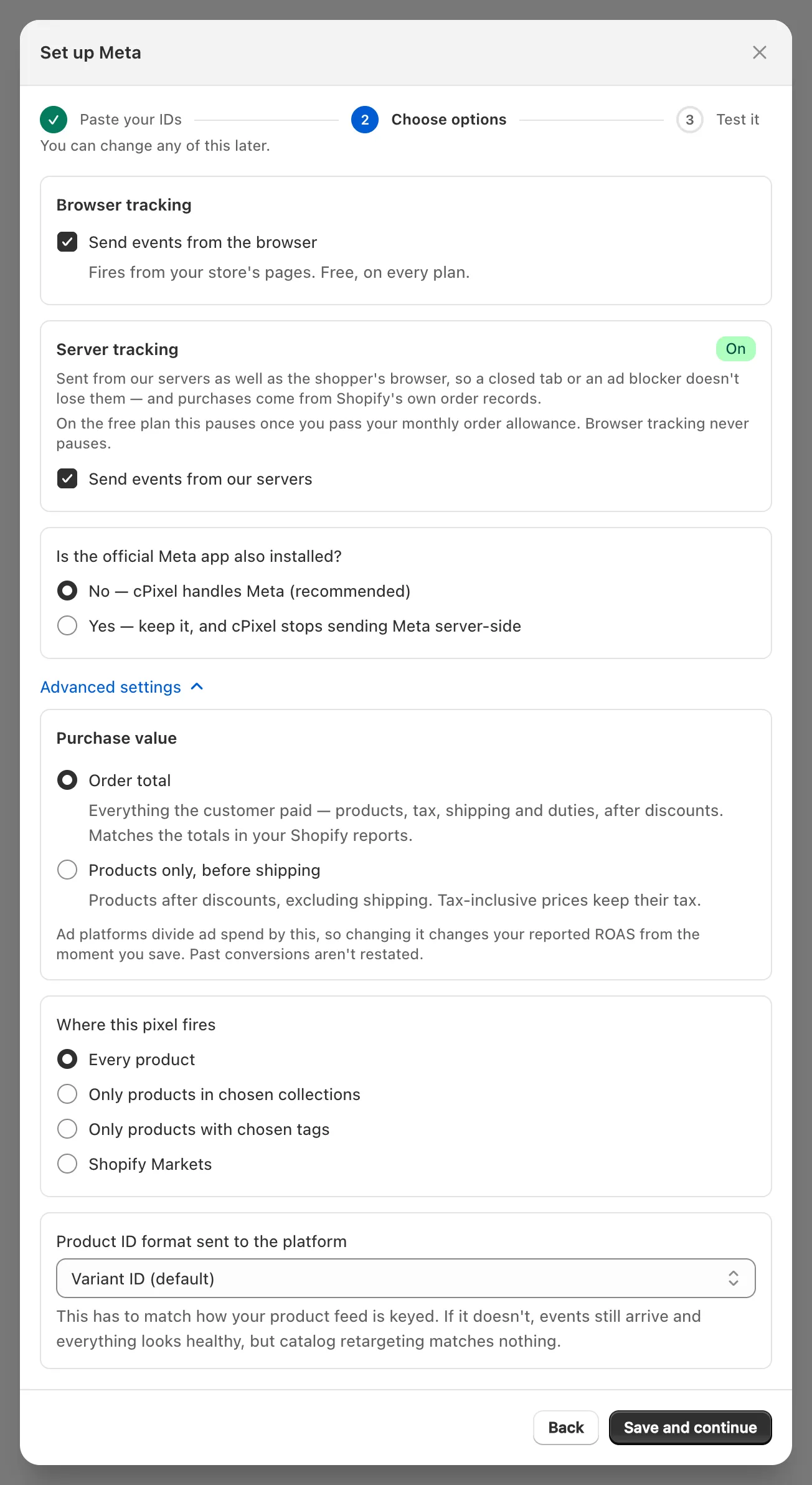
이 픽셀이 실행되는 범위로 각 계정의 범위를 정하세요: 모든 상품, 선택한 컬렉션의 상품만, 선택한 태그가 있는 상품만, 또는 Shopify 마켓입니다.
- 전송 대상에서 계정의 관리를 클릭합니다.
- 계속을 클릭한 뒤 고급 설정을 클릭합니다.
- 이 픽셀이 실행되는 범위 아래에서 범위를 선택하고 컬렉션 ID, 상품 태그, 또는 마켓 핸들을 한 줄에 하나씩 입력합니다. 마켓 핸들은 Shopify의 Settings → Markets와 정확히 일치해야 합니다.
- 저장하고 계속을 클릭합니다.
홈페이지 조회처럼 상품이 없는 이벤트는 컬렉션이나 태그 범위와 매칭되지 않으며, cPixel이 마켓을 판단할 수 없는 이벤트는 마켓 범위가 지정된 픽셀로 전송되지 않습니다. 컬렉션과 태그 범위는 스토어프론트 이벤트에 cPixel의 앱 임베드가 켜져 있어야 합니다.
카탈로그 광고를 사용한다면 플랫폼에 전송할 상품 ID 형식을 상품 피드에 맞게 설정하세요: 변형 ID(기본값), 상품 ID, SKU, 또는 피드 국가 코드가 있는 Shopify 판매 채널 피드 형식입니다. 형식이 잘못되어도 이벤트는 계속 도착하지만 카탈로그 리타겟팅은 아무것도 매칭되지 않습니다.
설정을 다른 스토어로 복사하려면 어떻게 하나요?
설정 페이지의 백업 및 이전을 사용하세요. 설정 내보내기는 계정과 주문 규칙을 파일로 다운로드하고, 설정 가져오기는 이를 cPixel을 실행 중인 다른 스토어로 불러옵니다. 파일에는 액세스 토큰이 포함되지 않습니다.
가져온 후에는 전송 대상에서 각 계정의 액세스 토큰을 추가한 뒤 이 픽셀이 실행되는 범위를 확인하세요. 태그 범위는 그대로 유지됩니다. 컬렉션 범위는 스토어마다 컬렉션 ID가 다르므로 모든 상품으로 초기화되며, cPixel이 재설정된 계정을 알려줍니다. Shopify 마켓 범위도 알림 없이 모든 상품으로 돌아옵니다.
