Bestelregels: welke aankopen cPixel verzendt, en wanneer
Wanneer verzendt cPixel een aankoop?
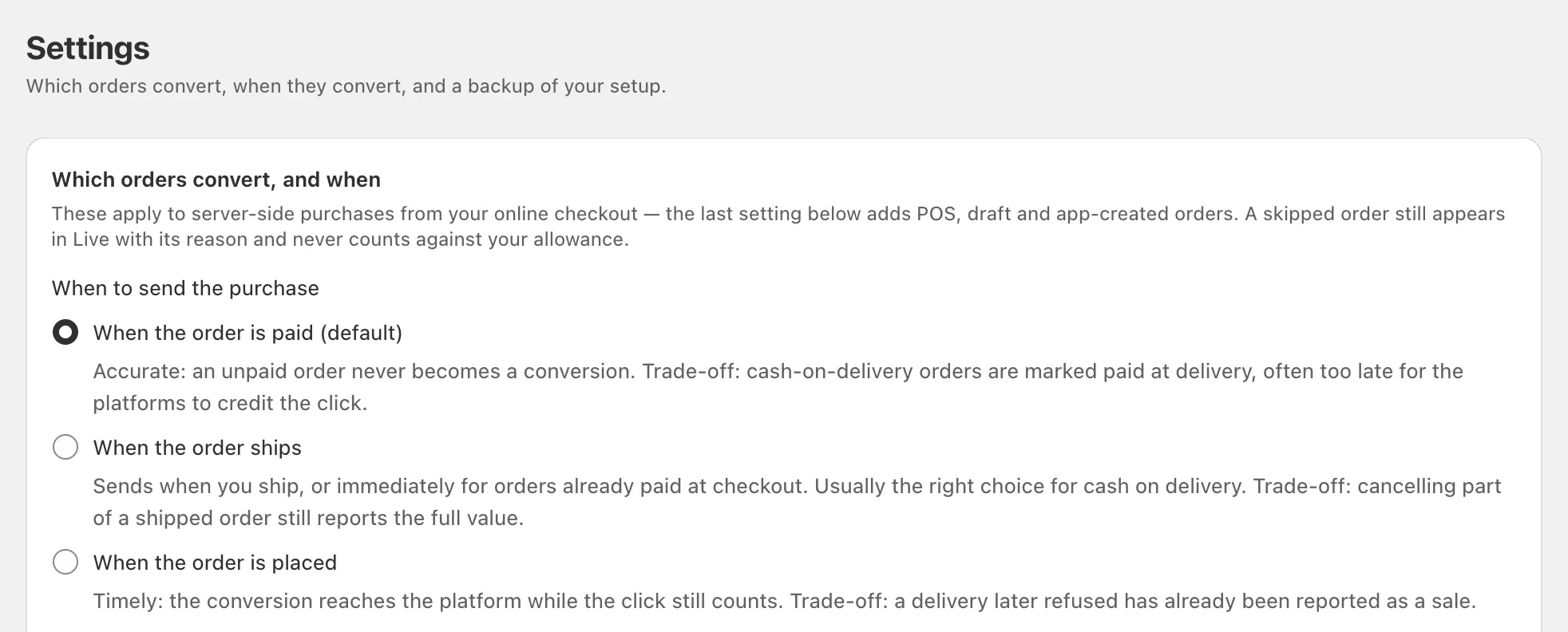
Standaard verzendt cPixel een aankoop naar je advertentieplatforms zodra een Shopify-bestelling is betaald. Winkels met rembours kunnen kiezen voor Wanneer de bestelling wordt verzonden of Wanneer de bestelling wordt geplaatst, omdat een bij levering betaalde bestelling soms dagen na de klik als betaald wordt gemarkeerd. Test- en geannuleerde bestellingen worden standaard overgeslagen; POS-, concept- en API-bestellingen blijven uit totdat je ze aanzet.
Deze regels staan op cPixels pagina Instellingen, onder Welke bestellingen converteren, en wanneer, en gelden voor de aankopen die cPixel vanaf zijn servers verzendt.
| Wanneer de aankoop wordt verzonden | Verzendt | Afweging |
|---|---|---|
| Wanneer de bestelling is betaald (standaard) | Zodra Shopify de bestelling als betaald markeert | Bestellingen met rembours worden pas bij levering als betaald gemarkeerd, vaak te laat voor de platforms om de klik nog toe te schrijven |
| Wanneer de bestelling wordt verzonden | Bij de eerste verzending, of direct voor bestellingen die al bij checkout zijn betaald | Een deel van een verzonden bestelling annuleren rapporteert nog steeds de volledige waarde, en trage verzending kan de tijdslimieten van platforms missen |
| Wanneer de bestelling wordt geplaatst | Zodra de bestelling wordt aangemaakt | Een levering die later wordt geweigerd, is dan al als verkoop gemeld |
Zo verander je het:
- Open Instellingen in cPixel.
- Kies onder Wanneer de aankoop wordt verzonden een optie.
- Klik op Opslaan. De volgende bestelling volgt de nieuwe regel.
Wat je ook kiest, elke bestelling wordt één keer verzonden, onder dezelfde gebeurtenis-ID. Google Ads ondervindt hier geen gevolgen van: de browsertag ervan gaat af op de bedankpagina zodra de bestelling wordt geplaatst.
Welke instelling past bij rembours?
Meestal Wanneer de bestelling wordt verzonden. Shopify markeert een bestelling met rembours als onbetaald totdat je hem als betaald markeert, wat dagen na de klik kan zijn. Verzending komt eerder, en bestellingen die al bij checkout zijn betaald, gaan nog steeds meteen uit, dus een winkel met beide soorten stelt zijn vooruitbetaalde verkopen niet uit.
Wanneer de bestelling wordt geplaatst bereikt de platforms het snelst, maar meldt geweigerde leveringen als verkoop. cPixel ziet een annulering die na het verzenden van de aankoop plaatsvindt niet, en alleen GA4 ontvangt terugbetalingen.
Opmerking: Een aankoop draagt altijd het tijdstip waarop de bestelling is geplaatst, dus trage verzending of late betaling kan betekenen dat hij sommige platforms laat of nooit bereikt. Meta en OpenAI Ads weigeren gebeurtenissen die ouder zijn dan 7 dagen (Meta, OpenAI). GA4 schrijft een servergebeurtenis alleen toe aan de bron en campagne van het bezoek als die binnen 24 uur na de start ervan aankomt (Google), en de gebeurteniskwaliteitscontrole van OpenAI Ads signaleert servergebeurtenissen die meer dan een uur te laat aankomen (OpenAI-hulp).
Welke bestellingen slaat cPixel over?
Testbestellingen en al geannuleerde bestellingen, tenzij je ze uitvinkt; bestellingen met waarde nul alleen als je ze aanvinkt. Bestellingen van buiten je online checkout worden overgeslagen totdat je ze aanzet.
| Instelling | Standaard | Dekt |
|---|---|---|
| Testbestellingen | Overgeslagen | Bestellingen betaald via de Bogus Gateway of terwijl betalingen in testmodus staan |
| Al geannuleerde bestellingen | Overgeslagen | Bestellingen geannuleerd voordat cPixel de aankoop verzond |
| Bestellingen met waarde nul | Verzonden | Bestellingen met een totaal van nul, wat echte conversies kunnen zijn zoals gratis monsters |
| Ook bestellingen buiten je online checkout registreren | Uit | Shopify POS, conceptbestellingen, en bestellingen aangemaakt in de admin of door een app |
Een overgeslagen bestelling telt nooit mee voor je quotum, en Live toont waarom hij is overgeslagen, bijvoorbeeld “Testbestelling — wordt nooit doorgestuurd naar advertentieplatforms, en nooit gefactureerd”. Bestellingen van buiten de checkout tellen, eenmaal aangezet, wel mee, en matchen minder goed omdat er geen browsersessie is om ze aan te koppelen.
Tip: Om met een echte aankoop te testen, betaal je met een echte betaalmethode, of vink je Testbestellingen uit voor de test en weer aan erna.
Welke waarde meldt cPixel?
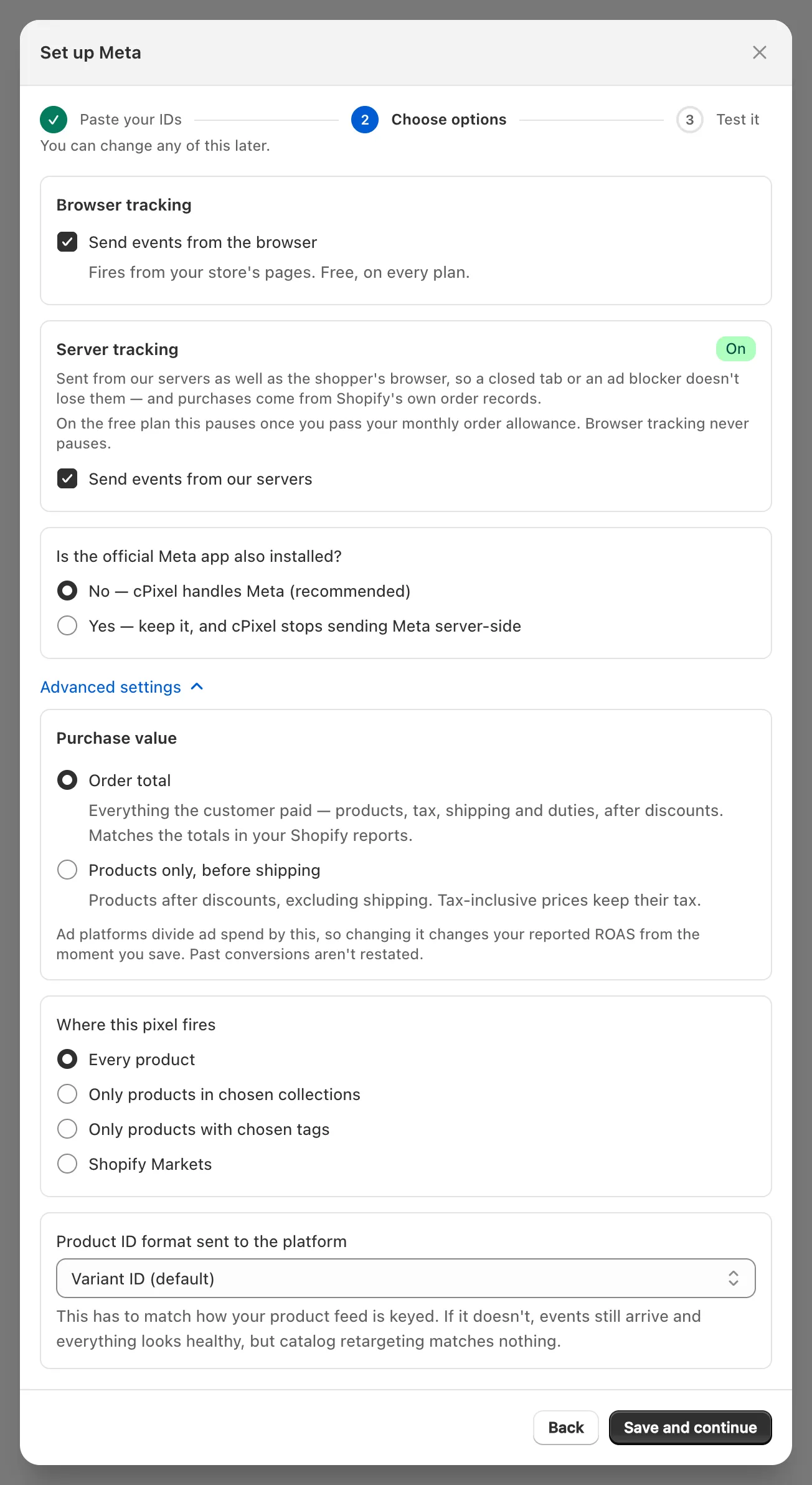
Standaard Besteltotaal: alles wat de klant betaalde, inclusief belasting, verzending en invoerrechten, na kortingen, in de valuta van je winkel. Elk server-side platformaccount kan overschakelen naar Alleen producten, vóór verzendkosten onder Geavanceerde instellingen in de stap Kies opties van zijn koppelingswizard.
Advertentieplatforms delen advertentie-uitgaven door deze waarde, dus deze wijzigen verandert je gerapporteerde ROAS vanaf het moment dat je opslaat. Eerdere conversies worden niet herberekend.
Kan ik meer dan één pixel per platform koppelen?
Ja. Elk platform accepteert meerdere accounts, zoals een bureaupixel naast die van een klant, tot de limieten in de abonnementstabel, die op elk abonnement gelijk zijn. Klik in Bestemmingen op Nog een toevoegen bij het platform, en gebruik Geef dit account een naam (optioneel) om ze in Live en in meldingen uit elkaar te houden.
Elk account op een platform ontvangt elke aankoop onder dezelfde gebeurtenis-ID (hoe cPixel elke aankoop één keer telt). cPixel weigert om dezelfde ID twee keer op één platform te koppelen.
Hoe verzend ik verschillende bestellingen naar verschillende pixels?
Bepaal het bereik van elk account met Waarvoor deze pixel afgaat: Elk product, Alleen producten in gekozen collecties, Alleen producten met gekozen tags of Shopify Markten.
- Klik in Bestemmingen op Beheren bij het account.
- Klik op Doorgaan, dan op Geavanceerde instellingen.
- Kies onder Waarvoor deze pixel afgaat een bereik en voer collectie-ID’s, producttags of markt-handles in, één per regel. Markt-handles moeten exact overeenkomen met Shopify’s Settings → Markets.
- Klik op Opslaan en doorgaan.
Gebeurtenissen zonder product, zoals een weergave van de homepage, matchen geen collectie- of tagbereik, en een gebeurtenis die cPixel niet aan een markt kan koppelen, wordt niet verzonden naar een op Markten gerichte pixel. Collectie- en tagbereiken hebben de app-insluiting van cPixel nodig voor gebeurtenissen vanuit de winkel.
Gebruik je catalogusadvertenties, stel dan Indeling van de product-ID die naar het platform wordt verzonden in op wat bij je productfeed past: Variant-ID (standaard), Product-ID, SKU, of de indeling van Shopify’s verkoopkanaalfeed met een Landcode van de feed. Bij de verkeerde indeling komen gebeurtenissen nog steeds aan, maar matcht catalogus-retargeting niets.
Hoe zet ik mijn configuratie over naar een andere winkel?
Gebruik Back-up en overzetten op de pagina Instellingen. Instellingen exporteren downloadt je accounts en bestelregels als bestand, en Instellingen importeren laadt dat in een andere winkel die cPixel gebruikt. Het bestand bevat geen toegangstokens.
Voeg na het importeren het toegangstoken van elk account toe in Bestemmingen, en controleer dan Waarvoor deze pixel afgaat. Tagbereiken worden overgenomen. Collectiebereiken worden teruggezet naar Elk product, omdat collectie-ID’s per winkel verschillen, en cPixel vermeldt welke accounts zijn teruggezet. Shopify Markten-bereiken komen ook terug als Elk product, zonder te worden vermeld.
