Reguły zamówień: które zakupy wysyła cPixel i kiedy
Kiedy cPixel wysyła zakup?
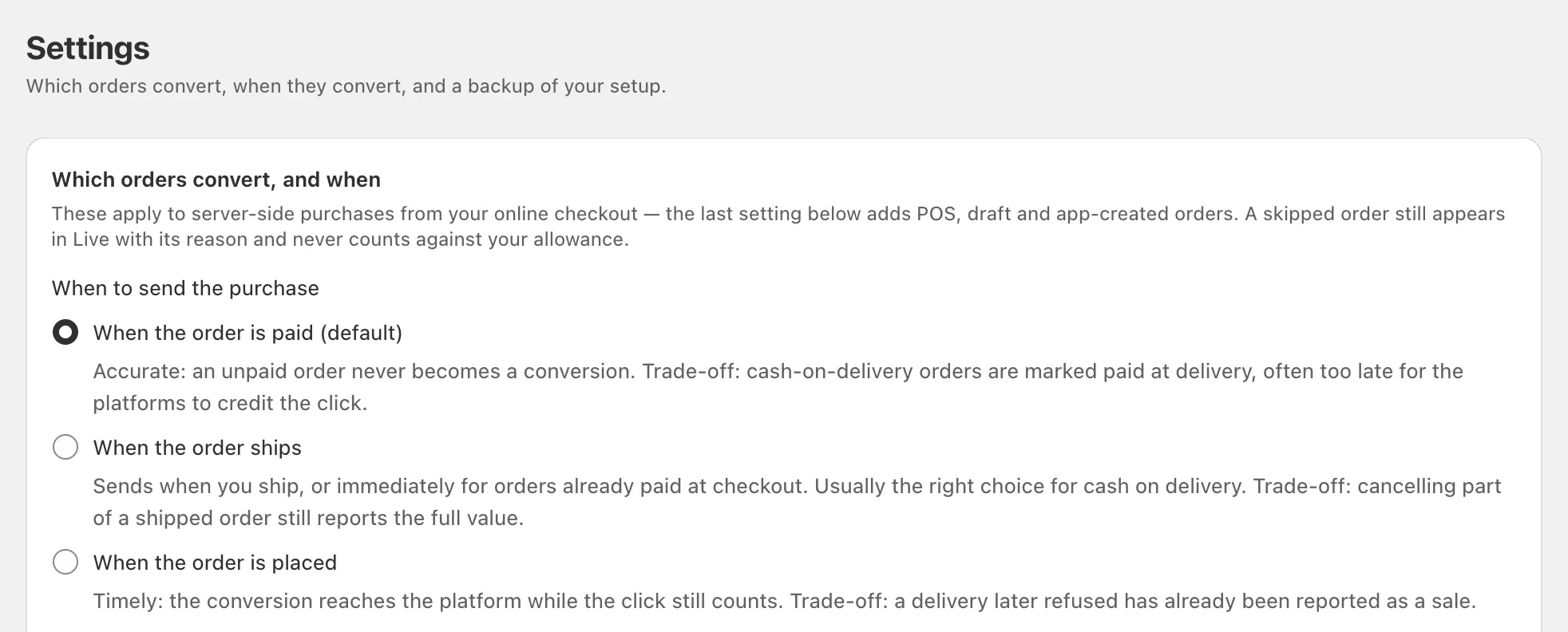
Domyślnie cPixel wysyła zakup do Twoich platform reklamowych, gdy zamówienie Shopify zostanie opłacone. Sklepy z płatnością za pobraniem mogą wybrać Gdy zamówienie zostanie wysłane albo Gdy zamówienie zostanie złożone, bo zamówienie płatne przy dostawie może zostać oznaczone jako opłacone dopiero kilka dni po kliknięciu. Zamówienia testowe i anulowane są domyślnie pomijane; zamówienia POS, robocze i z API pozostają wyłączone, dopóki ich nie włączysz.
Te reguły znajdują się na stronie Ustawienia cPixel, pod Które zamówienia się liczą i kiedy, i dotyczą zakupów wysyłanych przez cPixel z jego serwerów.
| Kiedy wysłać zakup | Wysyła | Kompromis |
|---|---|---|
| Gdy zamówienie zostanie opłacone (domyślnie) | Gdy Shopify oznaczy zamówienie jako opłacone | Zamówienia z płatnością za pobraniem są oznaczane jako opłacone przy dostawie, często zbyt późno, by platformy zaliczyły kliknięcie |
| Gdy zamówienie zostanie wysłane | Przy pierwszej wysyłce, albo od razu dla zamówień opłaconych przy kasie | Anulowanie części wysłanego zamówienia nadal raportuje pełną wartość, a wolna wysyłka może przegapić limity czasowe platform |
| Gdy zamówienie zostanie złożone | Natychmiast po utworzeniu zamówienia | Dostawa później odrzucona została już zgłoszona jako sprzedaż |
Aby to zmienić:
- W cPixel otwórz Ustawienia.
- Pod Kiedy wysłać zakup wybierz opcję.
- Kliknij Zapisz. Kolejne zamówienie idzie już według nowej reguły.
Niezależnie od wyboru, każde zamówienie jest wysyłane raz, pod tym samym ID zdarzenia. Google Ads nie jest tym objęty: jego tag przeglądarkowy uruchamia się na stronie podziękowania, gdy zamówienie zostaje złożone.
Które ustawienie pasuje do płatności za pobraniem?
Zwykle Gdy zamówienie zostanie wysłane. Shopify oznacza zamówienie z płatnością za pobraniem jako nieopłacone, dopóki nie oznaczysz go jako opłacone, co może nastąpić kilka dni po kliknięciu. Wysyłka przychodzi wcześniej, a zamówienia już opłacone przy kasie i tak idą od razu, więc sklep przyjmujący oba rodzaje nie opóźnia swojej opłaconej z góry sprzedaży.
Gdy zamówienie zostanie złożone dociera do platform najszybciej, ale zgłasza odrzucone dostawy jako sprzedaż. cPixel nie widzi anulowania dokonanego po wysłaniu zakupu, a zwroty otrzymuje tylko GA4.
Uwaga: Zakup zawsze niesie czas złożenia zamówienia, więc wolna wysyłka albo późna płatność mogą sprawić, że dotrze do niektórych platform późno albo wcale. Meta i OpenAI Ads odrzucają zdarzenia starsze niż 7 dni (Meta, OpenAI). GA4 przypisuje zdarzenie serwerowe do źródła i kampanii wizyty tylko wtedy, gdy dotrze w ciągu 24 godzin od jej rozpoczęcia (Google), a kontrola jakości zdarzeń OpenAI Ads oznacza zdarzenia serwerowe, które docierają z ponad godzinnym opóźnieniem (pomoc OpenAI).
Które zamówienia pomija cPixel?
Zamówienia testowe i już anulowane, chyba że je odznaczysz; zamówienia o wartości zerowej tylko jeśli je zaznaczysz. Zamówienia spoza Twojej kasy online są pomijane, dopóki ich nie włączysz.
| Ustawienie | Domyślnie | Obejmuje |
|---|---|---|
| Zamówienia testowe | Pomijane | Zamówienia opłacone przez Bogus Gateway albo gdy płatności są w trybie testowym |
| Już anulowane zamówienia | Pomijane | Zamówienia anulowane, zanim cPixel wysłał zakup |
| Zamówienia o wartości zerowej | Wysyłane | Zamówienia sumujące się do zera, które mogą być prawdziwymi konwersjami, na przykład darmowymi próbkami |
| Śledź też zamówienia złożone poza Twoją kasą online | Wyłączone | Shopify POS, zamówienia robocze oraz zamówienia utworzone w panelu lub przez aplikację |
Pominięte zamówienie nigdy nie liczy się do Twojego limitu, a Na żywo podaje powód pominięcia, na przykład “Zamówienie testowe — nigdy nie przekazywane do platform reklamowych i nigdy nie rozliczane”. Zamówienia spoza kasy, po włączeniu, liczą się, i dopasowują się gorzej, bo nie ma sesji przeglądarki, z którą można je powiązać.
Wskazówka: Aby przetestować prawdziwym zakupem, zapłać prawdziwą metodą płatności albo odznacz Zamówienia testowe na czas testu i zaznacz je ponownie potem.
Jaką wartość podaje cPixel?
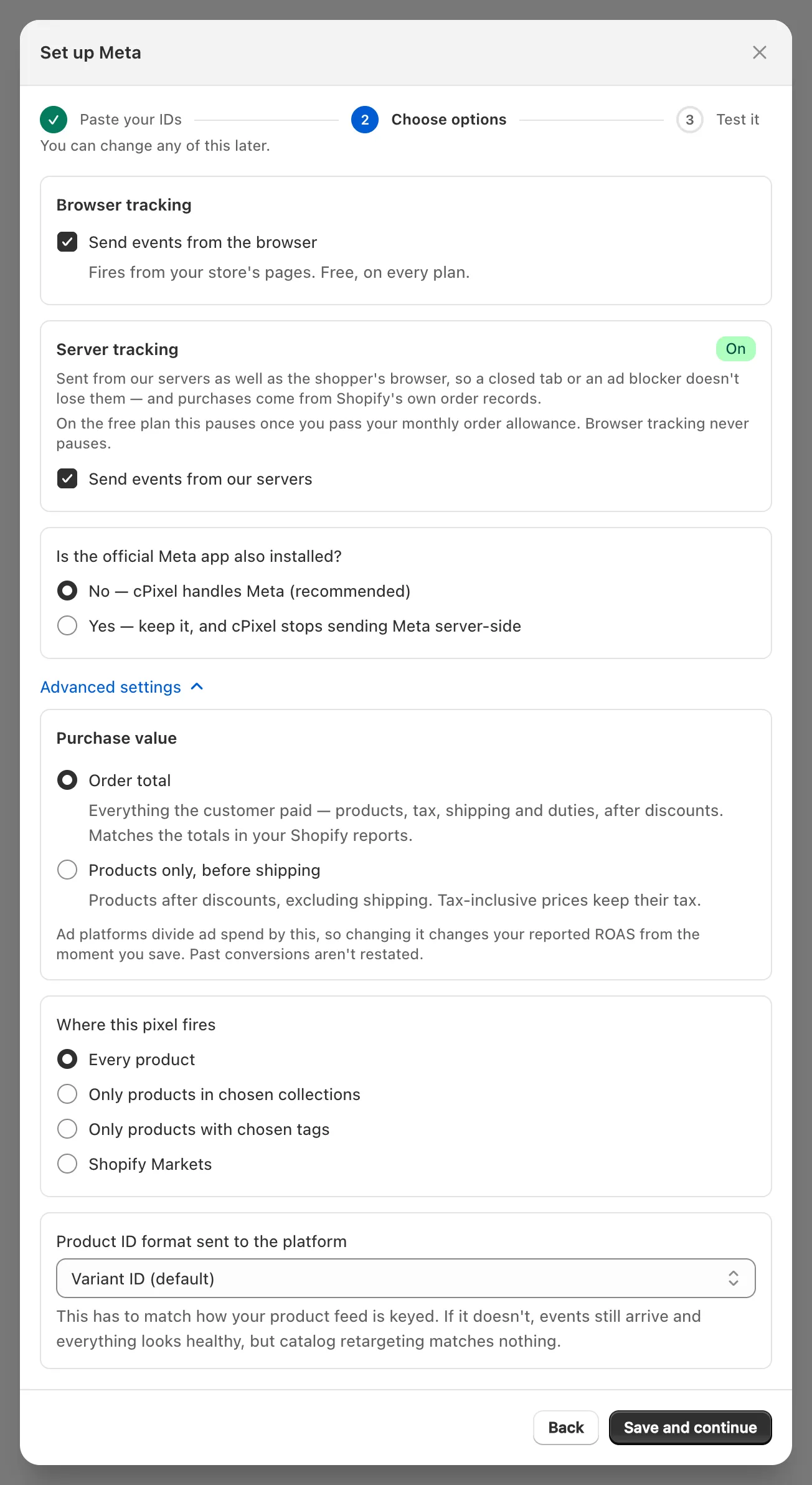
Domyślnie Suma zamówienia: wszystko, co zapłacił klient, łącznie z podatkiem, wysyłką i cłem, po rabatach, w walucie Twojego sklepu. Każde serwerowe konto platformy może przełączyć się na Tylko produkty, przed wysyłką pod Ustawienia zaawansowane w kroku Wybierz opcje swojego kreatora połączenia.
Platformy reklamowe dzielą wydatki na reklamę przez tę wartość, więc jej zmiana zmienia Twój zgłaszany ROAS od momentu zapisania. Wcześniejsze konwersje nie są przeliczane od nowa.
Czy mogę połączyć więcej niż jeden piksel na platformę?
Tak. Każda platforma przyjmuje kilka kont, na przykład piksel agencji obok klienta, do limitów w tabeli planów, takich samych na każdym planie. W Miejscach docelowych kliknij Dodaj kolejne na platformie i użyj Nazwij to konto (opcjonalnie), aby je odróżnić w Na żywo i w alertach.
Każde konto na platformie otrzymuje każdy zakup pod tym samym ID zdarzenia (jak cPixel liczy każdy zakup raz). cPixel odmawia połączenia tego samego ID dwa razy na jednej platformie.
Jak wysyłać różne zamówienia do różnych pikseli?
Ogranicz zakres każdego konta za pomocą Gdzie ten piksel się uruchamia: Każdy produkt, Tylko produkty z wybranych kolekcji, Tylko produkty z wybranymi tagami albo Shopify Markets.
- W Miejscach docelowych kliknij Zarządzaj przy koncie.
- Kliknij Kontynuuj, a następnie Ustawienia zaawansowane.
- Pod Gdzie ten piksel się uruchamia wybierz zakres i wpisz ID kolekcji, tagi produktów albo uchwyty rynków, po jednym w wierszu. Uchwyty rynków muszą dokładnie odpowiadać Settings → Markets w Shopify.
- Kliknij Zapisz i kontynuuj.
Zdarzenia bez produktu, na przykład wyświetlenie strony głównej, nie pasują do zakresu kolekcji ani tagów, a zdarzenie, którego cPixel nie może umieścić w rynku, nie jest wysyłane do piksela ograniczonego do Markets. Zakresy kolekcji i tagów wymagają włączonego osadzenia aplikacji cPixel dla zdarzeń witryny.
Jeśli korzystasz z reklam katalogowych, ustaw Format identyfikatora produktu wysyłany do platformy zgodnie z Twoim plikiem danych produktów: ID wariantu (domyślnie), ID produktu, SKU, albo format pliku kanału sprzedaży Shopify z Kod kraju pliku danych. Przy złym formacie zdarzenia i tak docierają, ale retargeting katalogowy niczego nie dopasowuje.
Jak skopiować moją konfigurację do innego sklepu?
Użyj Kopia zapasowa i transfer na stronie Ustawienia. Eksportuj ustawienia pobiera Twoje konta i reguły zamówień jako plik, a Importuj ustawienia wczytuje go do innego sklepu z cPixel. Plik nie zawiera tokenów dostępu.
Po zaimportowaniu dodaj token dostępu każdego konta w Miejscach docelowych, a następnie sprawdź Gdzie ten piksel się uruchamia. Zakresy tagów przenoszą się. Zakresy kolekcji resetują się do Każdy produkt, bo ID kolekcji różnią się między sklepami, a cPixel wypisuje konta, które zresetował. Zakresy Shopify Markets też wracają jako Każdy produkt, bez wypisywania.
