กฎคำสั่งซื้อ: การซื้อแบบไหนที่ cPixel ส่ง และส่งเมื่อไร
cPixel ส่งการซื้อเมื่อไร
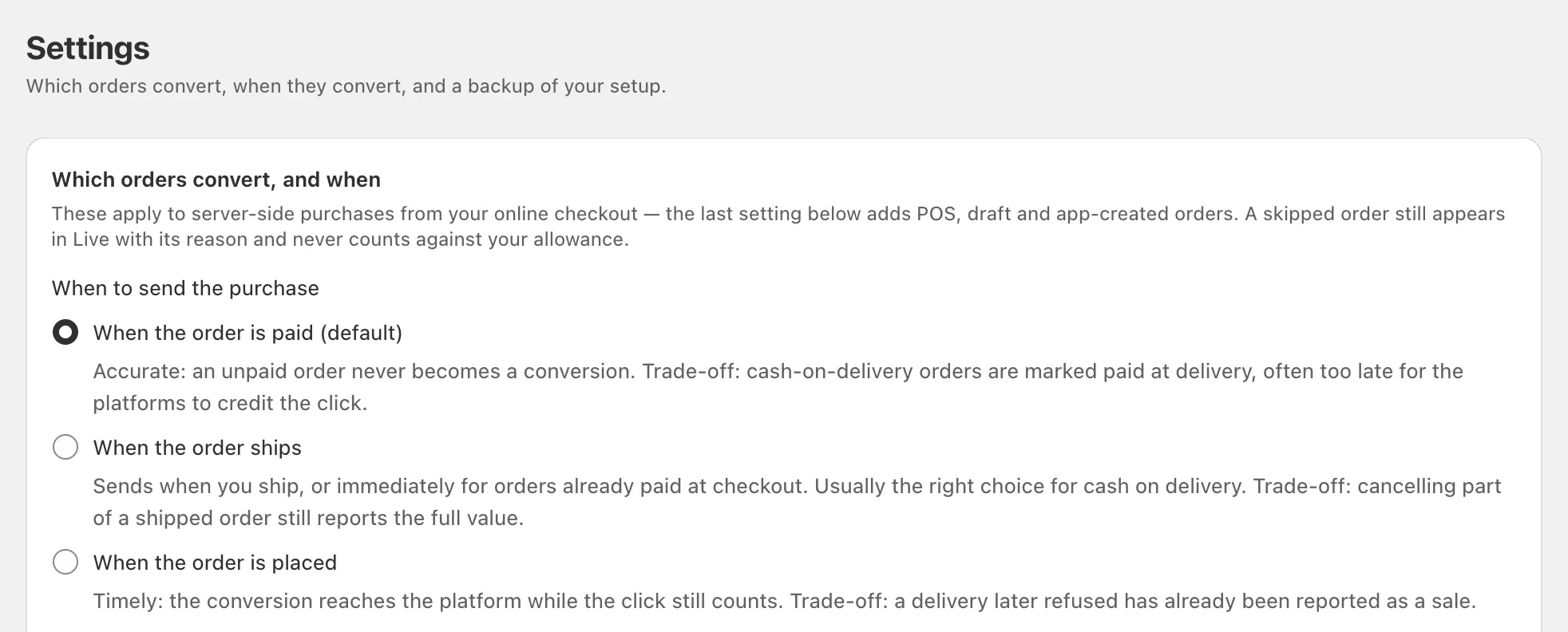
โดยค่าเริ่มต้น cPixel จะส่งการซื้อไปยังแพลตฟอร์มโฆษณาของคุณทันทีที่คำสั่งซื้อ Shopify ชำระเงินแล้ว ร้านที่เก็บเงินปลายทางสามารถเลือก เมื่อคำสั่งซื้อถูกจัดส่ง หรือ เมื่อสั่งซื้อสำเร็จ เพราะคำสั่งซื้อแบบจ่ายเมื่อส่งอาจถูกทำเครื่องหมายว่าชำระเงินแล้วหลายวันหลังการคลิก คำสั่งซื้อทดสอบและที่ถูกยกเลิกจะถูกข้ามโดยค่าเริ่มต้น ส่วนคำสั่งซื้อ POS ฉบับร่าง และ API จะปิดอยู่จนกว่าคุณจะเปิดใช้งาน
กฎเหล่านี้อยู่ในหน้า การตั้งค่า ของ cPixel ใต้ คำสั่งซื้อแบบไหนนับเป็นคอนเวอร์ชัน และนับเมื่อไหร่ และใช้กับการซื้อที่ cPixel ส่งจากเซิร์ฟเวอร์ของตน
| จะส่งข้อมูลการซื้อเมื่อไหร่ | ส่ง | ข้อแลกเปลี่ยน |
|---|---|---|
| เมื่อคำสั่งซื้อชำระเงินแล้ว (ค่าเริ่มต้น) | เมื่อ Shopify ทำเครื่องหมายคำสั่งซื้อว่าชำระเงินแล้ว | คำสั่งซื้อแบบเก็บเงินปลายทางจะถูกทำเครื่องหมายว่าชำระเงินแล้วตอนส่งมอบ ซึ่งมักช้าเกินไปสำหรับแพลตฟอร์มที่จะให้เครดิตการคลิก |
| เมื่อคำสั่งซื้อถูกจัดส่ง | ที่การจัดส่งครั้งแรก หรือทันทีสำหรับคำสั่งซื้อที่ชำระเงินตอนชำระเงิน | การยกเลิกบางส่วนของคำสั่งซื้อที่จัดส่งแล้วยังคงรายงานมูลค่าเต็ม และการจัดส่งที่ช้าอาจพลาดกำหนดเวลาของแพลตฟอร์ม |
| เมื่อสั่งซื้อสำเร็จ | ทันทีที่คำสั่งซื้อถูกสร้างขึ้น | การส่งมอบที่ถูกปฏิเสธภายหลังจะถูกรายงานเป็นยอดขายไปแล้ว |
หากต้องการเปลี่ยน:
- ใน cPixel เปิด การตั้งค่า
- ใต้ จะส่งข้อมูลการซื้อเมื่อไหร่ เลือกตัวเลือกหนึ่ง
- คลิก บันทึก คำสั่งซื้อถัดไปจะทำตามกฎใหม่
ไม่ว่าคุณจะเลือกแบบไหน คำสั่งซื้อแต่ละรายการจะถูกส่งเพียงครั้งเดียว ภายใต้ event ID เดียวกัน Google Ads ไม่ได้รับผลกระทบ: แท็กฝั่งเบราว์เซอร์ของมันจะยิงบนหน้าขอบคุณเมื่อสั่งซื้อสำเร็จ
ตัวเลือกไหนเหมาะกับการเก็บเงินปลายทาง
โดยปกติคือ เมื่อคำสั่งซื้อถูกจัดส่ง Shopify จะทำเครื่องหมายคำสั่งซื้อแบบเก็บเงินปลายทางว่ายังไม่ชำระเงินจนกว่าคุณจะทำเครื่องหมายว่าชำระเงินแล้วซึ่งอาจเป็นหลายวันหลังการคลิก การจัดส่งมักมาถึงเร็วกว่า และคำสั่งซื้อที่ชำระเงินไว้แล้วตอนชำระเงินก็ยังคงส่งออกทันที ดังนั้นร้านที่รับทั้งสองแบบจะไม่ทำให้ยอดขายที่จ่ายล่วงหน้าล่าช้า
เมื่อสั่งซื้อสำเร็จ จะไปถึงแพลตฟอร์มเร็วที่สุด แต่จะรายงานการส่งมอบที่ถูกปฏิเสธเป็นยอดขายด้วย cPixel มองไม่เห็นการยกเลิกที่เกิดขึ้นหลังส่งการซื้อไปแล้ว และมีเพียง GA4 เท่านั้นที่ได้รับการคืนเงิน
หมายเหตุ: การซื้อจะพกเวลาที่คำสั่งซื้อถูกสร้างขึ้นเสมอ ดังนั้นการจัดส่งที่ช้าหรือการชำระเงินที่ล่าช้าอาจทำให้มันไปถึงบางแพลตฟอร์มช้าหรือไม่ถึงเลย Meta และ OpenAI Ads ปฏิเสธอีเวนต์ที่เก่ากว่า 7 วัน (Meta, OpenAI) GA4 จะให้เครดิตอีเวนต์ฝั่งเซิร์ฟเวอร์แก่ที่มาและแคมเปญของการเข้าชมก็ต่อเมื่อมาถึงภายใน 24 ชั่วโมงหลังการเข้าชมเริ่มต้น (Google) และการตรวจสอบคุณภาพอีเวนต์ของ OpenAI Ads จะตรวจจับอีเวนต์ฝั่งเซิร์ฟเวอร์ที่มาถึงช้ากว่าหนึ่งชั่วโมง (OpenAI help)
cPixel ข้ามคำสั่งซื้อแบบไหนบ้าง
คำสั่งซื้อทดสอบและที่ถูกยกเลิกไปแล้ว เว้นแต่คุณจะยกเลิกติ๊ก คำสั่งซื้อมูลค่าศูนย์จะข้ามเฉพาะเมื่อคุณติ๊กไว้ คำสั่งซื้อนอกการชำระเงินออนไลน์ของคุณจะถูกข้ามจนกว่าคุณจะเปิดใช้งาน
| การตั้งค่า | ค่าเริ่มต้น | ครอบคลุม |
|---|---|---|
| คำสั่งซื้อทดสอบ | ข้าม | คำสั่งซื้อที่ชำระผ่าน Bogus Gateway หรือขณะที่การชำระเงินอยู่ในโหมดทดสอบ |
| คำสั่งซื้อที่ถูกยกเลิกไปแล้ว | ข้าม | คำสั่งซื้อที่ถูกยกเลิกก่อน cPixel ส่งการซื้อไป |
| คำสั่งซื้อมูลค่าศูนย์ | ส่ง | คำสั่งซื้อรวมเป็นศูนย์ ซึ่งอาจเป็นคอนเวอร์ชันจริง เช่นตัวอย่างสินค้าฟรี |
| ติดตามคำสั่งซื้อที่เกิดนอกการชำระเงินออนไลน์ของคุณด้วย | ปิด | Shopify POS คำสั่งซื้อฉบับร่าง และคำสั่งซื้อที่สร้างในแอดมินหรือโดยแอป |
คำสั่งซื้อที่ถูกข้ามจะไม่นับรวมในโควตาของคุณเลย และไลฟ์จะบอกเหตุผลที่ข้าม เช่น “คำสั่งซื้อทดสอบ — ไม่ถูกส่งต่อไปยังแพลตฟอร์มโฆษณา และไม่ถูกคิดรวมในบิล” คำสั่งซื้อที่มาจากนอกการชำระเงิน เมื่อเปิดใช้งานแล้ว จะนับรวมด้วย และจะจับคู่ได้แย่กว่าเพราะไม่มีเซสชันเบราว์เซอร์ให้จับคู่
เคล็ดลับ: หากต้องการทดสอบด้วยการซื้อจริง ให้ชำระเงินด้วยวิธีจริง หรือยกเลิกติ๊ก คำสั่งซื้อทดสอบ สำหรับการทดสอบนั้นแล้วติ๊กกลับหลังจากนั้น
cPixel รายงานมูลค่าแบบไหน
ยอดรวมคำสั่งซื้อ โดยค่าเริ่มต้น: ทุกอย่างที่ลูกค้าจ่าย รวมภาษี ค่าจัดส่ง และภาษีศุลกากร หลังหักส่วนลด ในสกุลเงินของร้านคุณ แต่ละบัญชีฝั่งเซิร์ฟเวอร์สามารถเปลี่ยนเป็น เฉพาะสินค้า ก่อนคิดค่าจัดส่ง ได้ใต้ การตั้งค่าขั้นสูง ในขั้นตอน เลือกตัวเลือก ของตัวช่วยตั้งค่าแต่ละแพลตฟอร์ม
แพลตฟอร์มโฆษณาจะหารงบโฆษณาด้วยมูลค่านี้ ดังนั้นการเปลี่ยนมูลค่าจะเปลี่ยน ROAS ที่รายงานตั้งแต่ตอนที่คุณบันทึก คอนเวอร์ชันในอดีตจะไม่ถูกคำนวณใหม่
เชื่อมต่อได้มากกว่าหนึ่งพิกเซลต่อแพลตฟอร์มไหม
ได้ แต่ละแพลตฟอร์มรับได้หลายบัญชี เช่นพิกเซลของเอเจนซี่คู่กับของลูกค้า จนถึงขีดจำกัดในตารางแผนซึ่งเท่ากันทุกแผน ใน ปลายทาง คลิก เพิ่มอีกบัญชี บนแพลตฟอร์มนั้น แล้วใช้ ตั้งชื่อบัญชีนี้ (ไม่บังคับ) เพื่อแยกความแตกต่างในไลฟ์และการแจ้งเตือน
ทุกบัญชีบนแพลตฟอร์มหนึ่งจะได้รับการซื้อแต่ละครั้งภายใต้ event ID เดียวกัน (cPixel นับการซื้อแต่ละครั้งเพียงครั้งเดียวได้อย่างไร) cPixel จะปฏิเสธการเชื่อมต่อ ID เดียวกันซ้ำสองครั้งบนแพลตฟอร์มเดียว
ส่งคำสั่งซื้อต่างกันไปยังพิกเซลต่างกันได้อย่างไร
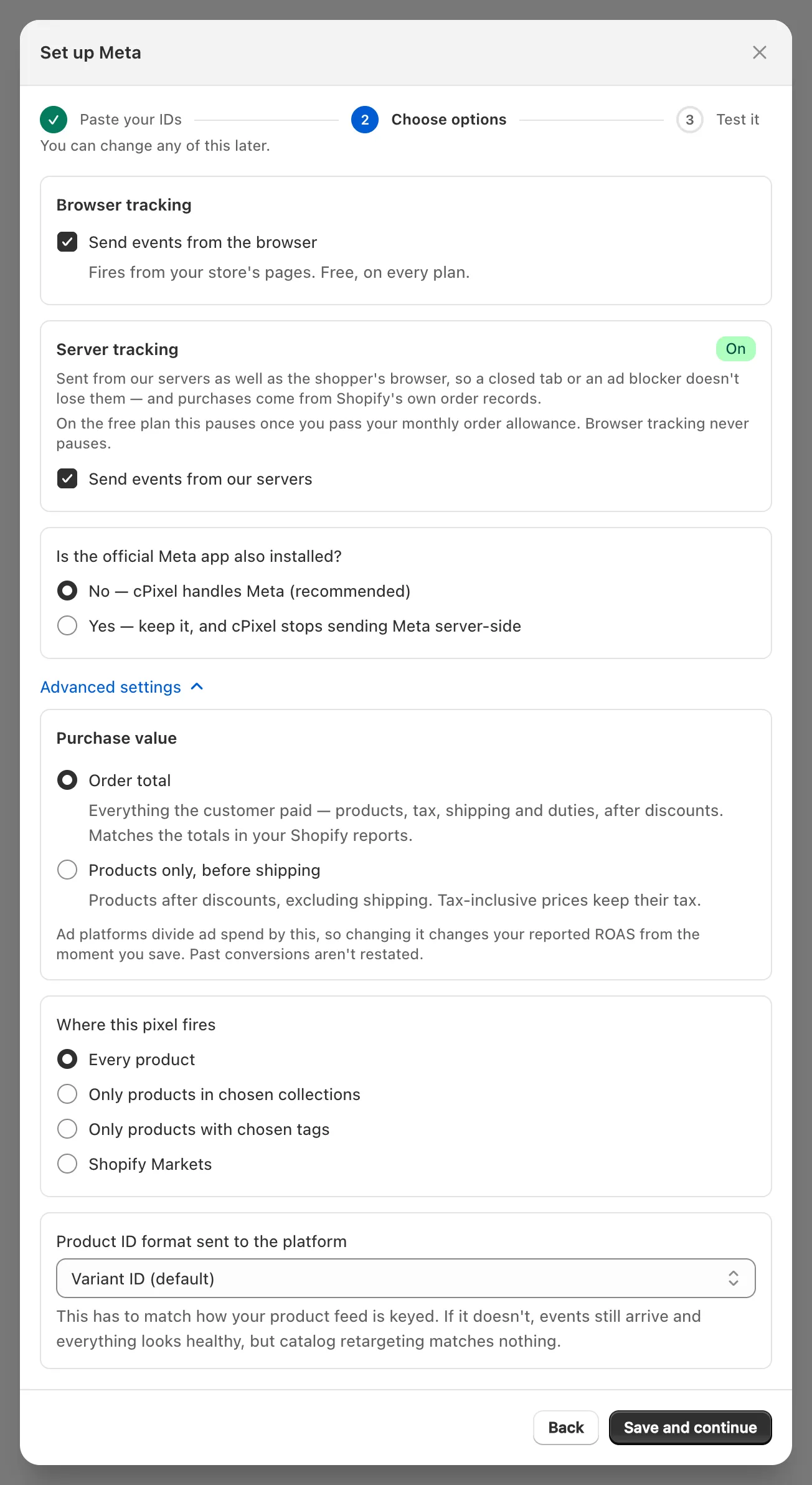
กำหนดขอบเขตแต่ละบัญชีด้วย ตำแหน่งที่พิกเซลนี้ทำงาน: สินค้าทุกชิ้น, เฉพาะสินค้าในคอลเลกชันที่เลือก, เฉพาะสินค้าที่มีแท็กที่เลือก หรือ Shopify Markets
- ใน ปลายทาง คลิก จัดการ บนบัญชีนั้น
- คลิก ดำเนินการต่อ แล้ว การตั้งค่าขั้นสูง
- ใต้ ตำแหน่งที่พิกเซลนี้ทำงาน เลือกขอบเขตแล้วกรอกรหัสคอลเลกชัน แท็กสินค้า หรือ handle ของตลาด บรรทัดละหนึ่งค่า handle ของตลาดต้องตรงกับ Settings → Markets ของ Shopify เป๊ะ ๆ
- คลิก บันทึกและดำเนินการต่อ
อีเวนต์ที่ไม่มีสินค้า เช่นการดูหน้าแรก จะไม่จับคู่กับขอบเขตคอลเลกชันหรือแท็ก และอีเวนต์ที่ cPixel ระบุตลาดไม่ได้จะไม่ถูกส่งไปยังพิกเซลที่กำหนดขอบเขตด้วย Markets ขอบเขตคอลเลกชันและแท็กต้องเปิดการฝังแอปของ cPixel ไว้สำหรับอีเวนต์หน้าร้าน
หากคุณใช้โฆษณาแคตตาล็อก ให้ตั้ง รูปแบบรหัสสินค้าที่ส่งให้แพลตฟอร์ม ให้ตรงกับฟีดสินค้าของคุณ: รหัสตัวเลือกสินค้า (ค่าเริ่มต้น), รหัสสินค้า, SKU หรือรูปแบบฟีดของช่องทางขายของ Shopify พร้อม รหัสประเทศของฟีด หากรูปแบบผิด อีเวนต์ก็ยังมาถึงอยู่ แต่การรีทาร์เก็ตแคตตาล็อกจะจับคู่อะไรไม่ได้เลย
คัดลอกการตั้งค่าของฉันไปยังร้านอื่นได้อย่างไร
ใช้ สำรองและย้ายข้อมูล ในหน้า การตั้งค่า ส่งออกการตั้งค่า จะดาวน์โหลดบัญชีและกฎคำสั่งซื้อของคุณเป็นไฟล์ และ นำเข้าการตั้งค่า จะโหลดไฟล์นั้นเข้าไปในร้านอื่นที่ใช้ cPixel ไฟล์นี้ไม่มีโทเคนการเข้าถึงอยู่เลย
หลังนำเข้าแล้ว ให้เพิ่มโทเคนการเข้าถึงของแต่ละบัญชีใน ปลายทาง จากนั้นตรวจสอบ ตำแหน่งที่พิกเซลนี้ทำงาน ขอบเขตแท็กจะติดตามมาด้วย ขอบเขตคอลเลกชันจะรีเซ็ตเป็น สินค้าทุกชิ้น เพราะรหัสคอลเลกชันต่างกันระหว่างร้าน และ cPixel จะแสดงรายชื่อบัญชีที่รีเซ็ตไว้ ขอบเขต Shopify Markets ก็จะกลับมาเป็น สินค้าทุกชิ้น เช่นกัน โดยไม่แสดงรายชื่อไว้
