訂單規則:cPixel 傳送哪些購買事件,以及何時傳送
cPixel 什麼時候會傳送購買事件?
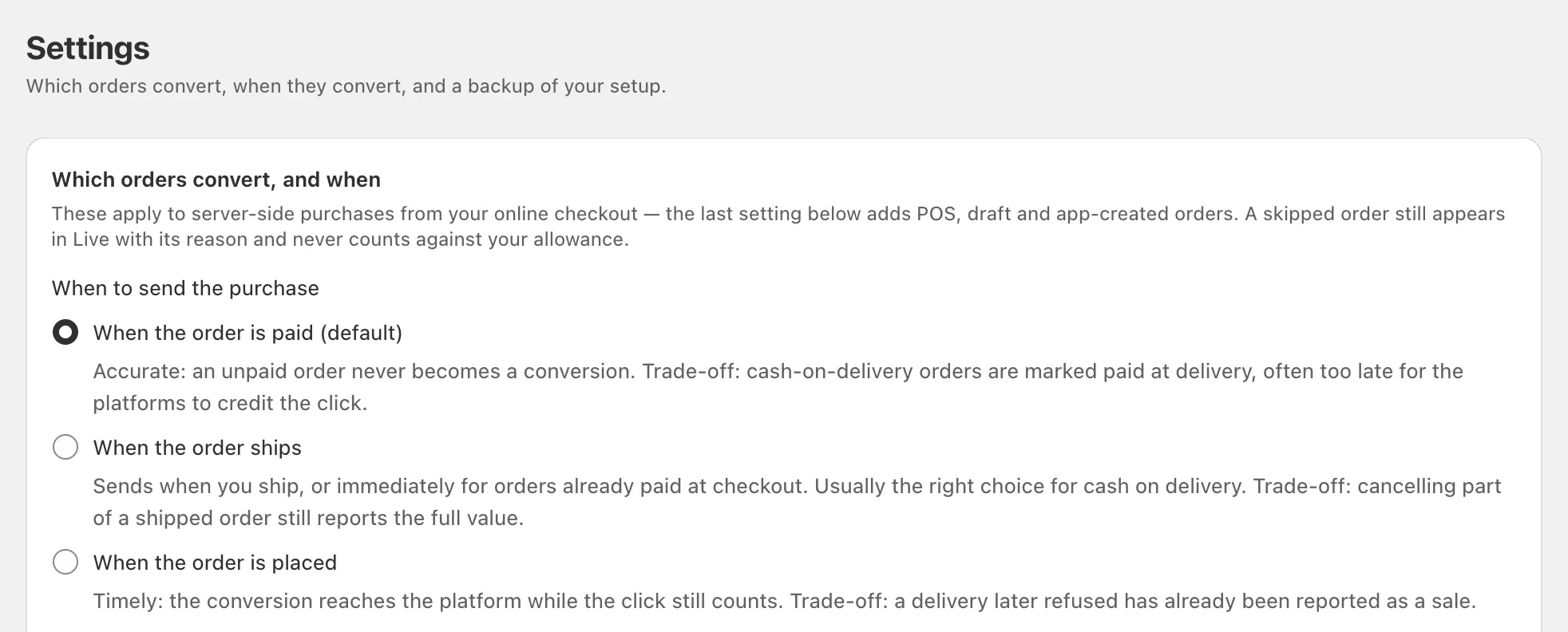
預設情況下,cPixel 會在 Shopify 訂單標記為已付款後,將購買事件傳送到你的廣告平台。貨到付款的商店可以選擇訂單出貨時或訂單成立時,因為以貨到付款完成的訂單,可能要等點擊發生後好幾天才會被標記為已付款。測試與已取消的訂單預設會被略過;POS、草稿與 API 訂單則要先開啟才會生效。
這些規則位於 cPixel 的設定頁面,在哪些訂單會轉換,以及何時轉換底下,適用於 cPixel 從伺服器傳送的購買事件。
| 何時傳送購買事件 | 傳送時機 | 取捨 |
|---|---|---|
| 訂單付款完成時(預設) | Shopify 將訂單標記為已付款時 | 貨到付款的訂單是在送達時才標記為已付款,往往太晚,平台已無法歸功給該次點擊 |
| 訂單出貨時 | 第一次出貨時,或在結帳時已付款的訂單會立即傳送 | 取消已出貨訂單的一部分仍會回報全額,出貨太慢也可能錯過平台的時限 |
| 訂單成立時 | 訂單一建立就傳送 | 之後被拒收的貨件,早已被回報為一筆銷售 |
若要變更:
- 在 cPixel 中,開啟設定。
- 在何時傳送購買事件底下,選擇一個選項。
- 點擊儲存。下一筆訂單就會套用新規則。
不論你選擇哪一個,每筆訂單都只會傳送一次,並使用相同的事件 ID。Google Ads 不受影響:它的瀏覽器標記會在訂單成立時,於感謝頁面上觸發。
哪個設定適合貨到付款?
通常是訂單出貨時。Shopify 會將貨到付款訂單標記為未付款,直到你將它標記為已付款為止,而這可能是點擊發生後好幾天。出貨通常來得比較快,而在結帳時就已付款的訂單仍會立即傳送,因此同時接受兩種付款方式的商店不會延遲已預付的銷售。
訂單成立時能最快送達平台,但會將之後被拒收的貨件回報為銷售。cPixel 無法得知購買事件傳送後才發生的取消,而且只有 GA4 會收到退款。
注意: 一筆購買永遠會攜帶訂單成立的時間,因此出貨太慢或付款太晚,都可能讓它較晚送達某些平台,甚至完全無法送達。Meta 與 OpenAI Ads 會拒絕超過 7 天的事件(Meta、OpenAI)。只有在伺服器端事件於造訪開始 24 小時內送達時,GA4 才會將其歸功於該次造訪的來源與活動(Google),而 OpenAI Ads 的事件品質檢查會標示出遲到超過一小時的伺服器端事件(OpenAI 說明)。
cPixel 會略過哪些訂單?
測試訂單與已取消的訂單,除非你取消勾選;金額為零的訂單則只有在你勾選時才會傳送。結帳以外成立的訂單要先開啟才會生效。
| 設定 | 預設值 | 涵蓋範圍 |
|---|---|---|
| 測試訂單 | 略過 | 透過 Bogus Gateway 付款,或在測試模式下付款的訂單 |
| 已取消的訂單 | 略過 | 在 cPixel 傳送購買事件前就已取消的訂單 |
| 金額為零的訂單 | 傳送 | 總金額為零的訂單,可能是真正的轉換,例如免費樣品 |
| 同時追蹤在線上結帳以外成立的訂單 | 關閉 | Shopify POS、草稿訂單,以及在後台或由某個 App 建立的訂單 |
被略過的訂單絕不會計入你的額度,即時畫面也會顯示略過的原因,例如「測試訂單 — 絕不會轉送到廣告平台,也不會計費」。結帳以外成立的訂單一旦開啟就會計入額度,而且由於沒有瀏覽器工作階段可以配對,比對效果也會較差。
提示: 若要用真實購買測試,請使用真實的付款方式,或先取消勾選測試訂單,測試後再重新勾選。
cPixel 回報哪個金額?
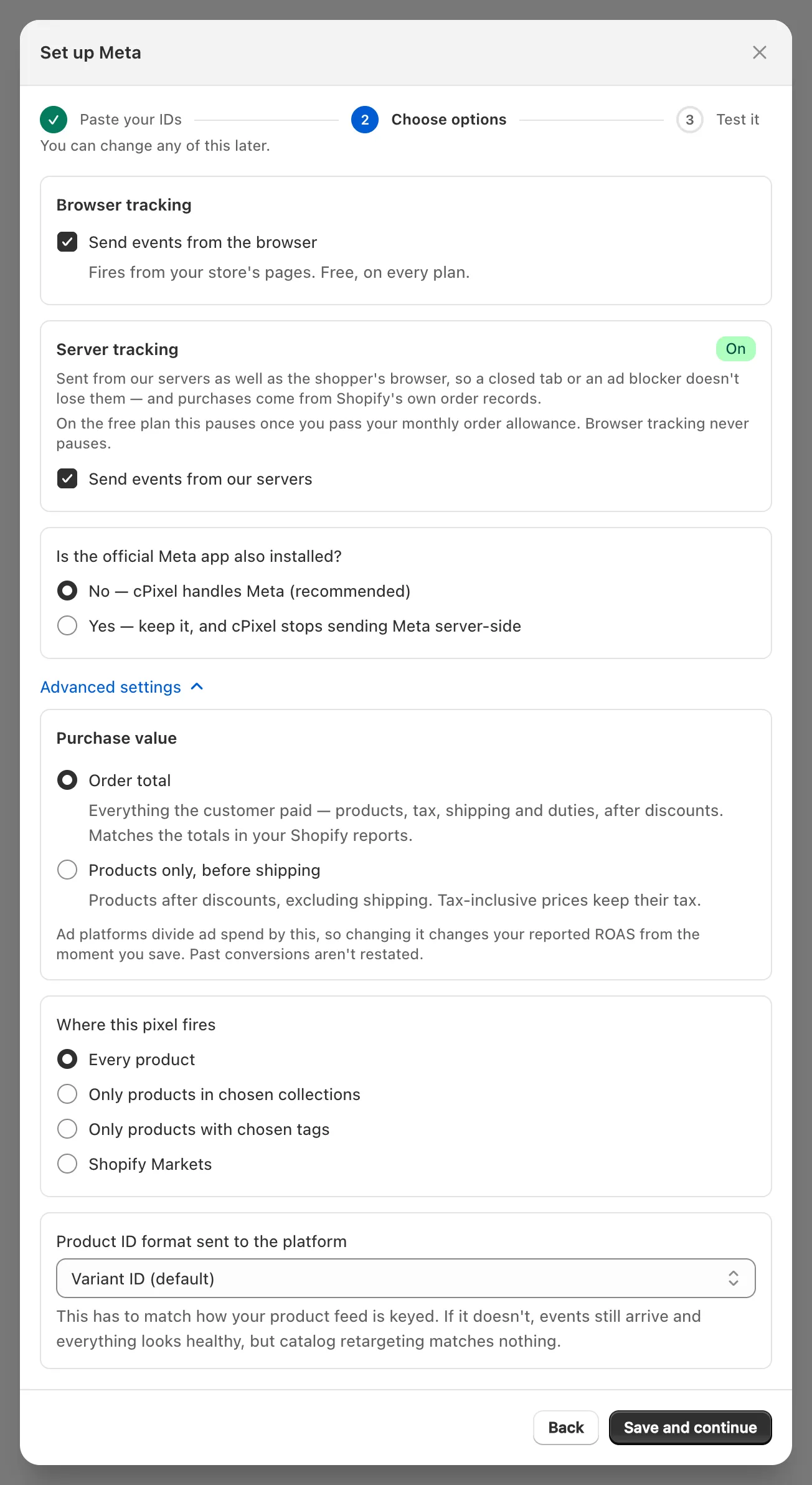
預設是訂單總額:顧客在折扣後實際支付的全部金額,包含稅金、運費與關稅,以你商店的幣別計算。每個伺服器端平台帳戶都可以在其連接精靈選擇選項步驟的進階設定底下,改成僅商品金額,不含運費。
廣告平台會用這個金額去除以廣告花費,因此從你儲存的那一刻起,你回報的 ROAS 就會改變。過去的轉換不會重新計算。
我可以在一個平台上連接不只一個像素嗎?
可以。每個平台都能接受多個帳戶,例如代理商像素與客戶像素並存,上限請見方案表,每個方案的上限都相同。在目的地頁面,點擊該平台上的新增其他帳戶,並用為這個帳戶命名(選填)在即時畫面與警示中區分它們。
同一個平台上的每個帳戶都會以相同的事件 ID 收到每筆購買事件(cPixel 如何讓每筆購買只計算一次)。cPixel 拒絕在同一個平台上連接兩次相同的 ID。
我要如何將不同訂單傳送到不同像素?
用這個像素的觸發範圍來設定每個帳戶的範圍:所有商品、僅限所選系列中的商品、僅限帶有所選標籤的商品,或 Shopify 市場。
- 在目的地中,點擊該帳戶的管理。
- 點擊繼續,然後點擊進階設定。
- 在這個像素的觸發範圍底下,選擇一個範圍,並輸入系列 ID、商品標籤或市場代號,一行一個。市場代號必須與 Shopify 的Settings → Markets 完全相符。
- 點擊儲存並繼續。
沒有商品的事件,例如首頁瀏覽,不會比對到系列或標籤範圍;而 cPixel 無法歸類到某個市場的事件,也不會傳送給設定為市場範圍的像素。系列與標籤範圍需要開啟 cPixel 的應用程式嵌入才能取得商店前台事件。
如果你使用目錄廣告,請將傳送給平台的商品 ID 格式設為與你的商品動態一致:款式 ID(預設)、商品 ID、SKU,或搭配 Feed 國家代碼的 Shopify 銷售通路動態格式。格式錯誤時,事件仍會送達,但目錄再行銷會完全比對不到任何東西。
我要如何將設定複製到另一家商店?
使用設定頁面上的備份與轉移。匯出設定會將你的帳戶與訂單規則下載成一個檔案,匯入設定則會將它載入到另一家執行 cPixel 的商店。這個檔案不包含任何存取權杖。
匯入後,請在目的地中為每個帳戶加入存取權杖,然後檢查這個像素的觸發範圍。標籤範圍會保留。系列範圍會重設為所有商品,因為不同商店的系列 ID 不同,cPixel 會列出被重設的帳戶。Shopify 市場範圍也會變回所有商品,但不會被列出。
