订单规则:cPixel 发送哪些购买,以及何时发送
cPixel 何时发送一笔购买?
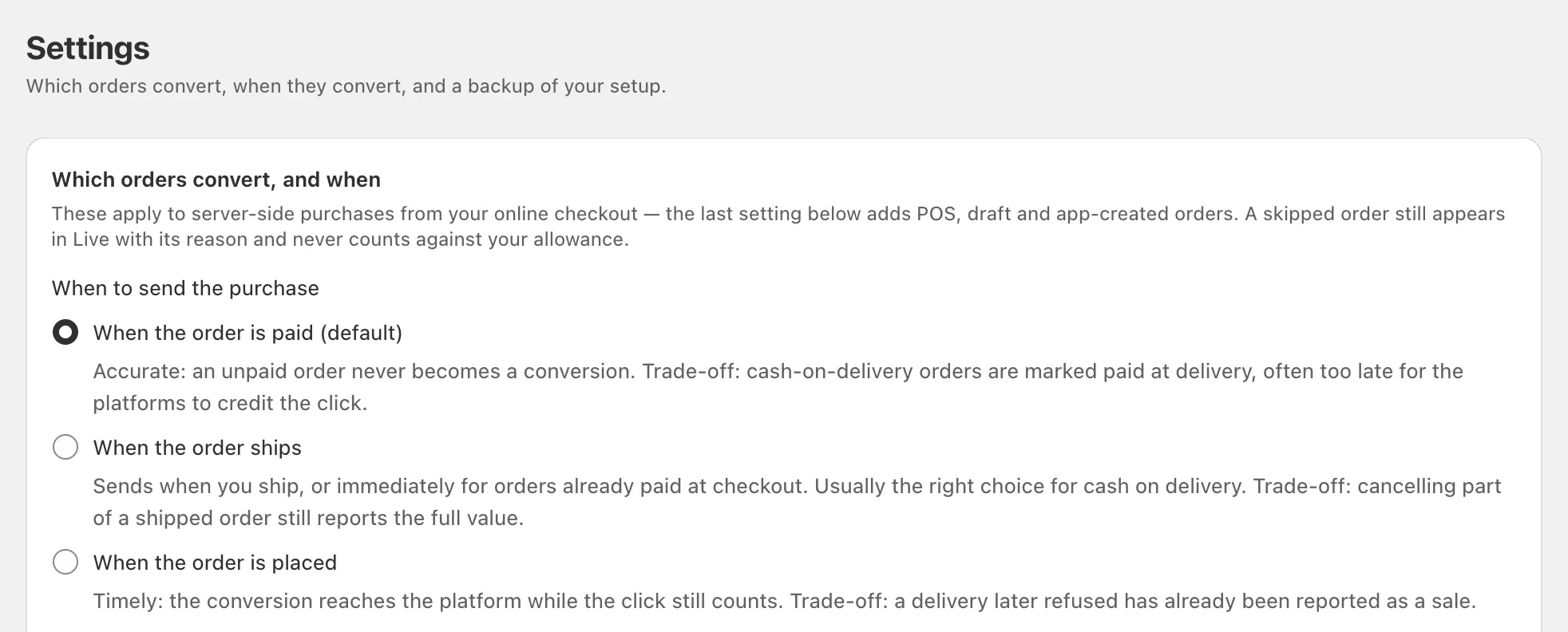
默认情况下,cPixel 会在 Shopify 订单标记为已付款后,将其作为购买发送给您的广告平台。货到付款的店铺可以选择订单发货时或订单下单时,因为货到付款的订单可能会在点击发生数天后才被标记为已付款。测试和已取消的订单默认会被跳过;POS、草稿和 API 订单在您开启之前会保持关闭。
这些规则位于 cPixel 的设置页面,在哪些订单转化,何时转化下,适用于 cPixel 从其服务器发送的购买事件。
| 购买事件的发送时机 | 发送时点 | 权衡 |
|---|---|---|
| 订单付款时(默认) | 当 Shopify 将订单标记为已付款时 | 货到付款的订单会在送达时才被标记为已付款,往往太晚,平台无法将其归功于对应的点击 |
| 订单发货时 | 首次发货时,或对于结账时已付款的订单立即发送 | 取消已发货订单的一部分仍会上报全额,而发货缓慢可能会错过平台的时间限制 |
| 订单下单时 | 订单一创建就立即发送 | 之后被拒收的货物已经被上报为一笔销售 |
要修改它:
- 在 cPixel 中打开设置。
- 在购买事件的发送时机下选择一个选项。
- 点击保存。下一笔订单会遵循新规则。
无论您选择哪一项,每笔订单都只会发送一次,并使用相同的事件 ID。Google Ads 不受影响:它的浏览器代码会在下单时于感谢页触发。
哪种设置适合货到付款?
通常是订单发货时。Shopify 会将货到付款订单标记为未付款,直到您将其标记为已付款为止,而这可能是在点击发生数天之后。发货通常来得更快,而在结账时已付款的订单仍会立即发出,因此同时接受这两种付款方式的店铺不会延迟其预付订单的发送。
订单下单时能最快到达各平台,但它会把之后被拒收的货物也上报为销售。cPixel 无法察觉购买发送之后发生的取消,而且只有 GA4 会收到退款信息。
注意: 一笔购买始终携带订单的下单时间,因此发货缓慢或付款延迟可能意味着它会晚到某些平台,甚至根本无法到达。Meta 和 OpenAI Ads 会拒绝超过 7 天的事件(Meta、OpenAI)。只有在服务器端事件于访问开始后 24 小时内到达时,GA4 才会将其归功于该次访问的来源和广告系列(Google),而 OpenAI Ads 的事件质量检查会标记出晚到超过一小时的服务器端事件(OpenAI 帮助中心)。
cPixel 会跳过哪些订单?
测试订单和已经取消的订单,除非您取消勾选它们;金额为零的订单只有在您勾选后才会发送。来自线上结账流程之外的订单在您开启之前会保持跳过状态。
| 设置 | 默认值 | 涵盖范围 |
|---|---|---|
| 测试订单 | 跳过 | 通过 Bogus Gateway 付款或在支付处于测试模式下付款的订单 |
| 已取消的订单 | 跳过 | 在 cPixel 发送购买事件之前就被取消的订单 |
| 金额为零的订单 | 发送 | 总额为零的订单,这可能是真实的转化,例如免费样品 |
| 同时跟踪线上结账流程之外产生的订单 | 关闭 | Shopify POS、草稿订单,以及在后台或由某个应用创建的订单 |
被跳过的订单永远不会计入您的额度,实时也会说明跳过原因,例如“测试订单——不会转发给广告平台,也不会计费”。结账流程之外的订单一旦开启就会计入额度,并且由于没有可供配对的浏览器会话,其匹配效果也会较差。
提示: 如需用一笔真实购买进行测试,请使用真实付款方式,或者取消勾选测试订单进行测试后再重新勾选。
cPixel 会报告哪个金额?
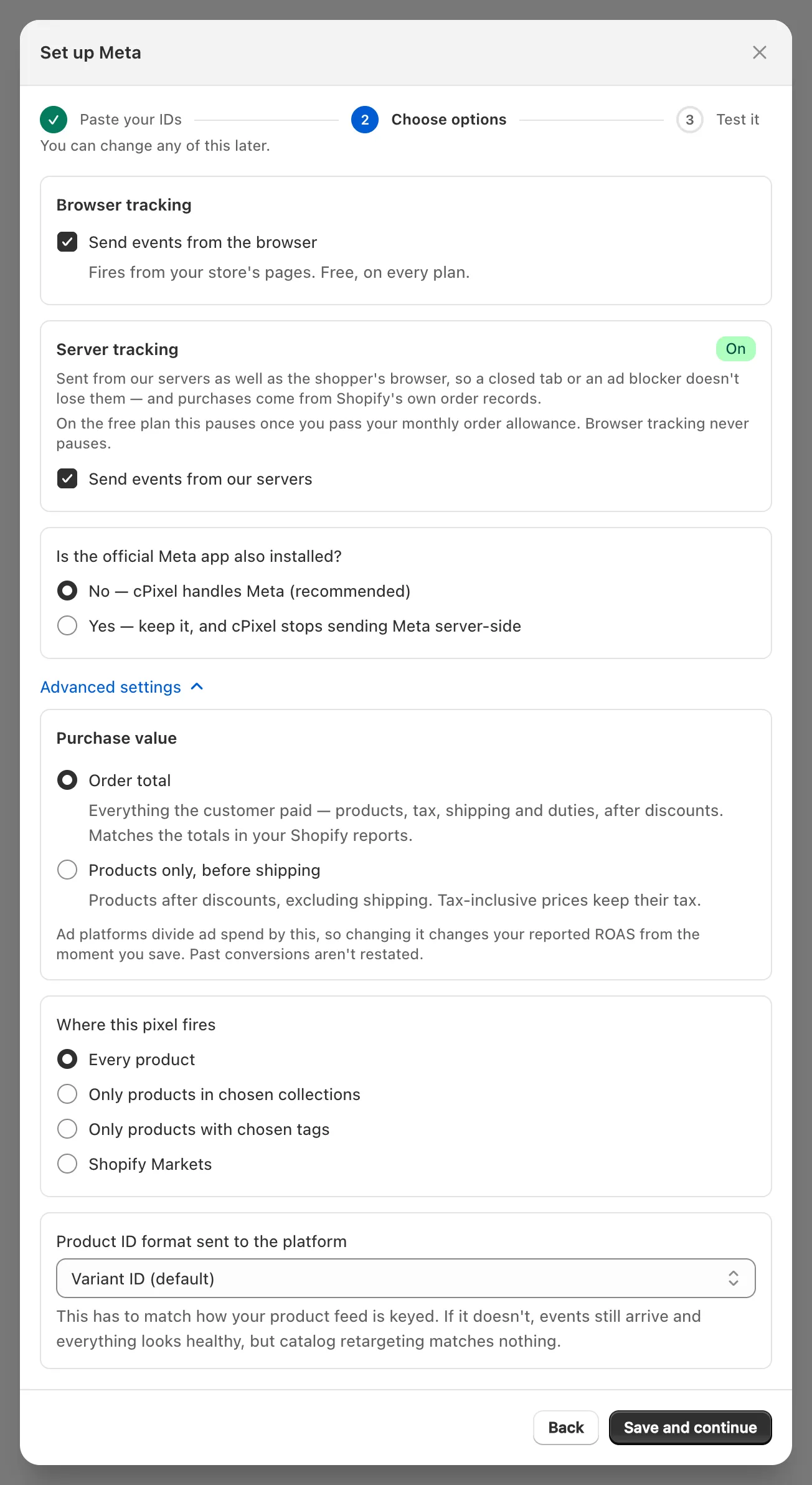
默认是订单总额:客户实际支付的全部金额,包含税费、运费和关税,扣除折扣后,以您店铺的货币计算。每个服务器端平台账户都可以在其连接向导选择选项步骤的高级设置下切换为仅商品金额,不含运费。
广告平台会用这个金额去除以广告支出,因此从您保存的那一刻起,改变它就会改变您报告出的 ROAS。过去的转化不会被重新计算。
我可以为一个平台连接多个像素吗?
可以。每个平台都能接受多个账户,例如代理商的像素与客户自己的像素并存,最多可达套餐对照表中的上限,该上限在所有套餐中都相同。在目的地中,点击对应平台上的再添加一个,并使用为此账户命名(可选)在实时和提醒中区分它们。
某个平台上的每个账户都会以相同的事件 ID 接收每笔购买(cPixel 如何做到每笔购买只计一次)。cPixel 拒绝在同一平台上重复连接同一个 ID。
我该如何把不同的订单发给不同的像素?
使用此像素的触发范围来限定每个账户的范围:所有商品、仅所选合集中的商品、仅带有所选标签的商品或 Shopify 市场。
- 在目的地中点击该账户上的管理。
- 点击继续,然后点击高级设置。
- 在此像素的触发范围下选择一个范围,并逐行输入合集 ID、商品标签或市场代号。市场代号必须与 Shopify 中 Settings → Markets 里的名称完全一致。
- 点击保存并继续。
没有关联商品的事件(例如首页浏览)无法匹配合集或标签范围,而 cPixel 无法归入某个市场的事件也不会发送给按市场限定范围的像素。合集和标签范围需要开启 cPixel 的应用嵌入才能用于店铺前台事件。
如果您使用目录广告,请将发送给平台的商品 ID 格式设置为与您的商品 Feed 一致:变体 ID(默认)、商品 ID、SKU,或带有 Feed 国家/地区代码的 Shopify 销售渠道 Feed 格式。格式错误时事件仍会到达,但目录再营销将无法匹配到任何商品。
我该如何把设置复制到另一个店铺?
请使用设置页面中的备份与迁移。导出设置会把您的账户和订单规则下载为一个文件,导入设置则会将其载入另一个运行 cPixel 的店铺。该文件不包含任何访问令牌。
导入后,请在目的地中为每个账户重新添加访问令牌,然后检查此像素的触发范围。标签范围会被保留。合集范围会重置为所有商品,因为不同店铺之间的合集 ID 并不相同,cPixel 也会列出被重置的账户。Shopify 市场范围同样会恢复为所有商品,但不会被列出。
