Pravidla objednávek: Které nákupy cPixel odesílá, a kdy
Kdy cPixel odesílá nákup?
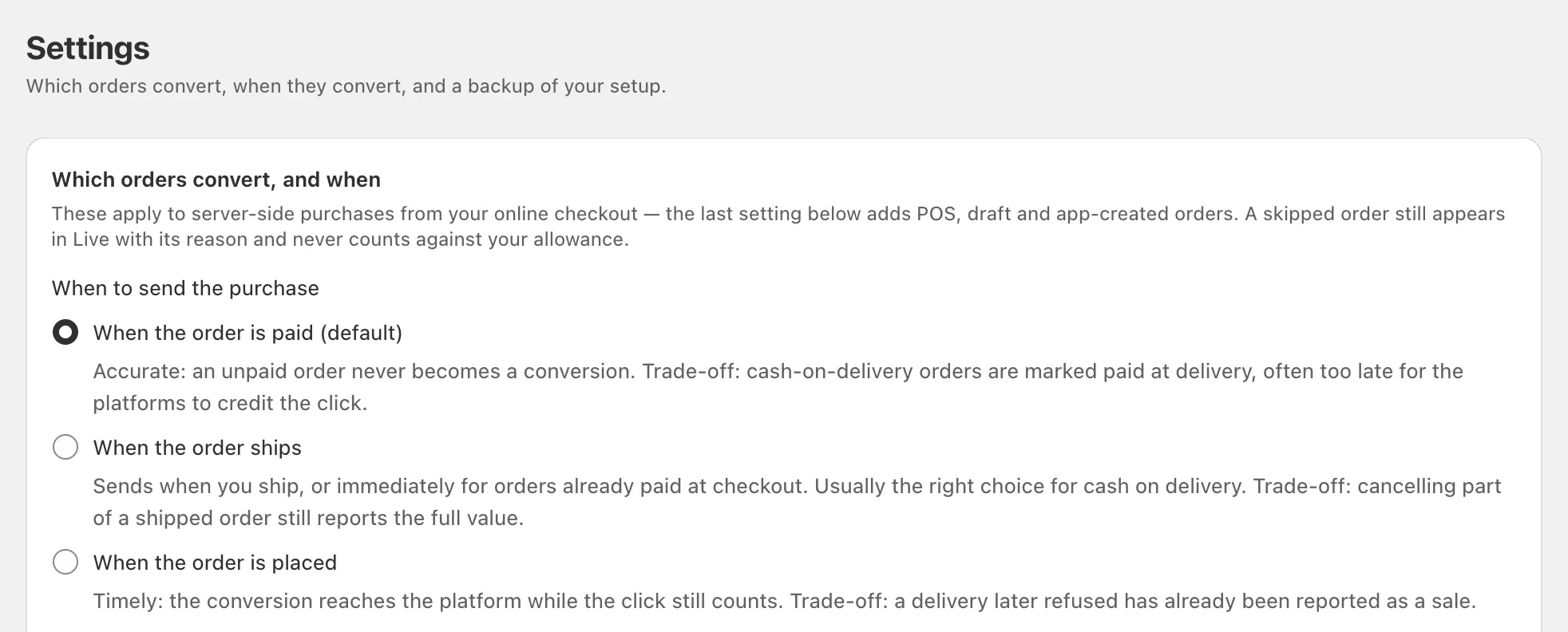
Ve výchozím nastavení odešle cPixel nákup vašim reklamním platformám, jakmile je objednávka Shopify zaplacená. Obchody s dobírkou si mohou zvolit Když je objednávka odeslána nebo Když je objednávka vytvořena, protože objednávka placená při doručení může být označená jako zaplacená až dny po prokliku. Testovací a zrušené objednávky se ve výchozím nastavení přeskakují; objednávky z POS, koncepty a objednávky z API zůstávají vypnuté, dokud je nezapnete.
Tato pravidla najdete na stránce Nastavení cPixel, pod Které objednávky se počítají jako konverze a kdy, a platí pro nákupy, které cPixel odesílá ze svých serverů.
| Kdy odeslat nákup | Odešle | Kompromis |
|---|---|---|
| Když je objednávka zaplacená (výchozí) | Když Shopify označí objednávku jako zaplacenou | Objednávky na dobírku jsou označené jako zaplacené až při doručení, často příliš pozdě na to, aby platformy uznaly proklik |
| Když je objednávka odeslána | Při první expedici, nebo ihned u objednávek zaplacených při pokladně | Zrušení části odeslané objednávky přesto nahlásí plnou hodnotu a pomalé odeslání může minout časové limity platforem |
| Když je objednávka vytvořena | Ihned po vytvoření objednávky | Doručení, které je později odmítnuto, už bylo nahlášeno jako prodej |
Změna nastavení:
- V cPixel otevřete Nastavení.
- Pod Kdy odeslat nákup zvolte možnost.
- Klikněte na Uložit. Další objednávka se bude řídit novým pravidlem.
Ať zvolíte cokoli, každá objednávka se odešle jednou, pod stejným event ID. Google Ads to neovlivní: jeho prohlížečový tag se spouští na stránce s poděkováním, když je objednávka vytvořena.
Které nastavení se hodí pro dobírku?
Obvykle Když je objednávka odeslána. Shopify označuje objednávku na dobírku jako nezaplacenou, dokud ji neoznačíte jako zaplacenou, což může být dny po prokliku. Odeslání přichází dřív, a objednávky už zaplacené při pokladně jdou stejně ihned, takže obchodu s oběma typy se prodeje předplacené neopozdí.
Když je objednávka vytvořena dorazí k platformám nejdřív, ale odmítnutá doručení hlásí jako prodeje. cPixel nevidí zrušení provedené po odeslání nákupu, a vrácení peněz dostává jen GA4.
Poznámka: Nákup vždy nese čas vytvoření objednávky, takže pomalé odeslání nebo pozdní platba může znamenat, že k některým platformám dorazí pozdě, nebo vůbec. Meta a OpenAI Ads odmítají události starší 7 dní (Meta, OpenAI). GA4 přiřadí serverovou událost zdroji a kampani návštěvy jen tehdy, pokud dorazí do 24 hodin od začátku návštěvy (Google), a kontrola kvality událostí OpenAI Ads označí serverové události, které dorazí o víc než hodinu později (nápověda OpenAI).
Které objednávky cPixel přeskakuje?
Testovací objednávky a už zrušené objednávky, pokud je neodškrtnete; nulové objednávky jen pokud je zaškrtnete. Objednávky mimo vaši online pokladnu se přeskakují, dokud je nezapnete.
| Nastavení | Výchozí | Pokrývá |
|---|---|---|
| Testovací objednávky | Přeskočeno | Objednávky zaplacené přes Bogus Gateway nebo v testovacím režimu plateb |
| Již zrušené objednávky | Přeskočeno | Objednávky zrušené dřív, než cPixel nákup odeslal |
| Objednávky s nulovou hodnotou | Odesláno | Objednávky v celkové hodnotě nula, které mohou být skutečnými konverzemi, například vzorky zdarma |
| Sledovat i objednávky přijaté mimo vaši online pokladnu | Vypnuto | POS Shopify, koncepty objednávek a objednávky vytvořené v adminu nebo aplikací |
Přeskočená objednávka se nikdy nezapočítá do vašeho limitu a Živé události ukážou důvod přeskočení, například „Testovací objednávka — nikdy se nepředává reklamním platformám a nikdy se neúčtuje”. Objednávky mimo pokladnu se po zapnutí počítají a párují se hůř, protože k nim neexistuje relace prohlížeče.
Tip: Chcete-li otestovat se skutečným nákupem, zaplaťte skutečnou platební metodou, nebo odškrtněte Testovací objednávky na dobu testu a pak je znovu zaškrtněte.
Jakou hodnotu cPixel hlásí?
Ve výchozím nastavení Celková hodnota objednávky: vše, co zákazník zaplatil, včetně daně, dopravy a cel, po slevách, ve měně vašeho obchodu. Každý serverový účet platformy může přepnout na Jen produkty, bez dopravy pod Pokročilá nastavení v kroku Vyberte možnosti svého průvodce připojením.
Reklamní platformy dělí výdaje na reklamu touto hodnotou, takže její změna změní vaši vykazovanou ROAS od okamžiku uložení. Minulé konverze se nepřepočítávají.
Můžu připojit víc než jeden pixel na platformu?
Ano. Každá platforma zvládne několik účtů, například pixel agentury vedle klientova, až do limitů v tabulce plánů, které jsou stejné na každém plánu. Na Cíle klikněte na Přidat další u dané platformy a pomocí Pojmenujte tento účet (nepovinné) je rozlište v Živých událostech i v upozorněních.
Každý účet na platformě dostane každý nákup pod stejným event ID (jak cPixel počítá každý nákup jen jednou). cPixel odmítne připojit stejné ID dvakrát na jedné platformě.
Jak odešlu různé objednávky do různých pixelů?
Vymezte každý účet pomocí Kde se tento pixel spouští: Všechny produkty, Jen produkty ve vybraných kolekcích, Jen produkty s vybranými tagy nebo Trhy (Shopify).
- Na Cíle klikněte na Spravovat u účtu.
- Klikněte na Pokračovat, pak na Pokročilá nastavení.
- Pod Kde se tento pixel spouští zvolte rozsah a zadejte ID kolekcí, tagy produktů nebo handly trhů, jeden na řádek. Handly trhů musí přesně odpovídat Settings → Markets v Shopify.
- Klikněte na Uložit a pokračovat.
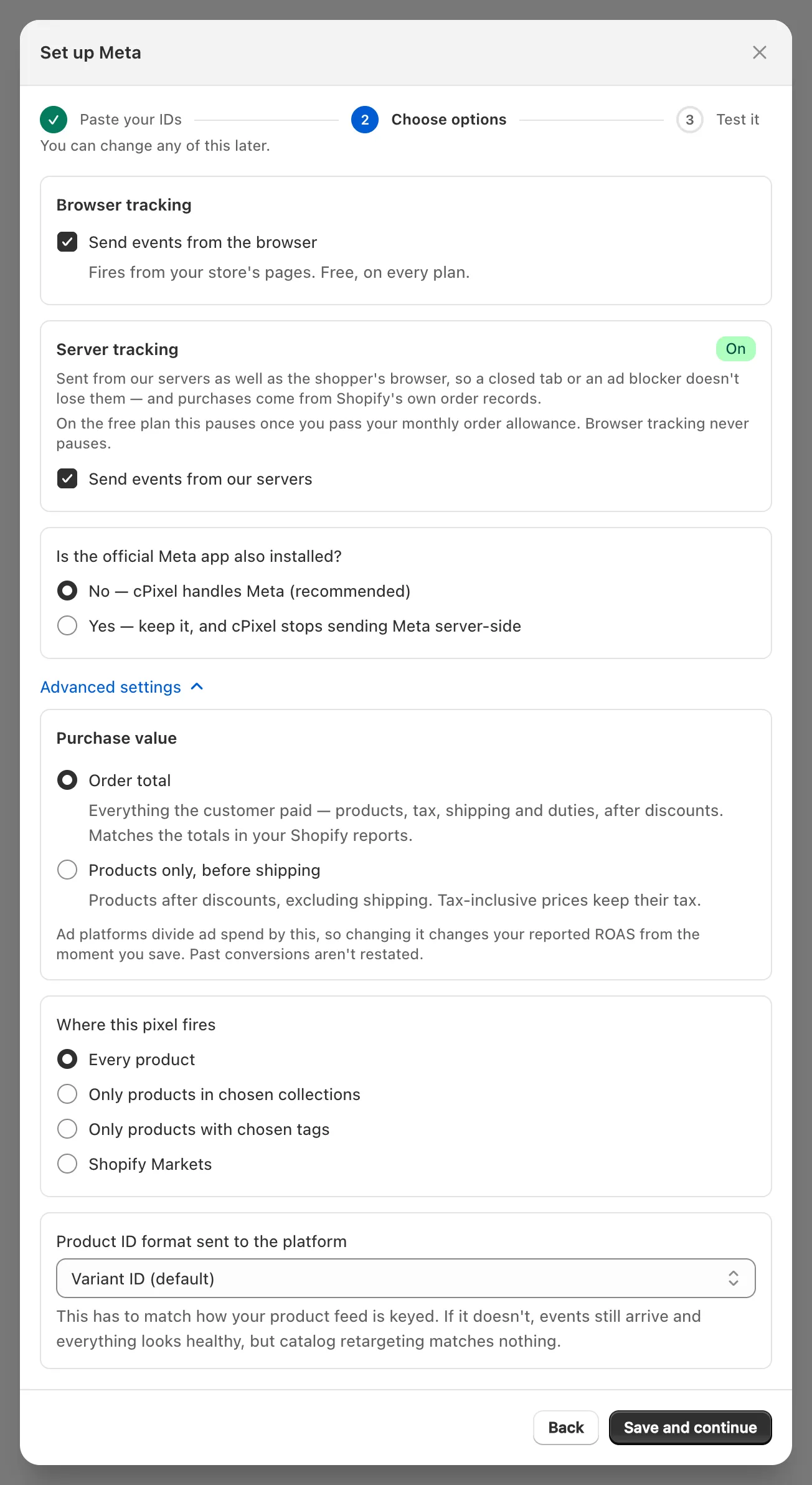
Události bez produktu, jako zobrazení domovské stránky, neodpovídají rozsahu kolekce ani tagu, a událost, kterou cPixel nedokáže zařadit do trhu, se neodešle pixelu vymezenému podle Markets. Rozsahy podle kolekce a tagu potřebují pro události z obchodu zapnutý app embed cPixel.
Pokud používáte katalogové reklamy, nastavte Formát ID produktu odesílaný platformě tak, aby odpovídal vašemu feedu produktů: ID varianty (výchozí), ID produktu, SKU, nebo formát feedu prodejního kanálu Shopify s Kód země feedu. Se špatným formátem události přesto dorazí, ale katalogový retargeting se s ničím nespáruje.
Jak zkopíruji své nastavení do jiného obchodu?
Použijte Záloha a přenos na stránce Nastavení. Exportovat nastavení stáhne vaše účty a pravidla objednávek jako soubor a Importovat nastavení ho načte do jiného obchodu s cPixel. Soubor neobsahuje žádné přístupové tokeny.
Po importu přidejte přístupový token každého účtu v Cíle, pak zkontrolujte Kde se tento pixel spouští. Rozsahy podle tagu se přenesou. Rozsahy podle kolekce se vrátí na Všechny produkty, protože se ID kolekcí mezi obchody liší, a cPixel vypíše účty, které vrátil. Rozsahy Trhy (Shopify) se také vrátí jako Všechny produkty, aniž by byly vypsané.
